
まず広島大学の学生用ポータルサイト「もみじ」を確認し、そこから学生向けのオンラインサービス群にログインしてみましょう。もし、学生番号不要な部分の設定を学外のネットワークで済ませていて、ここから大学のネットワークに初めて接続するという方は第8章を見ながら学内Wi-Fi(HU-CUP)の設定をしてください。
もみじへのアクセス
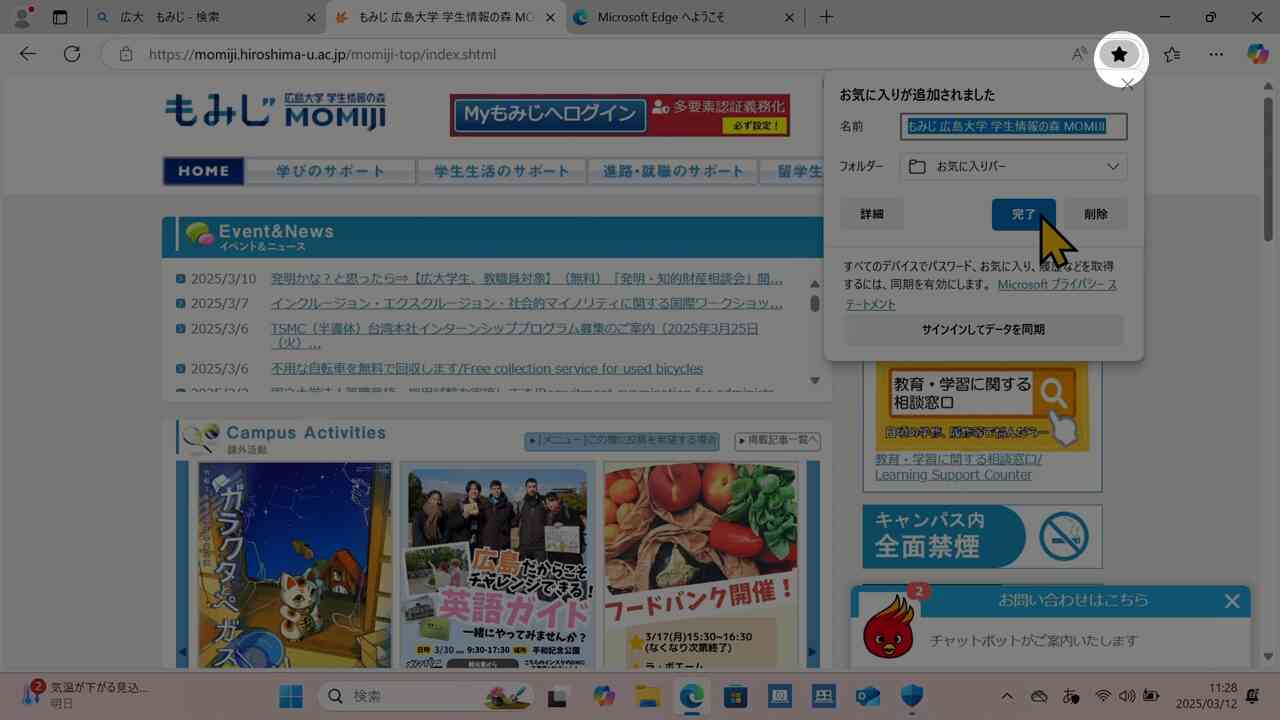
Web検索で「広大 もみじ」を検索し(1)、momiji.hiroshima-u.ac.jp (2)に接続します。
もしまだブックマークを作っていない場合は、右上の「☆」マークを使ってブックマーク登録しておきましょう。
広大Moodleへのアクセスとログイン
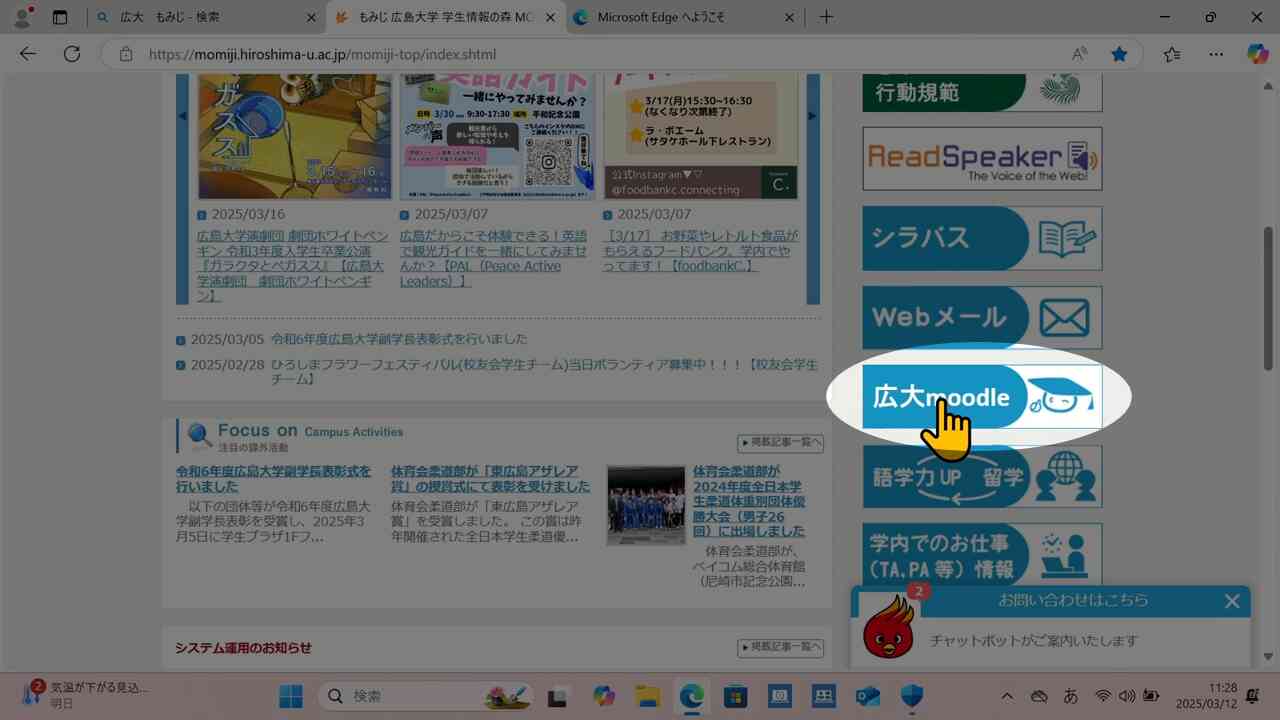
「もみじ」のトップページをスクロールして「広大Moodle」のボタンを探し、クリックします。
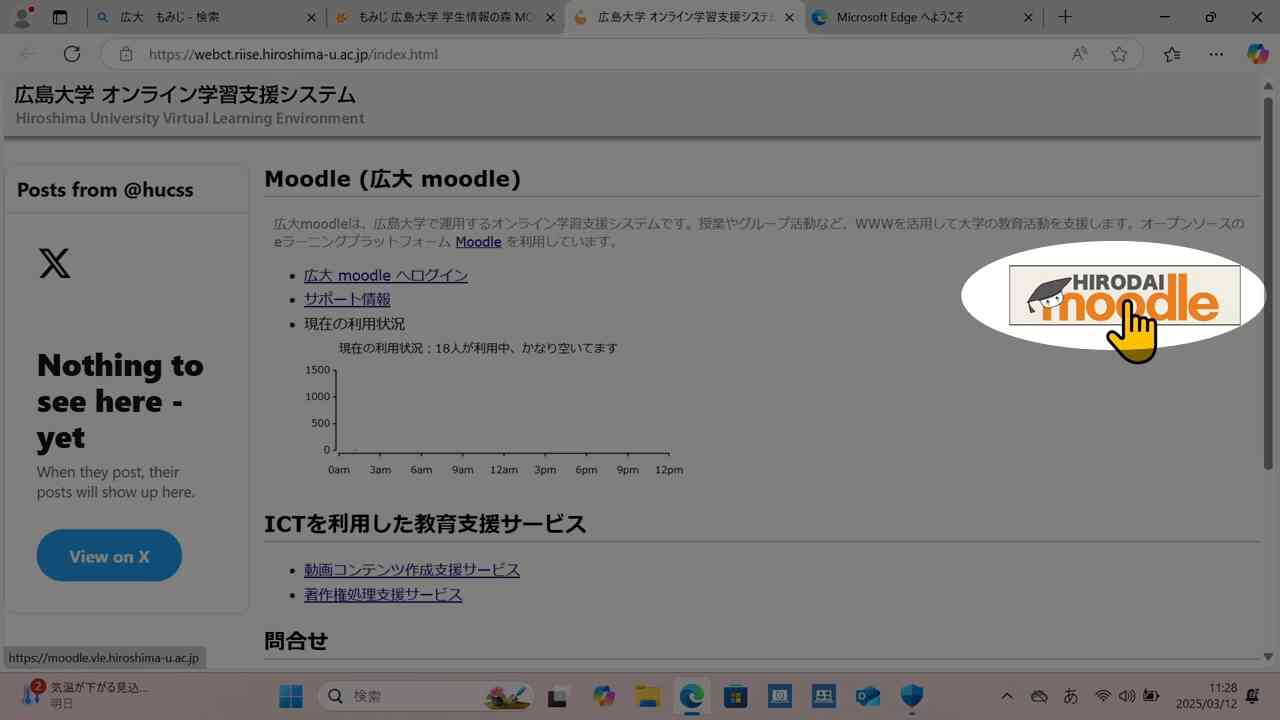
広大Moodleへの案内ページにジャンプします。「広大moodleへログイン」または「HIRODAI moodle」のバナーをクリックして広大Moodleサーバに接続します。
ここもブックマークしておくと良いでしょう。
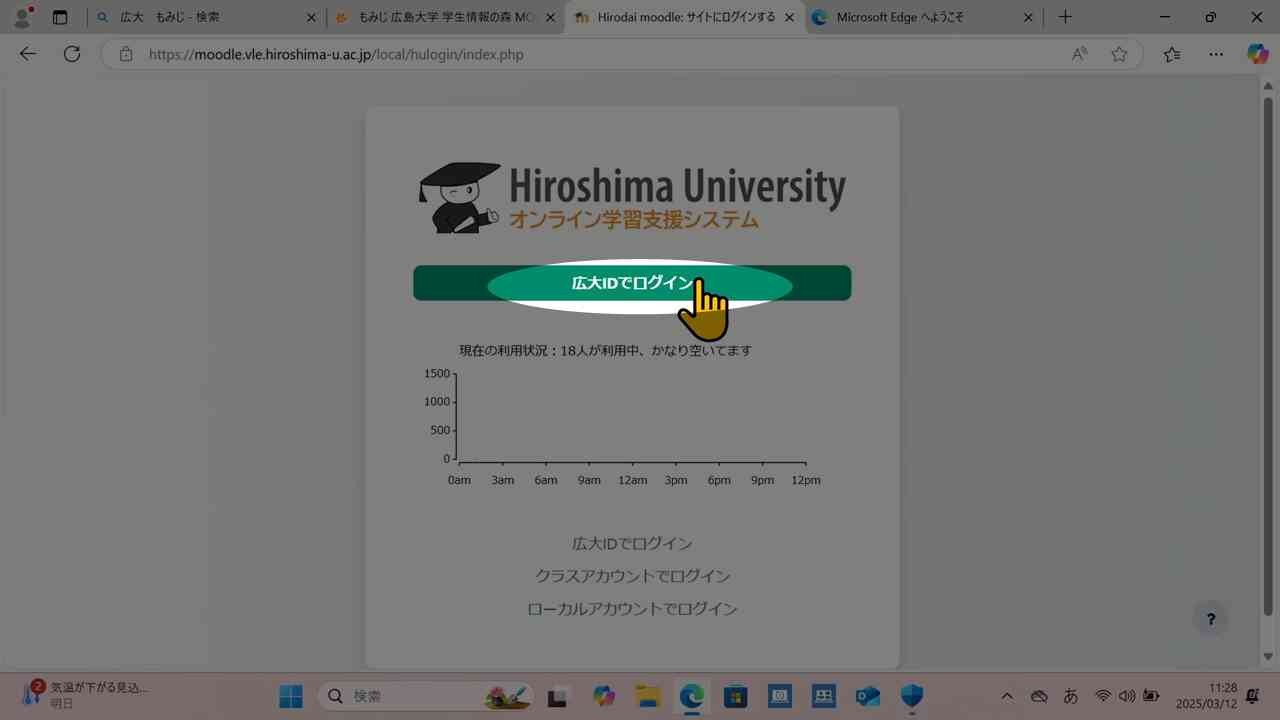
「広大IDでログイン」をクリックします。
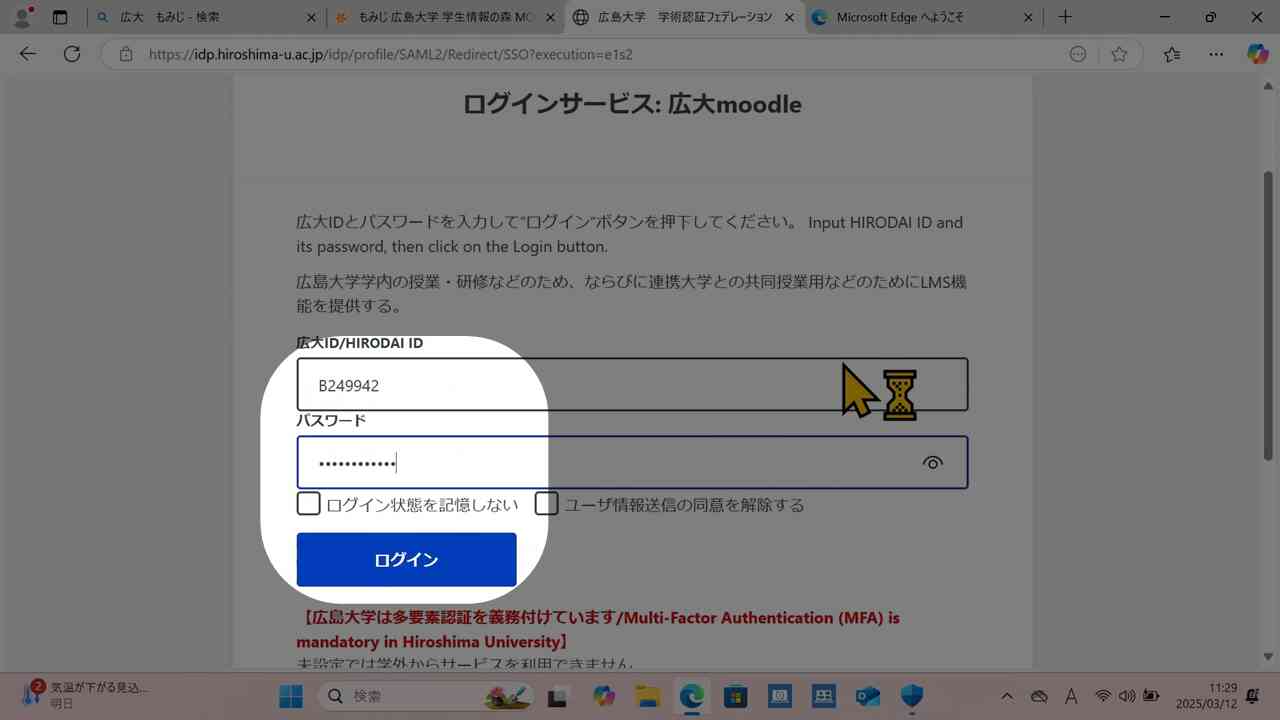
広大ID(大文字で始まる学生番号)とパスワードを入力し、「ログイン」ボタンをクリックします。

Edgeが、パスワードを保存するか聞いてきますが、拒否します。
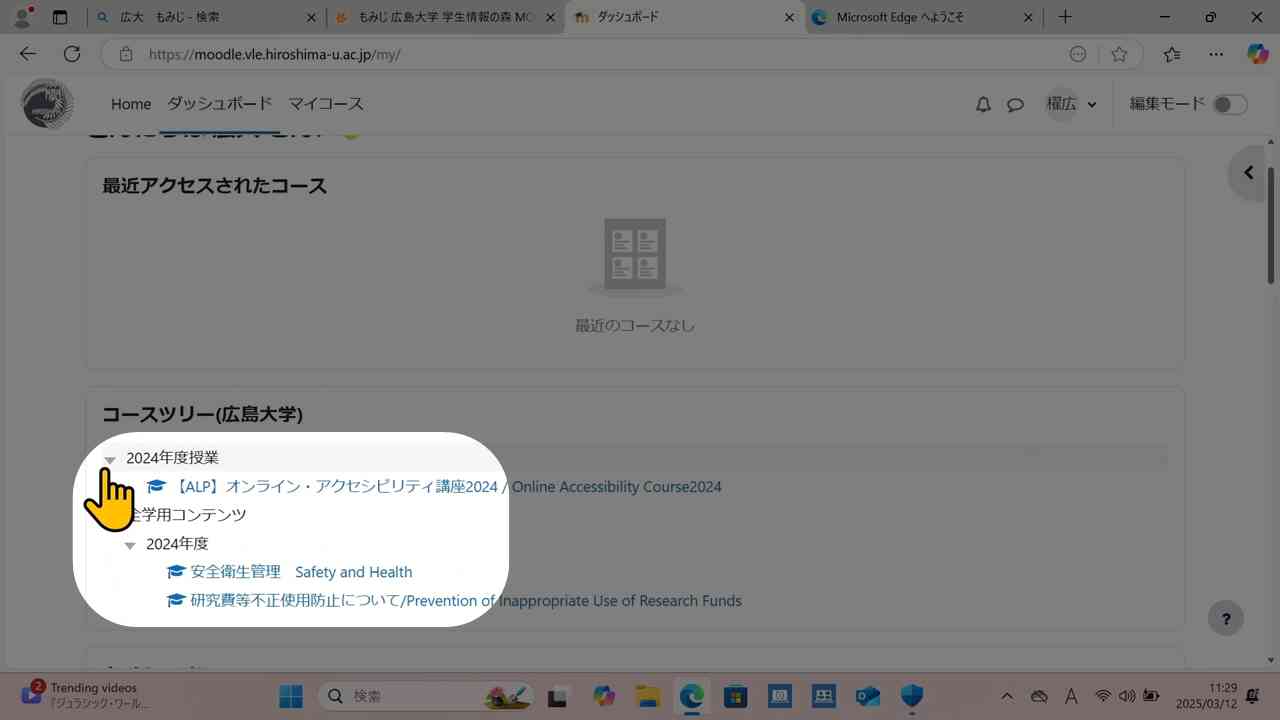
広大Moodleは授業や講習会のコンテンツ置き場や、課題提出のシステムとして使われます。コースツリーを展開して、「ノートPC点検届」を探しておきましょう。
Myもみじへのログイン
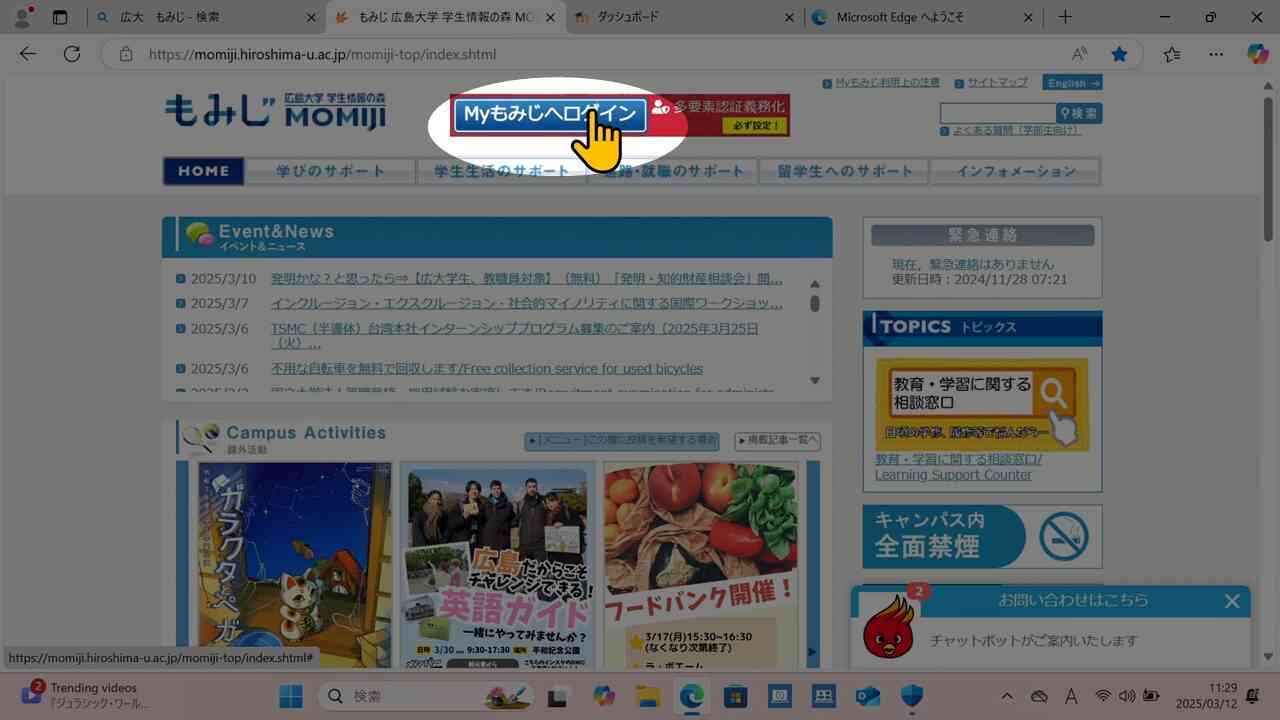
「もみじ」トップページに戻り、「Myもみじへログイン」に進みます。
直前で他のシステムの広大IDログインを行っていた場合、広大IDとパスワードの入力がスキップされることがあります。

Myもみじは、シラバス検索、履修届、単位取得状況を確認するサイトです。
点検届で回答が求められますので、ログインできることを確認しておきましょう。
Check.7
「Myもみじ」(履修登録や成績確認その他)に広大IDとパスワードを用いてログインできることを確認する
Webメール/Microsoft365へのログイン

「もみじ」トップページに戻り、「Webメール」のリンクを探し、クリックします。
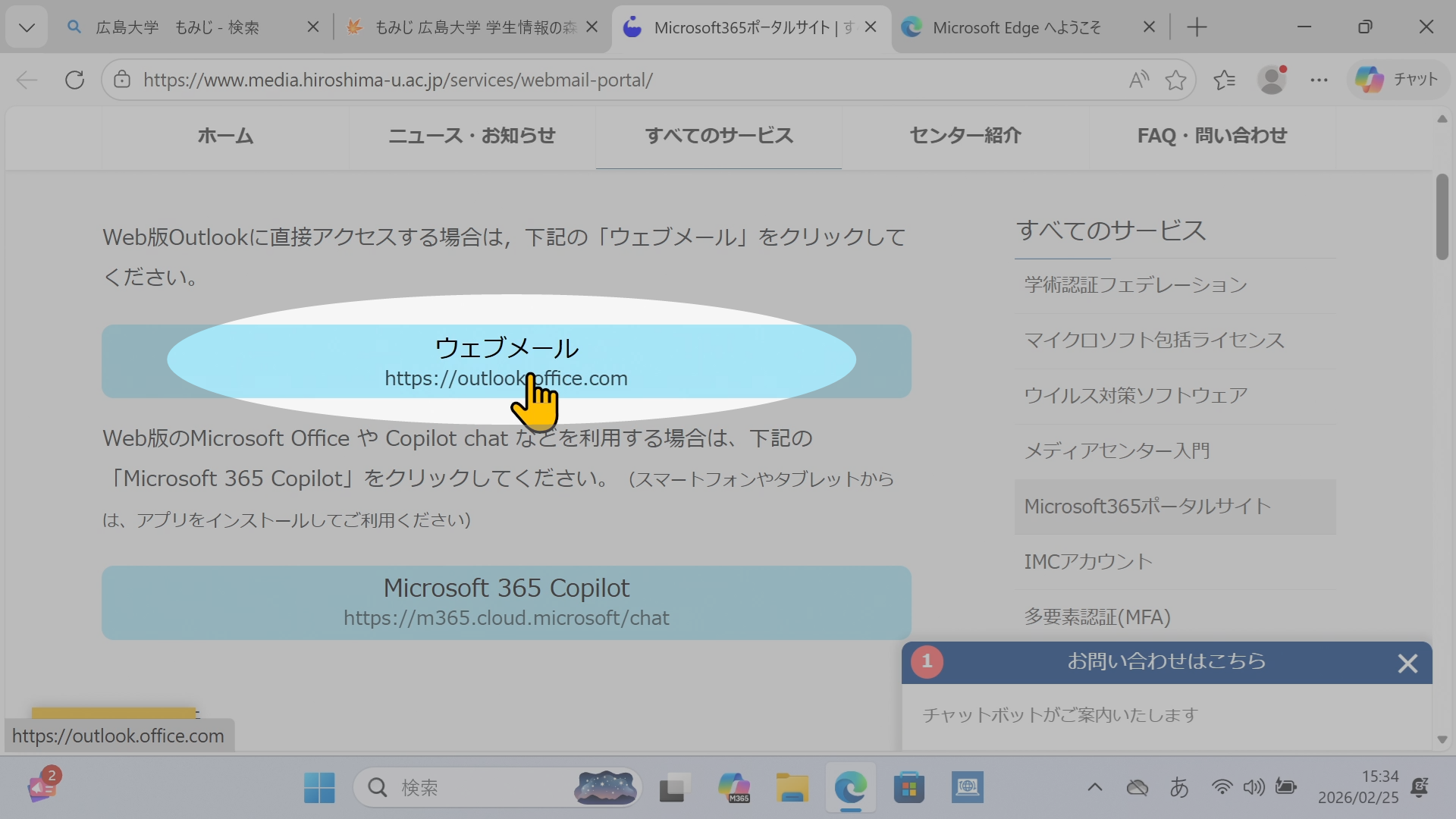
学内の「Microsoft365ポータルサイト」というページにジャンプします。ここからさらにMicrosoftが運営する outlook.office.com(Outlook for web)にジャンプします。
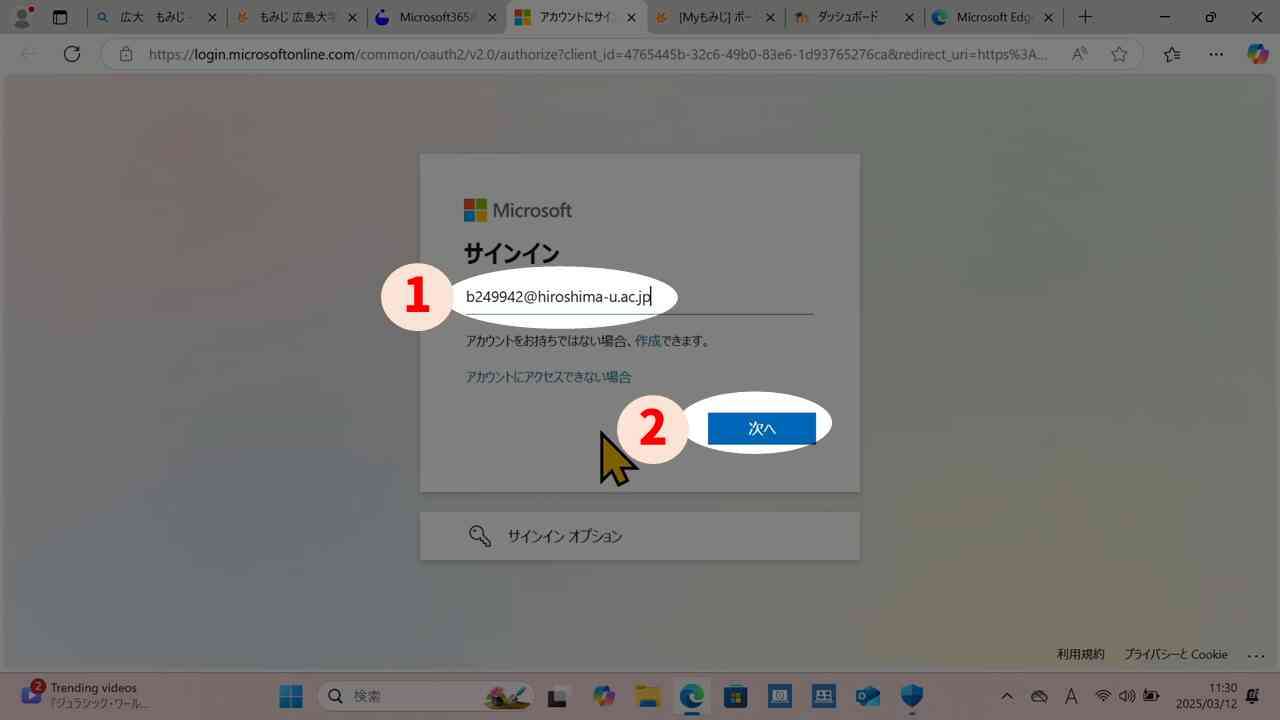
IMCアカウント(小文字で始まる学生番号+@hiroshima-u.ac.jp)を入力します。
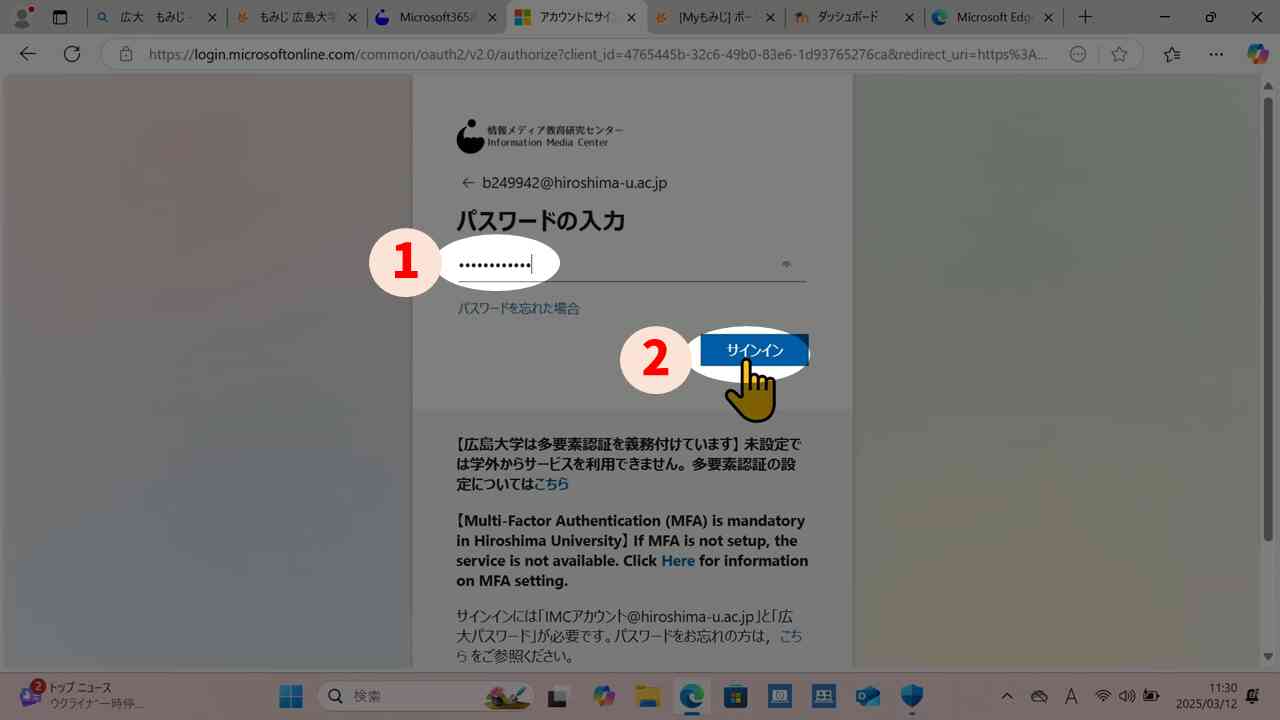
パスワードを入力します。
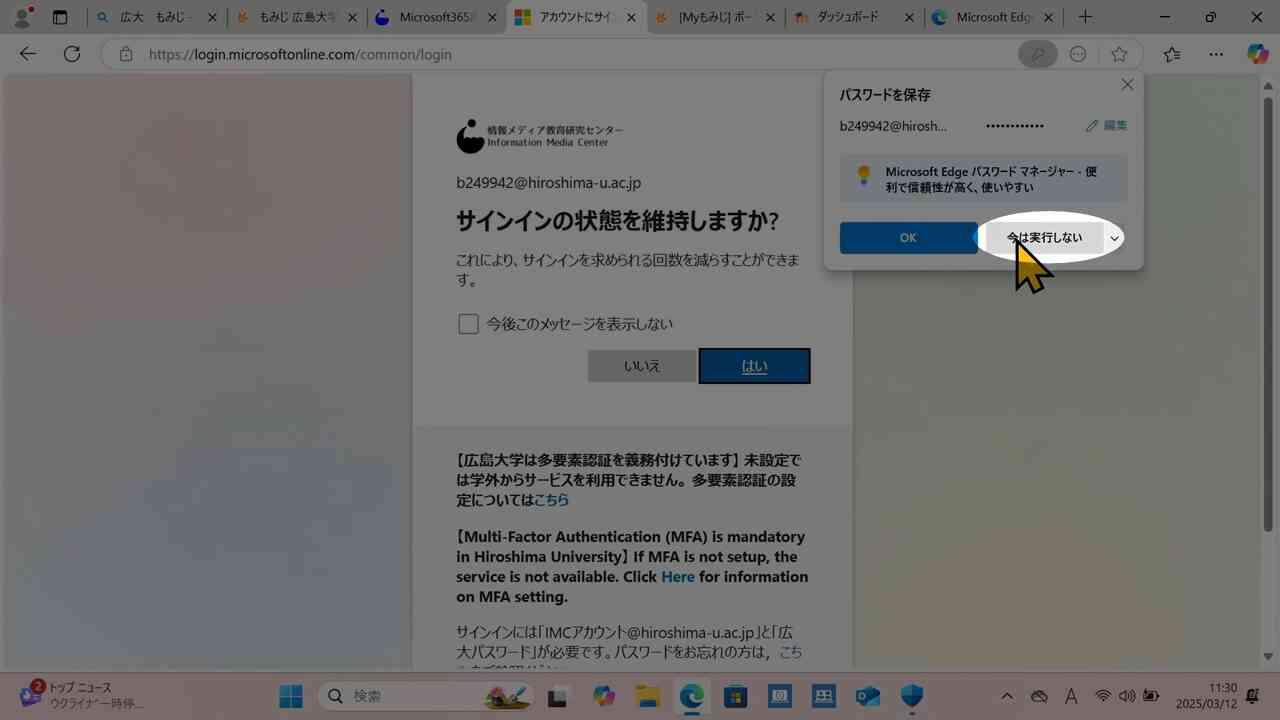
パスワードの保存をEdgeが尋ねてきますが、拒否します。

「サインインの状態を維持しますか?」は「いいえ」で進めます。
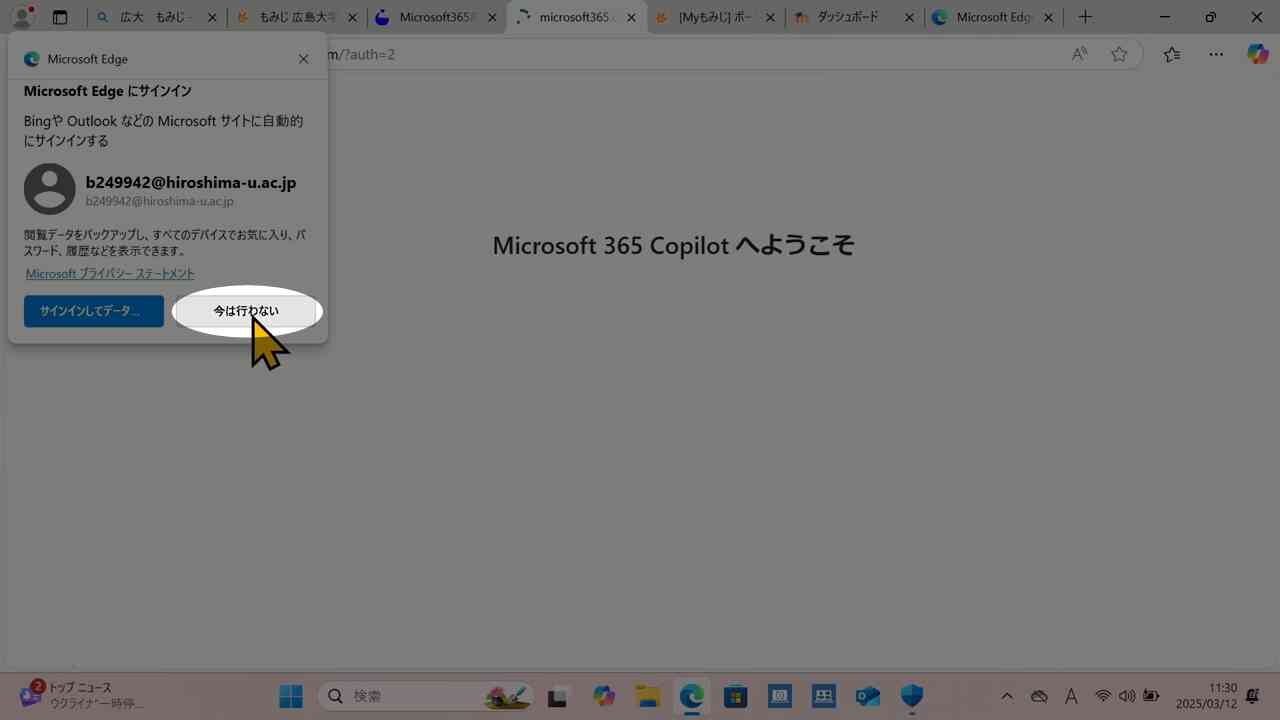
「Microsoft Edgeにサインイン」が出た場合は拒否します。ここまで進むと、Outlook for web/Microsoft 365へのログインが確認できたことになります。
Check.8
Microsoft365(広大のメールサービスその他)にIMCアカウントとパスワードを用いてログインできることを確認する

学生番号ベースのアドレスに来たメールをWebブラウザで確認できます。事務からの連絡はここに送信されてきます。確認が終わったら、一度このウィンドウを最小化しておいてください。
Microsoft Officeアプリのインストール

最初にMicrosoft Officeアプリがインストールされているかどうかを確認します。スタートメニューの検索フォームで「word」や「excel」を検索します(1)。
「アプリ」としてのword/excelが見つかれば、既にインストール済みです。見つからない場合はHTML文書やWeb検索結果が表示されることがあります。
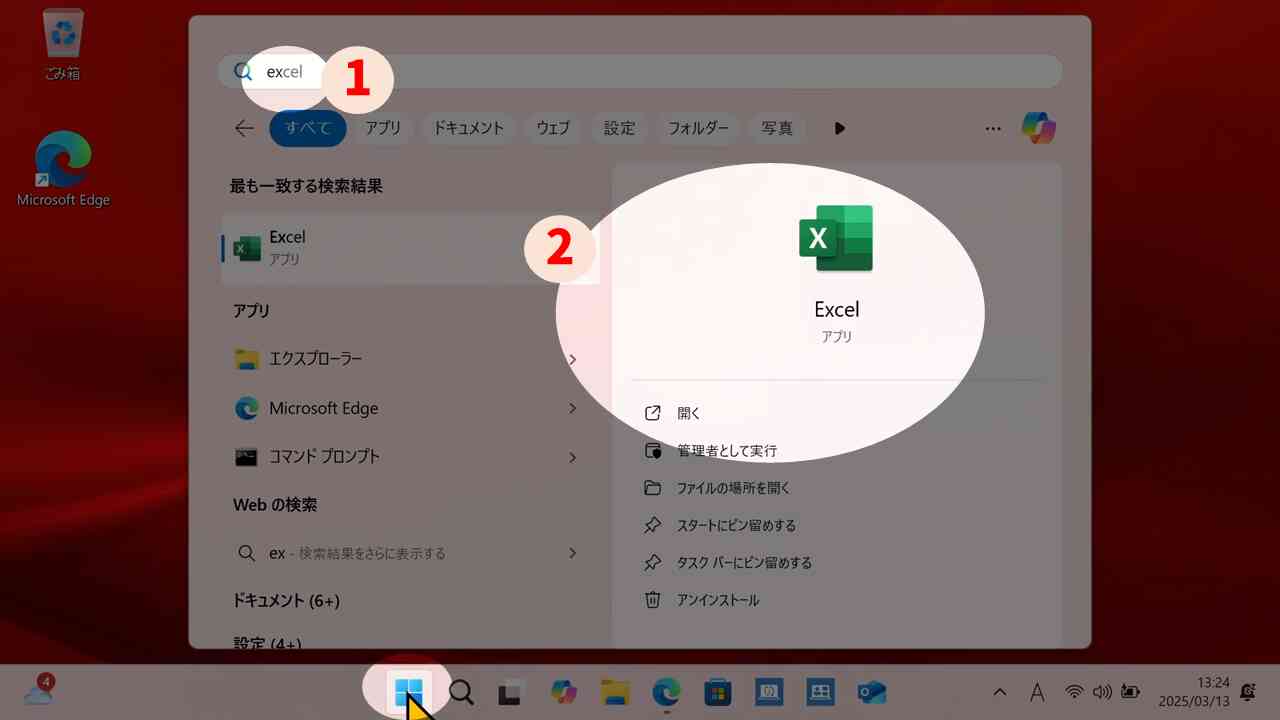
インストールされていれば(2)のように「開く」などのメニューも表示されます。もしアプリが既に入っている場合は、次の章に進んでください。以降では、インストールされていないPCに追加インストールする手順を説明します。
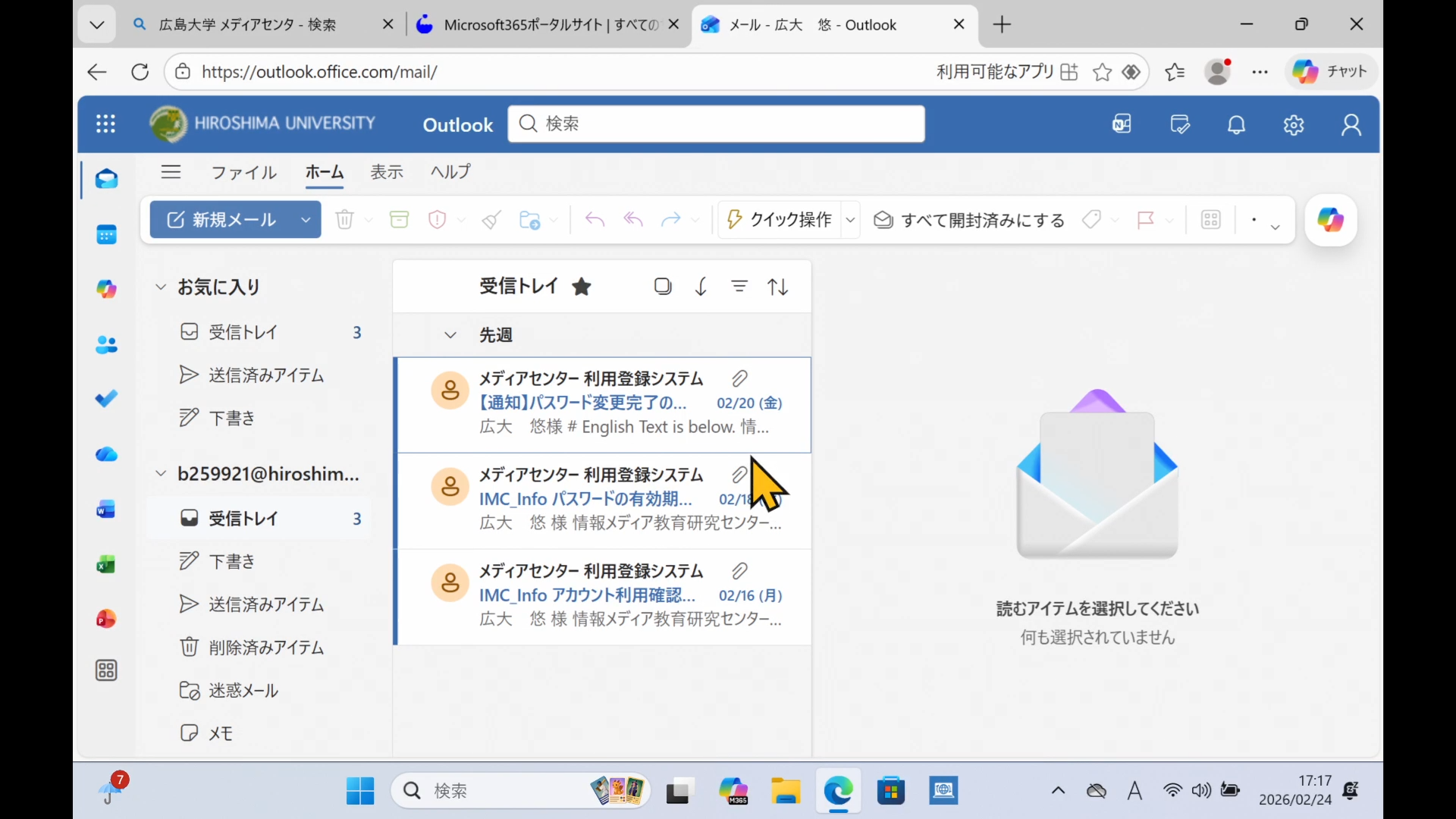
Webメール(Outlook for web)のページに移動します。
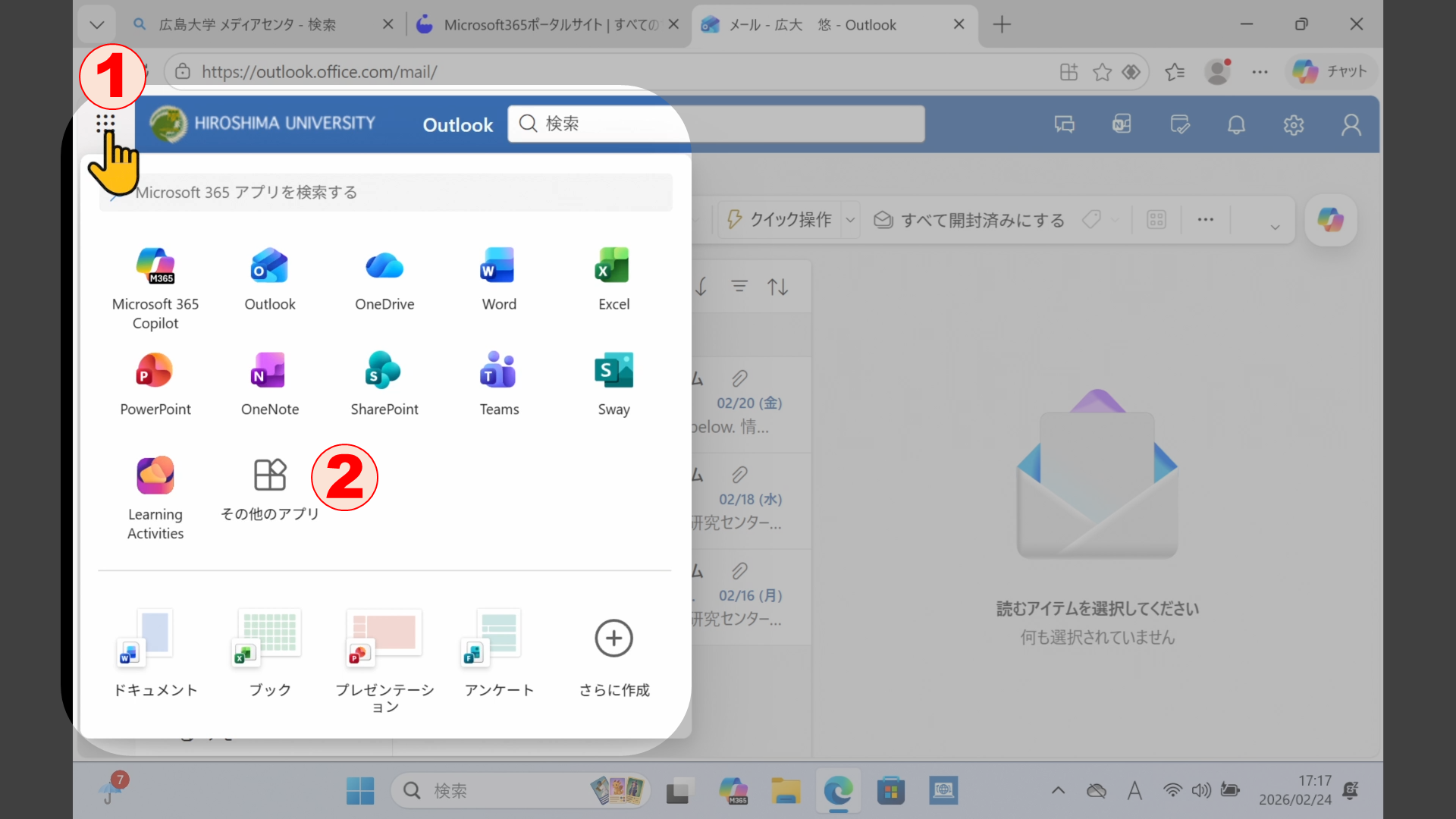
左上の「⁝⁝⁝」(1)をクリックして展開し、「その他のアプリ」(2)をクリックします。
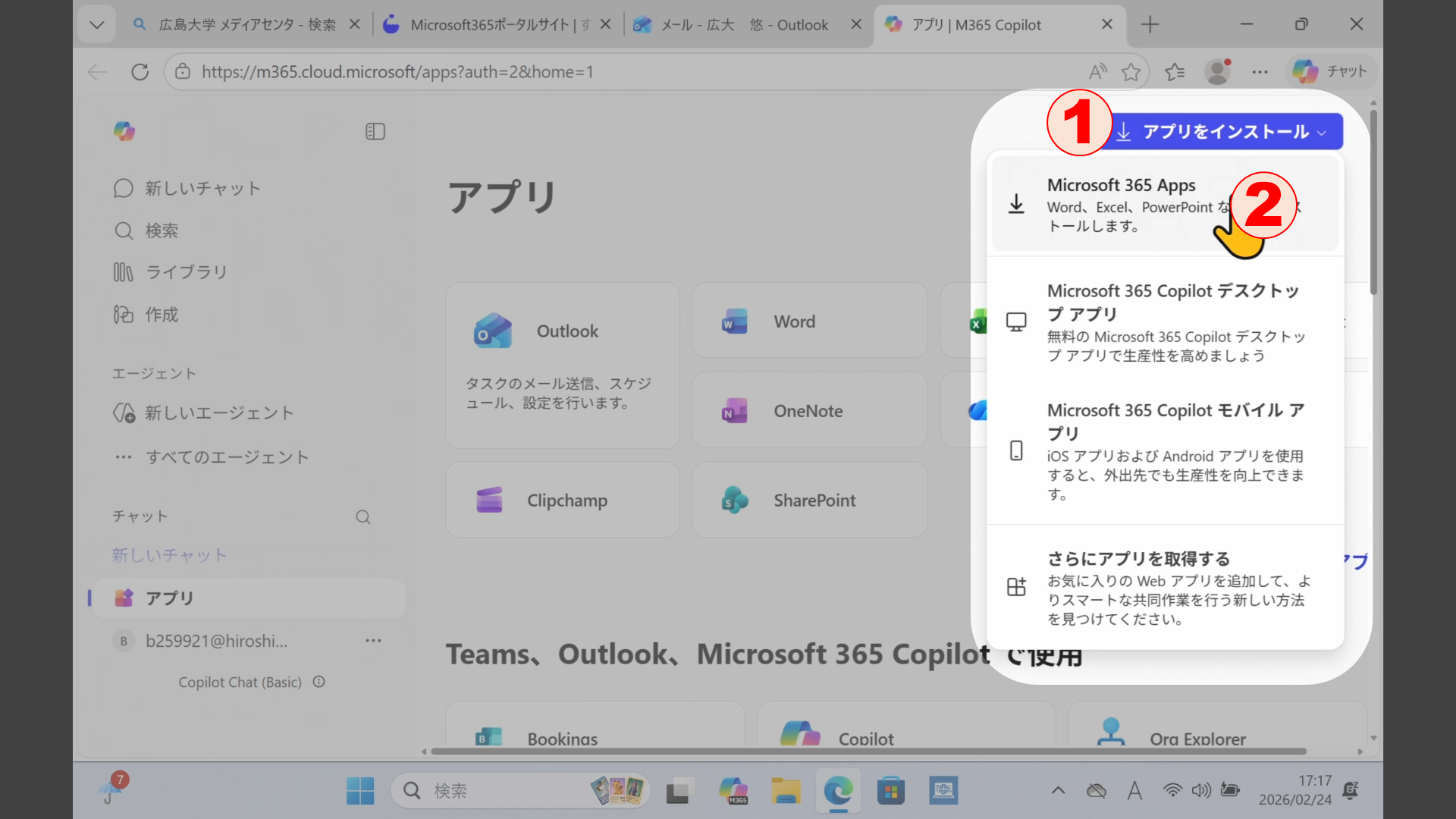
「アプリ」画面に移動するので、その後、右上の「アプリをインストール」(1)を展開し、「Microsoft 365 Apps」(2)をクリックします。
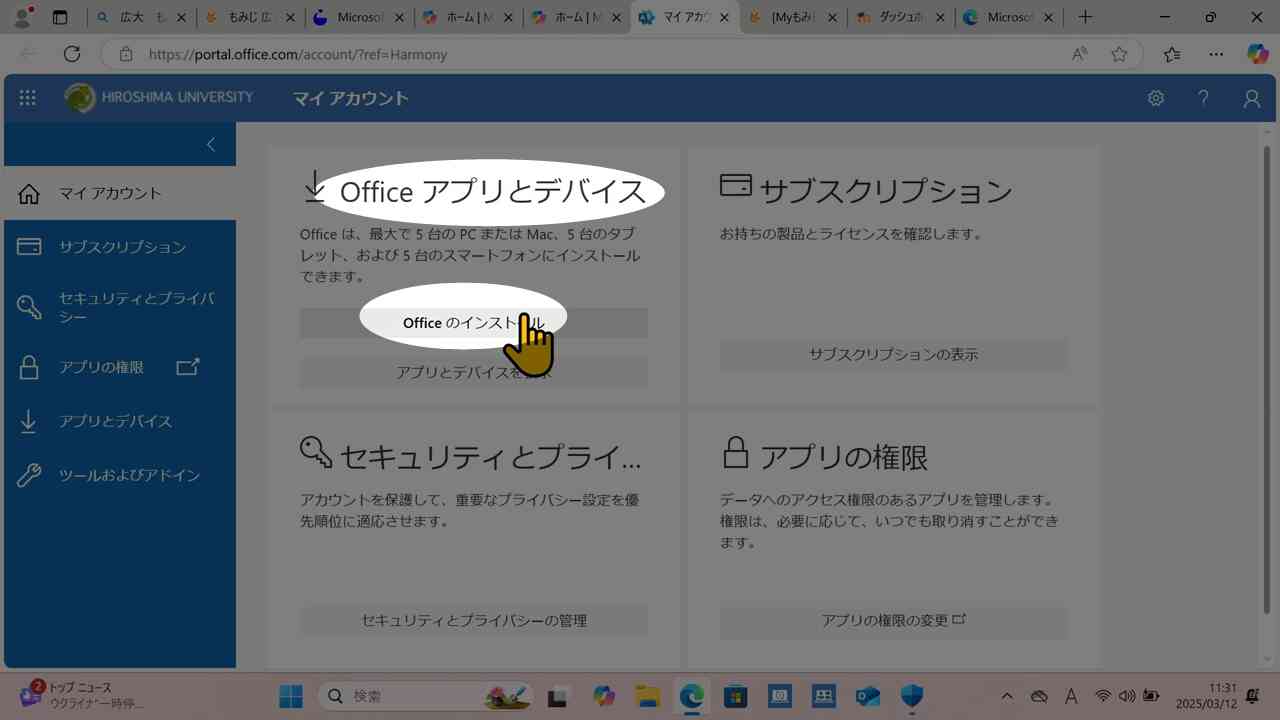
「マイアカウント」に移動するので、「Officeアプリとデバイス」の中の「Officeのインストール」をクリックします。
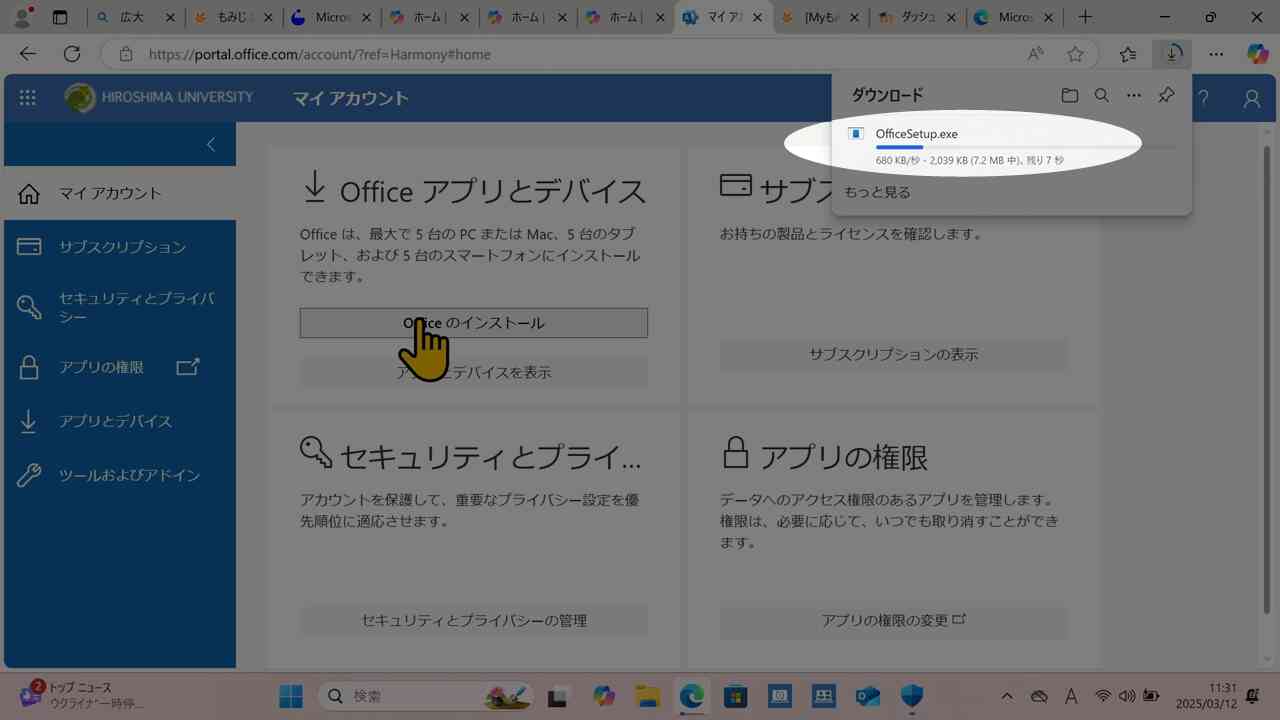
Officeアプリインストーラがダウンロードされます。
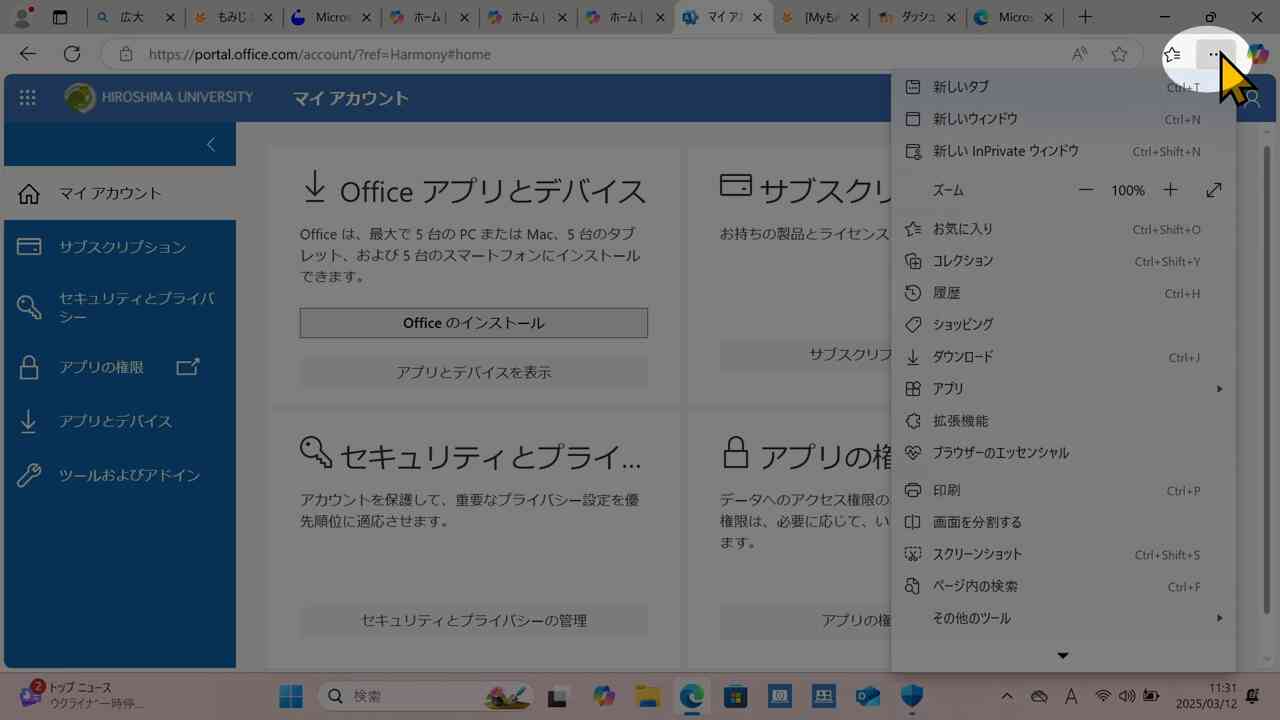
ダウンロードが終わったら右上の「…」を展開します。
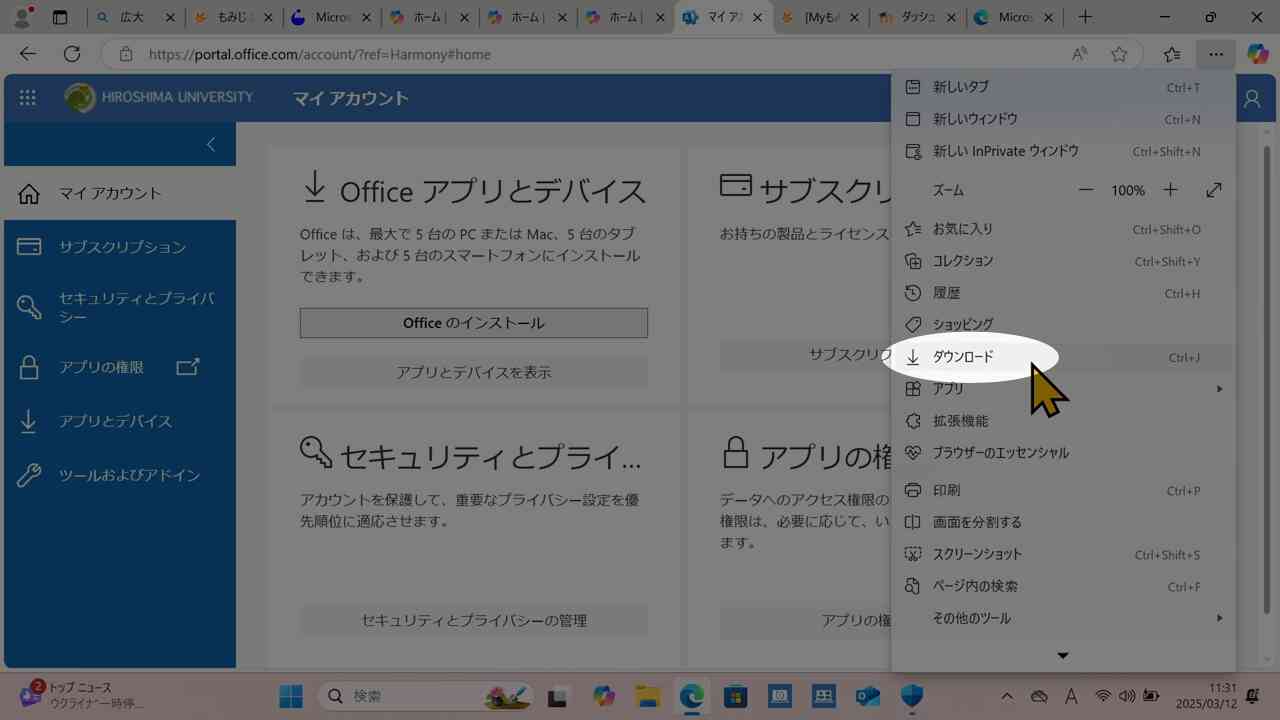
展開したメニューの中の「ダウンロード」を選びます。
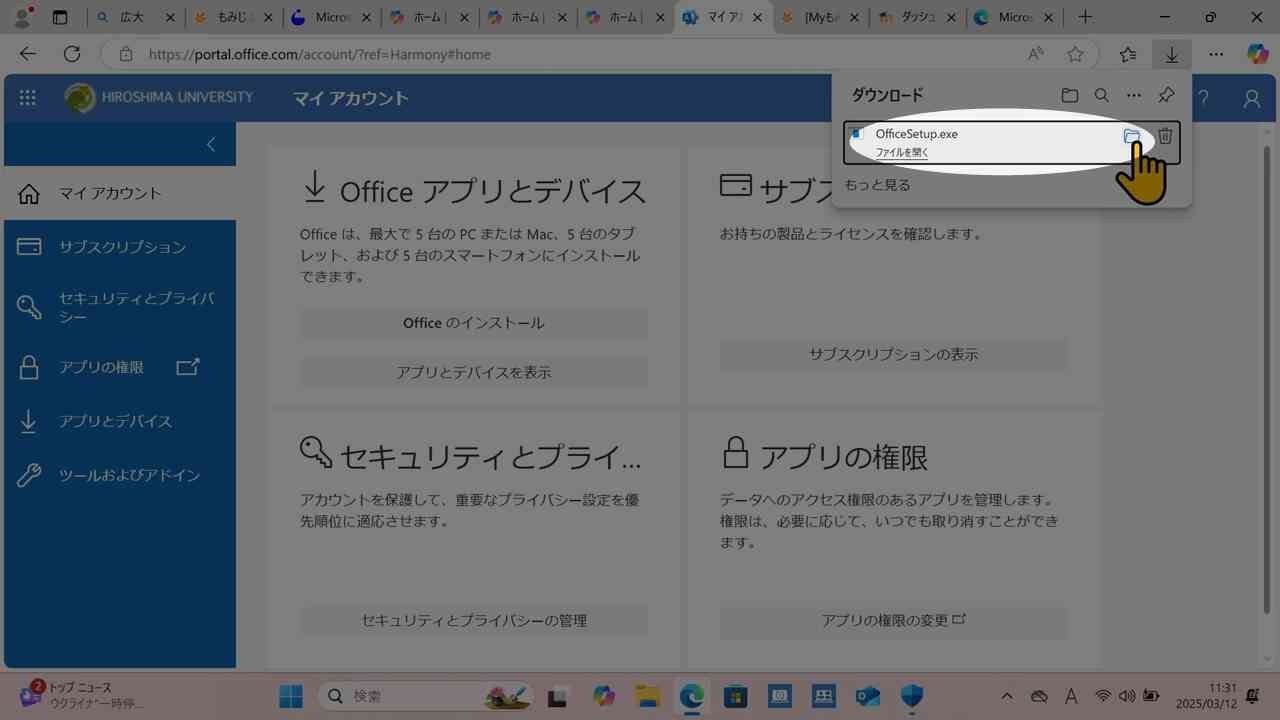
ダウンロード一覧が表示されるので、その中の最新のものに対してフォルダアイコンをクリックします。この時のファイル名を覚えていてください。
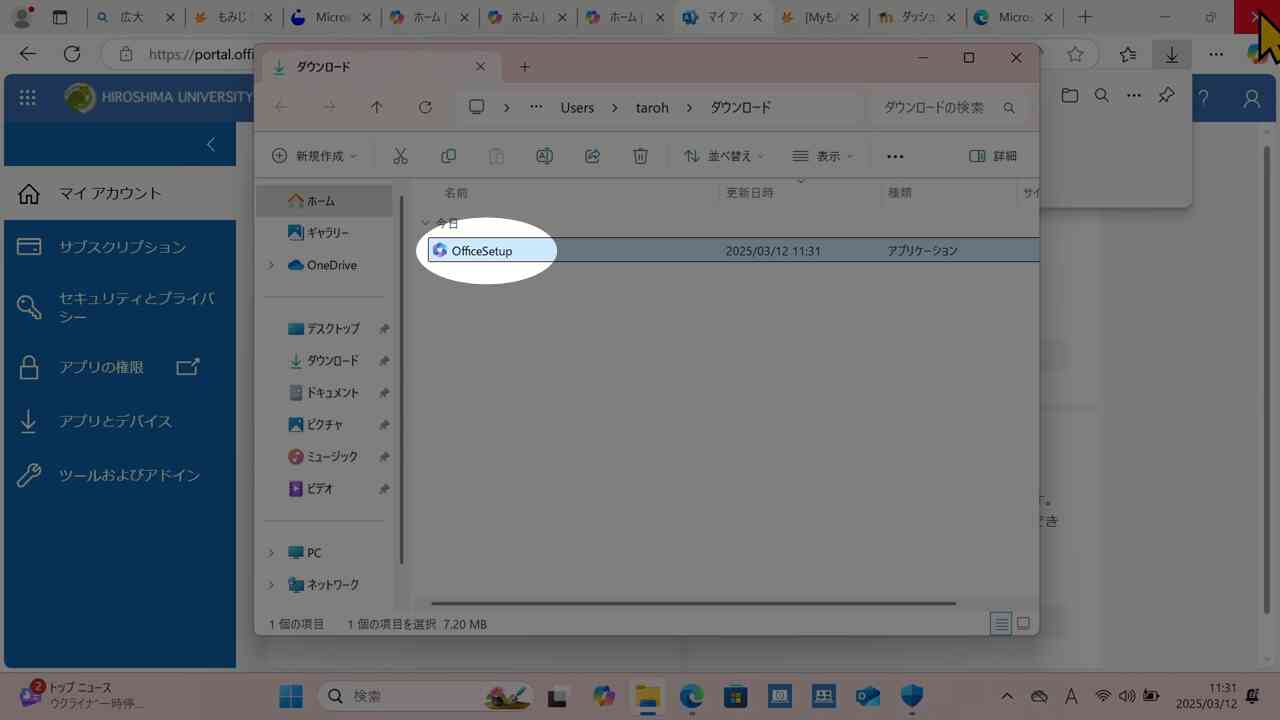
ダウンロードフォルダが開きます。様々なものがある場合、どれが今ダウンロードしたものか注意して選んでください。
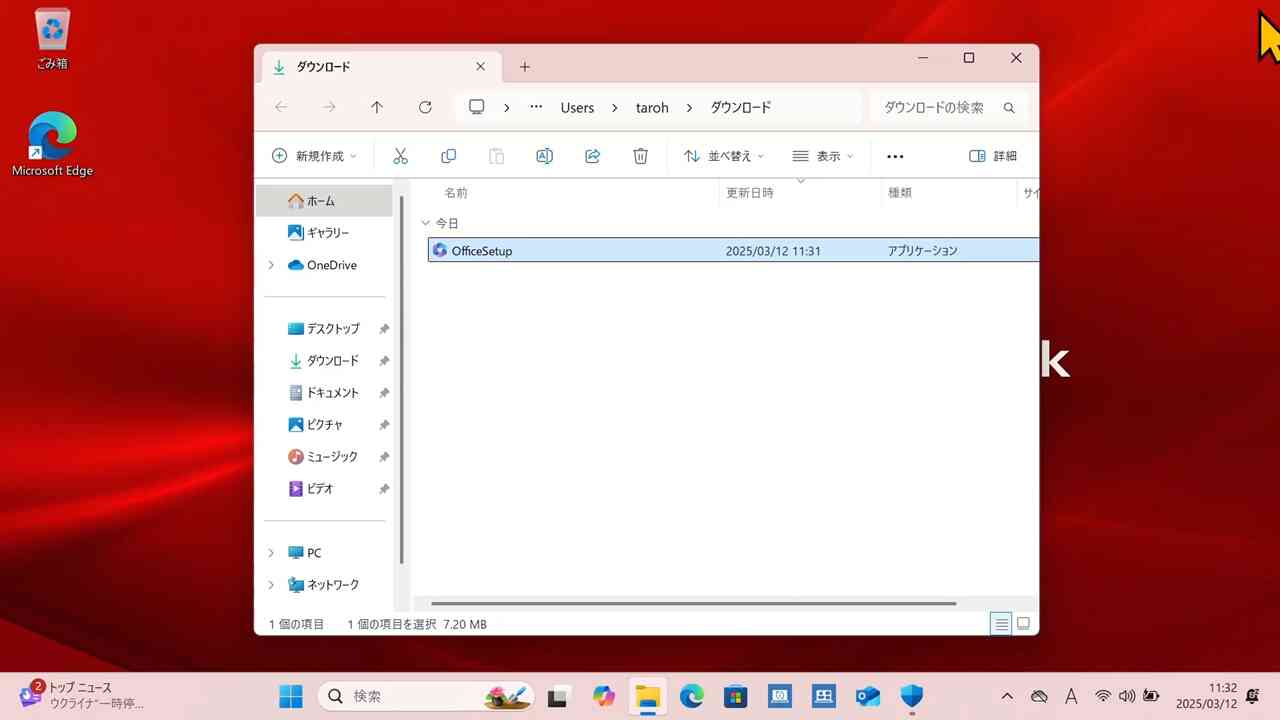
他のウィンドウを閉じておき、ダウンロードしたOfficeインストーラをダブルクリックして起動します。
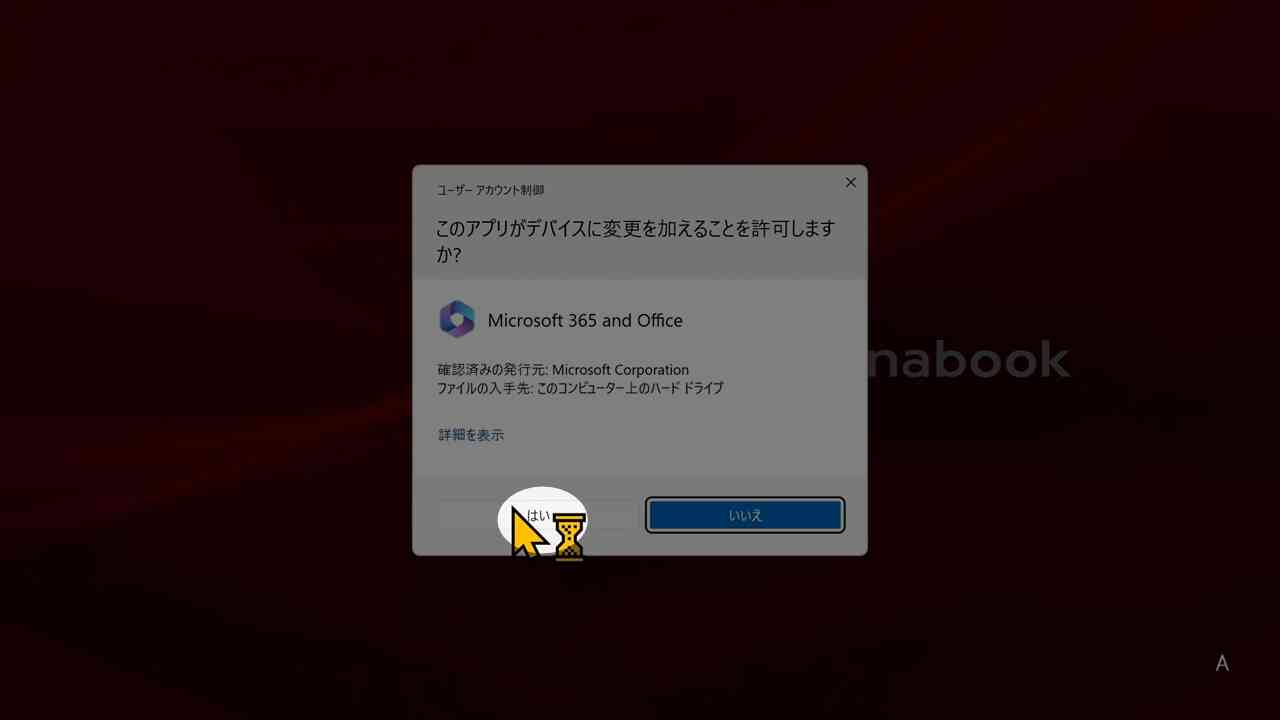
「このアプリがデバイスに変更を加えることを…」は「はい」で許可します。
ダウンロード兼インストールが開始されますが、中断すると、使えないのに再インストールもできない状態になるので、電源とネットワーク接続が安定している環境で実施してください。
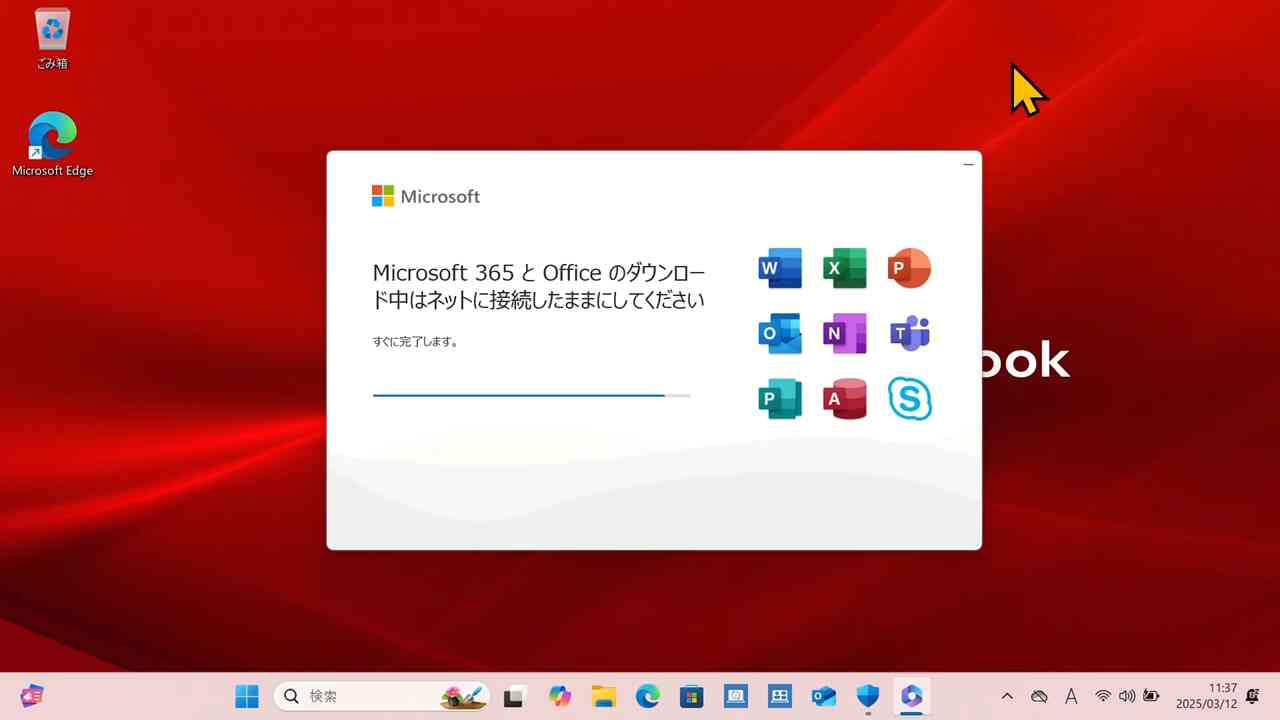
OfficeインストーラはOfficeアプリをダウンロードし、自動的にインストールします。ネット接続は維持してください。
