
授業用アカウントを作ったら、このアカウントの環境設定を進めます(学生番号不要)。
Windows、PCの仕様の確認
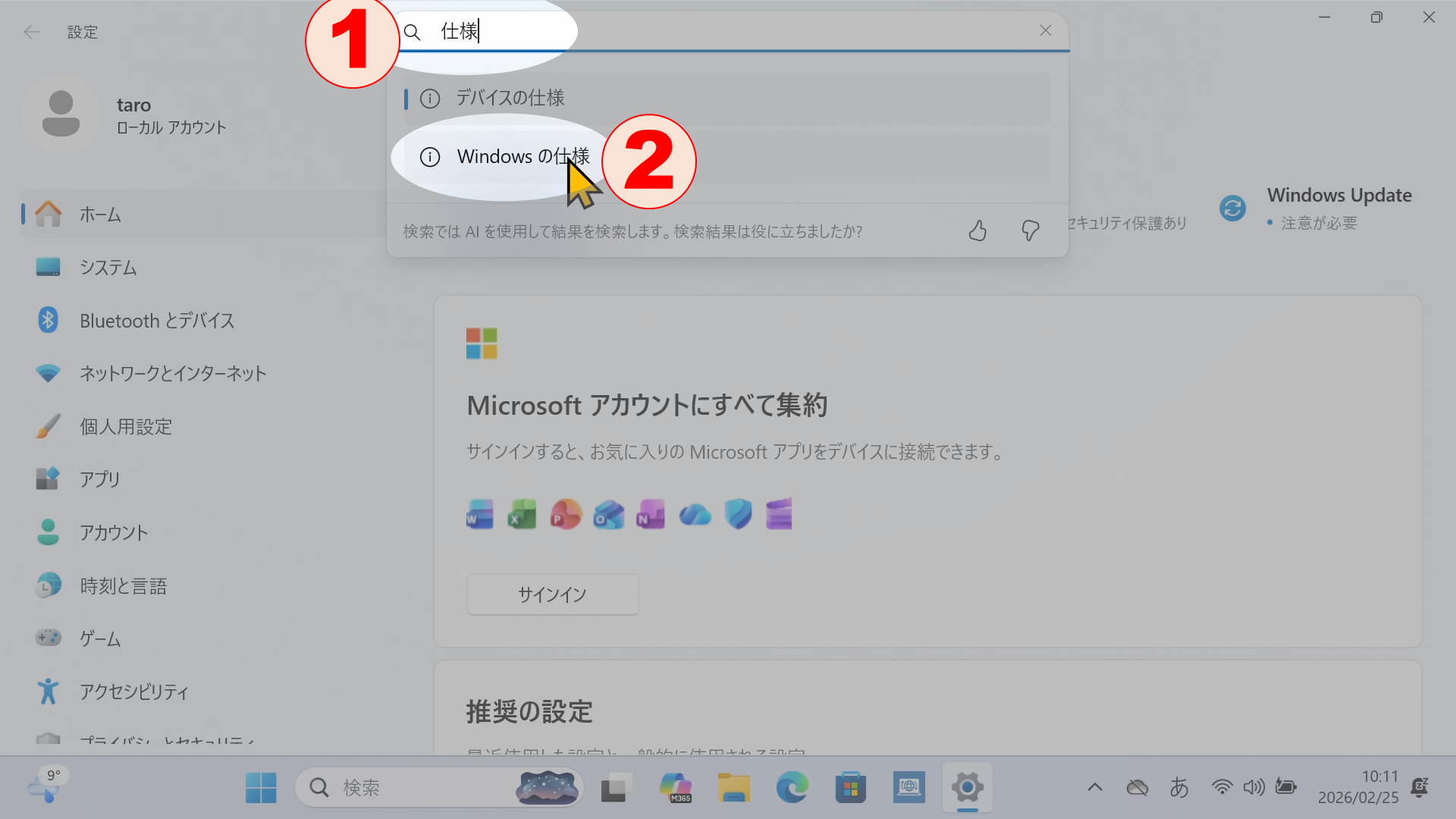
「設定」アプリを起動し、検索フォームから「仕様」を検索し(1)、「Windowsの仕様」(2)に進みます。
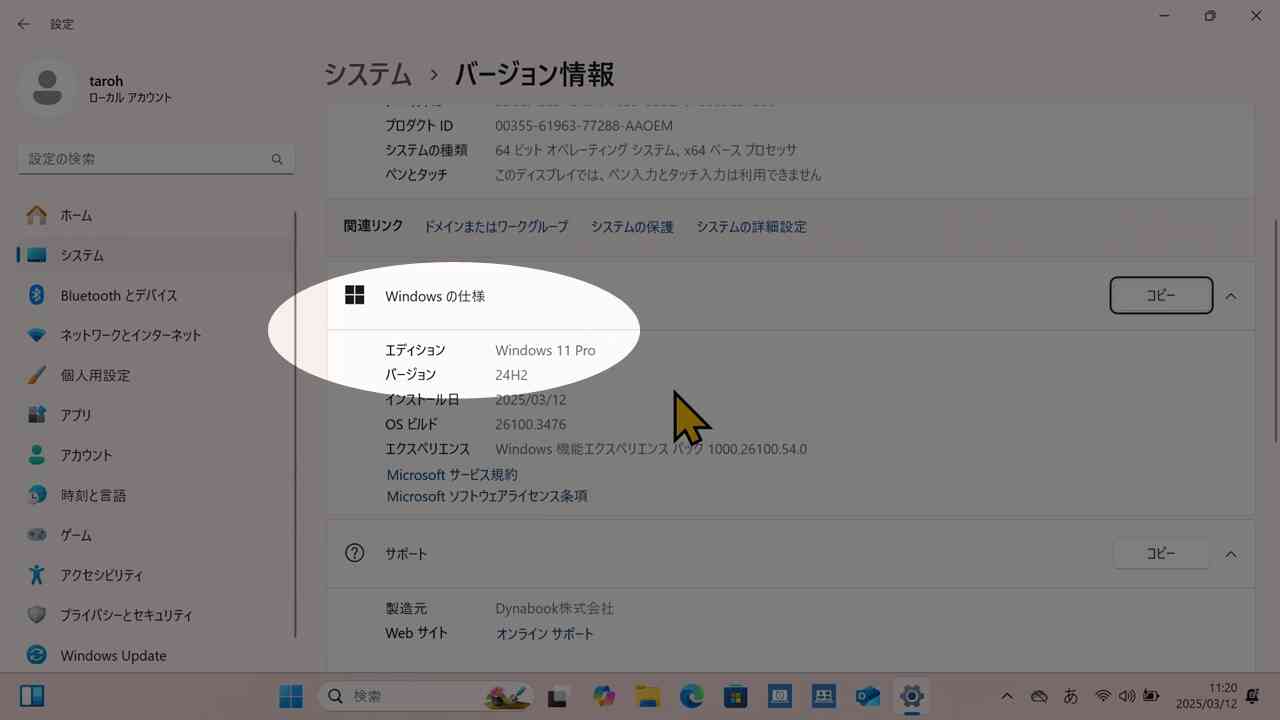
Windowsの仕様情報が表示されます。
「ノートパソコン点検届」で回答できるよう、メモを取るなどしておいてください。
Check.2
OSの種類とバージョンを確認する
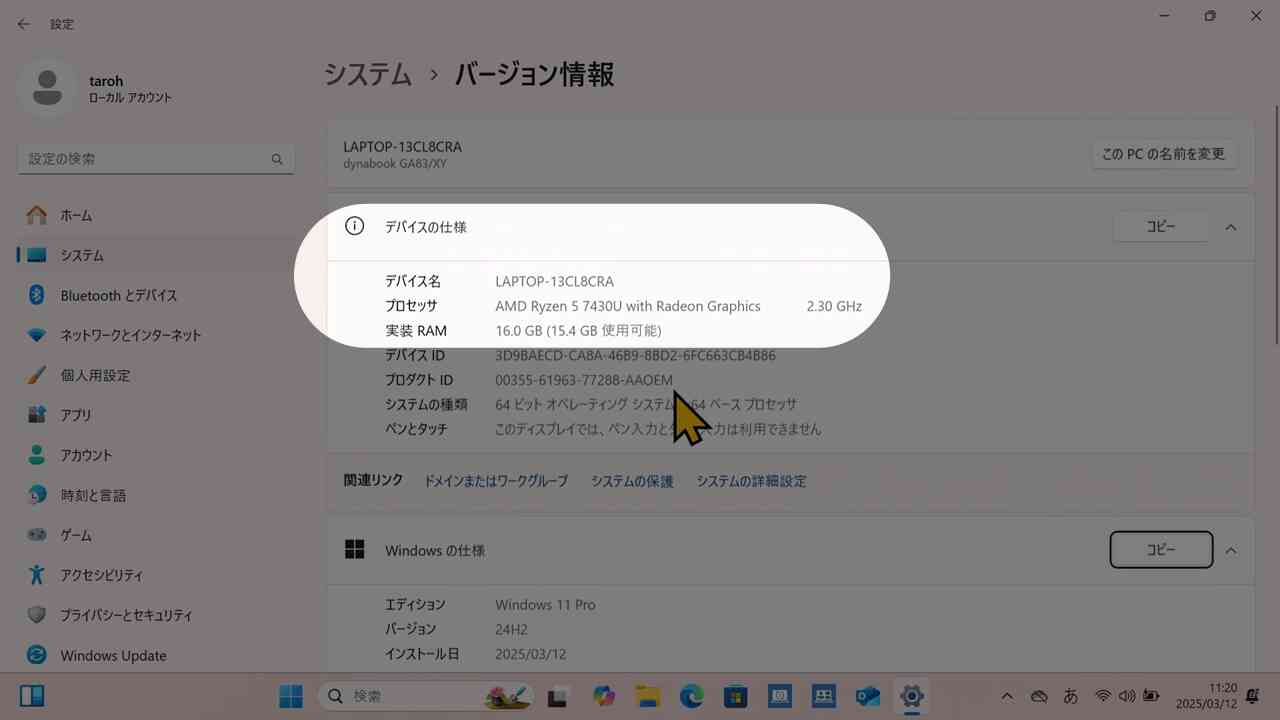
上のほうにスクロールすると、「デバイスの仕様」でメモリやCPUについて情報を得ることができます。
授業用アカウントの通知設定
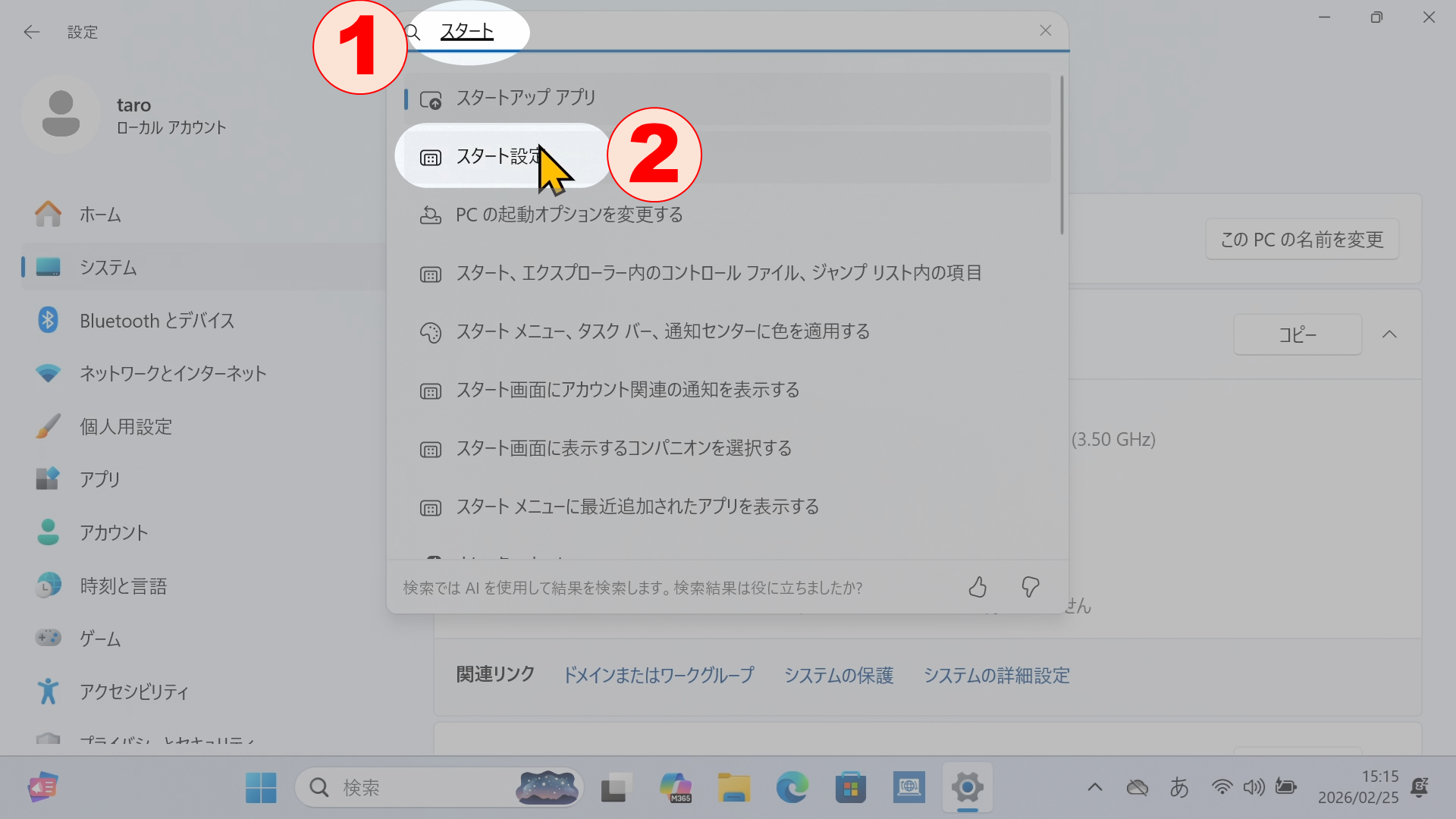
検索フォームから「スタート」で検索し(1)、「スタート設定」(2)に進みます。
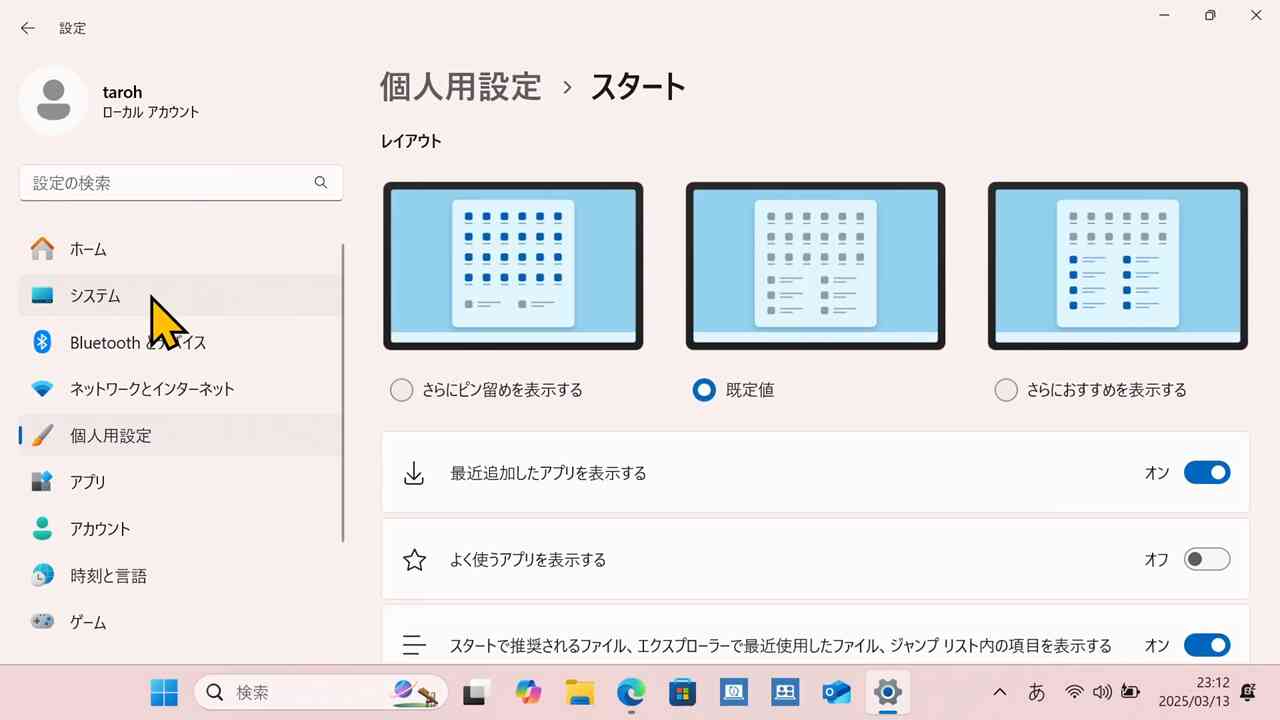
このようなメニューが展開されます。
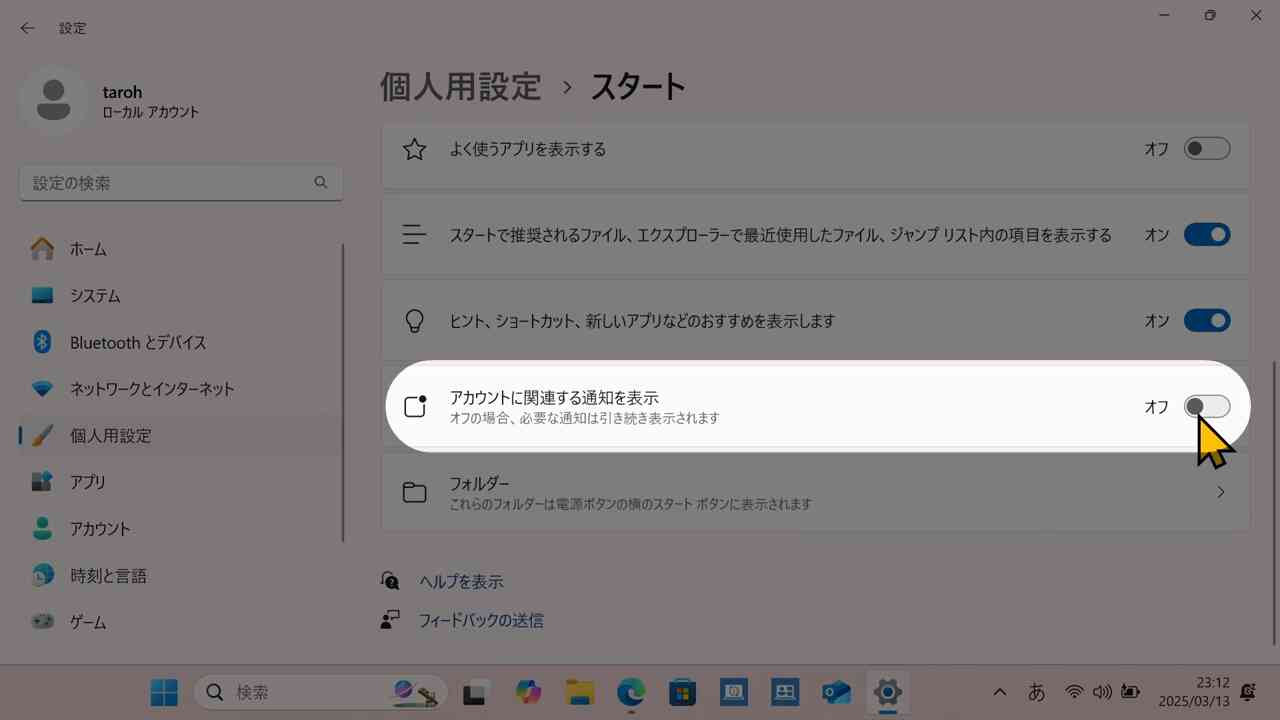
スクロールして「アカウントに関連する通知を表示」をオフにします。
オンのままだと、授業用アカウントをMicrosoftアカウントへ変更させようとする通知が頻繁に出ます。オフにしたら「設定」アプリを閉じます。
BitLocker鍵の確認
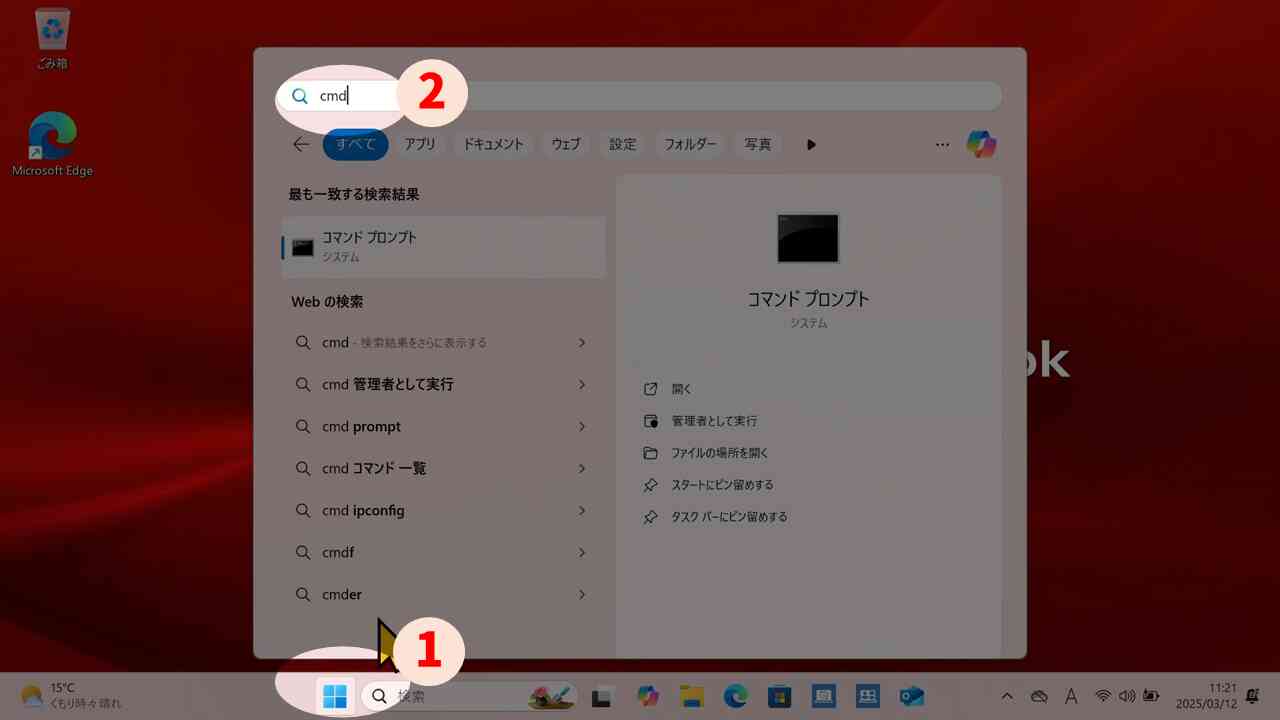
スタートメニュー(1)から「cmd」を検索(2)します。
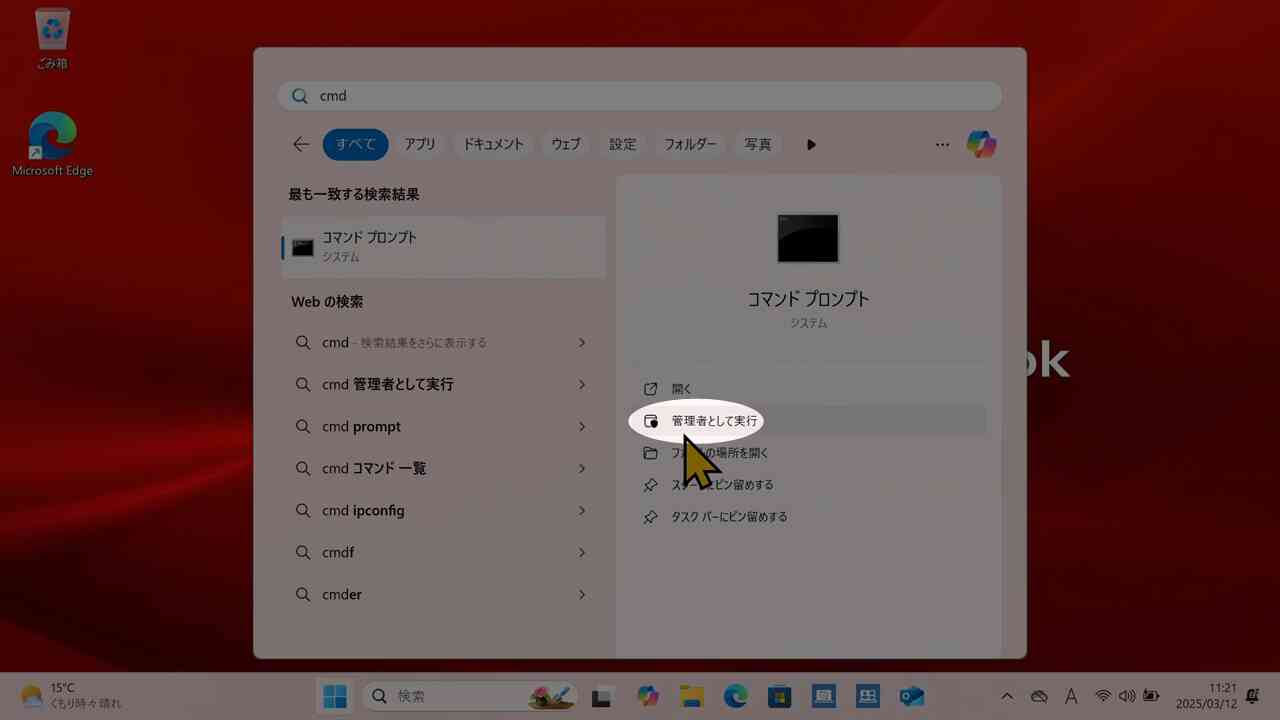
「コマンドプロンプト」のメニューから「管理者として実行」に進みます。
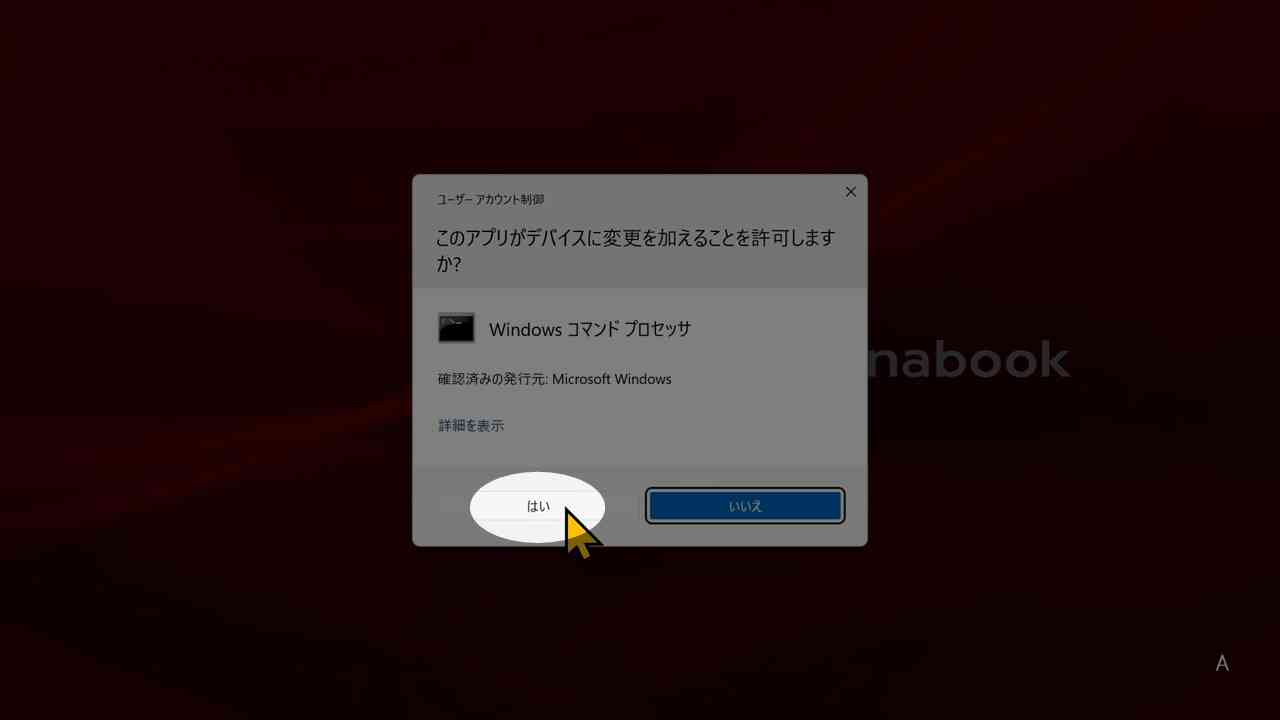
「このアプリがデバイスに変更を加えることを…」を「はい」で許可します。
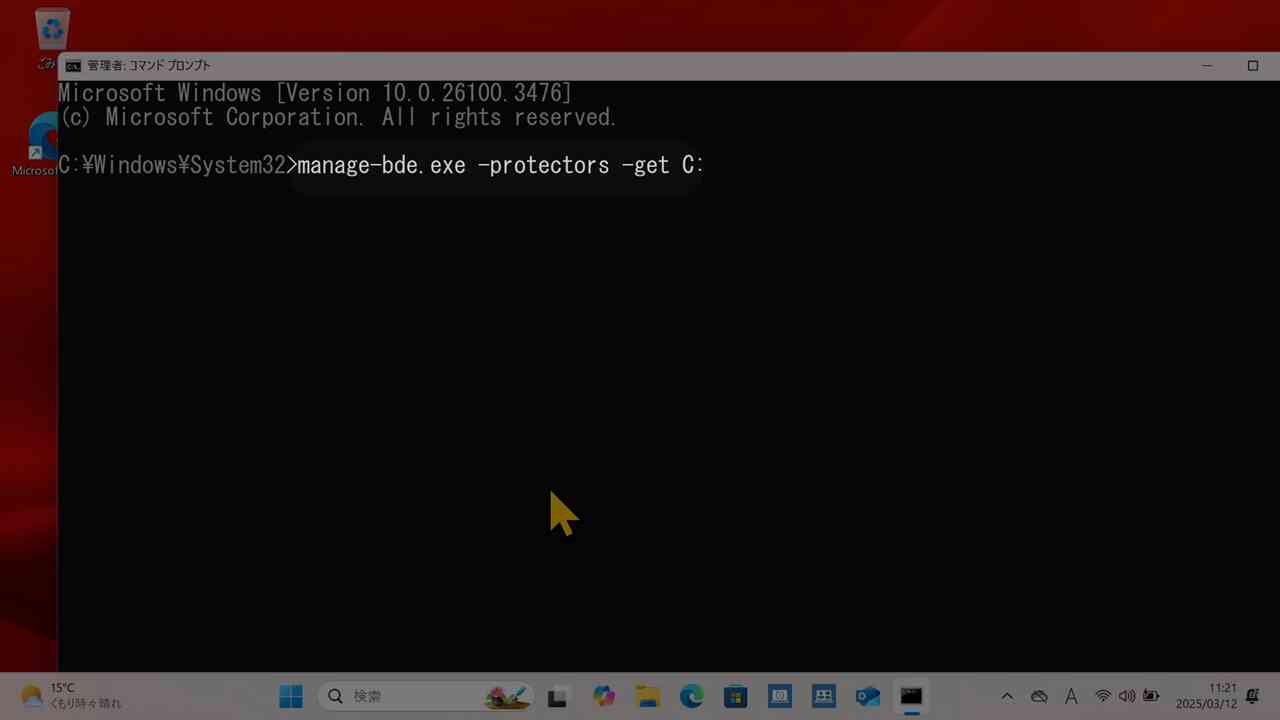
コマンドプロンプトで次を入力して Enter を押します。「-protectors」の前、「-get」の前後に半角スペースが必要なことに注意してください。
manage-bde.exe -protectors -get C:
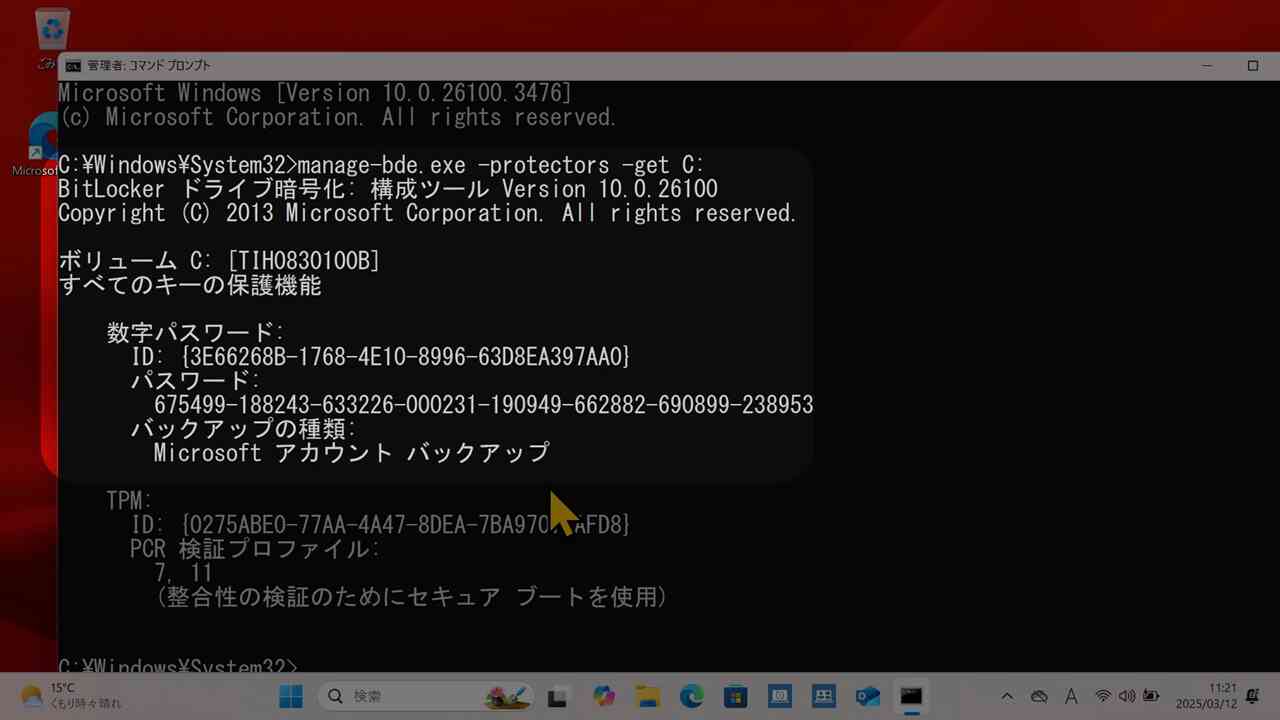
ドライブ暗号化の状況が表示されます。
「ID:」の16進数文字列と「パスワード:」の48桁数字が BitLocker鍵です。スマホで撮影するなどして控えてください。
BitLockerが無効の場合は「キーの保護機能は見つかりませんでした」等が表示されます。
Check.3
BitLockerの状態を確認し、有効であれば鍵を保存する
Windows Updateの設定
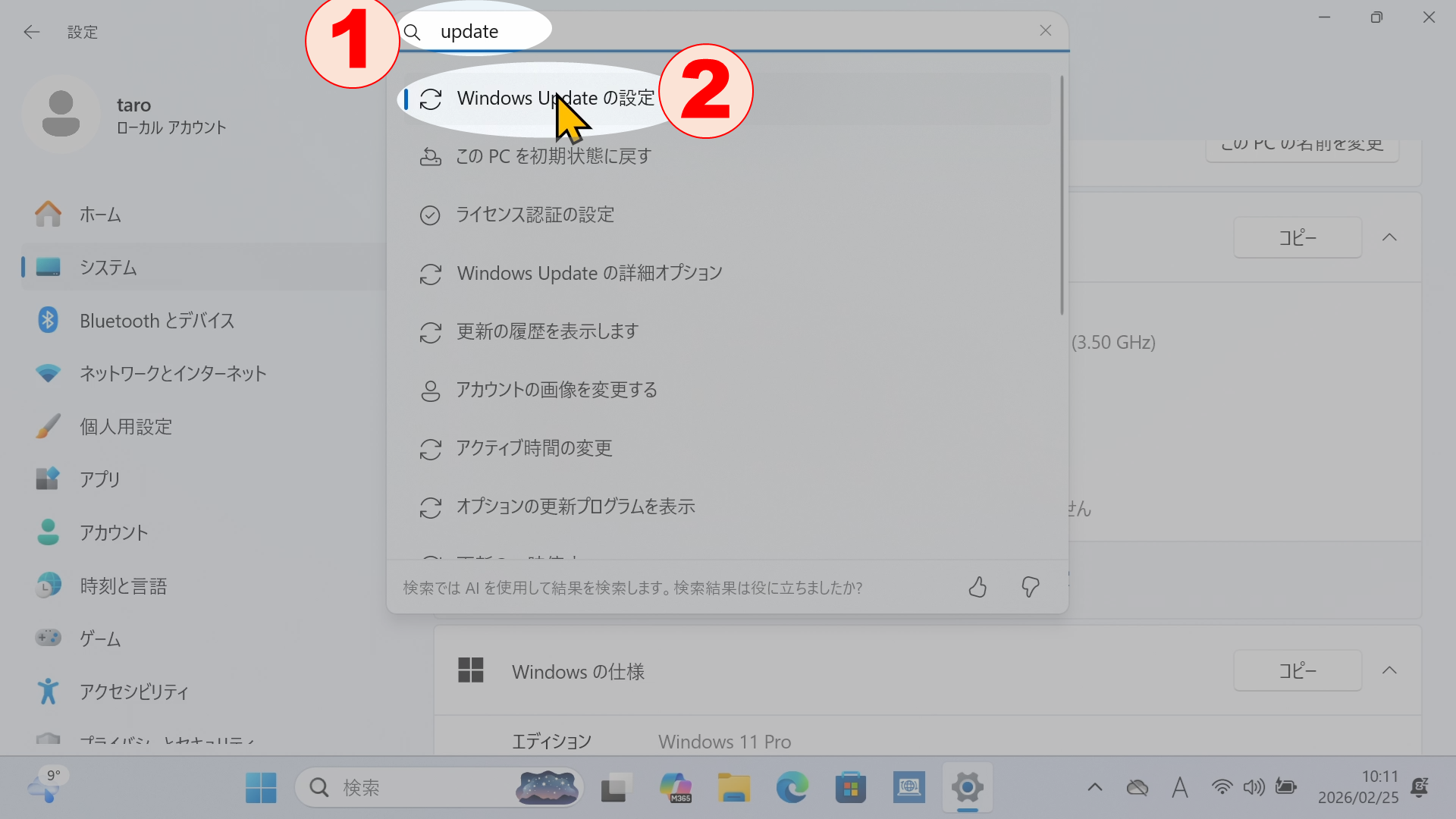
「設定」アプリを起動し、「update」を検索して(1)、「Windows Updateの設定」(2)に進みます。
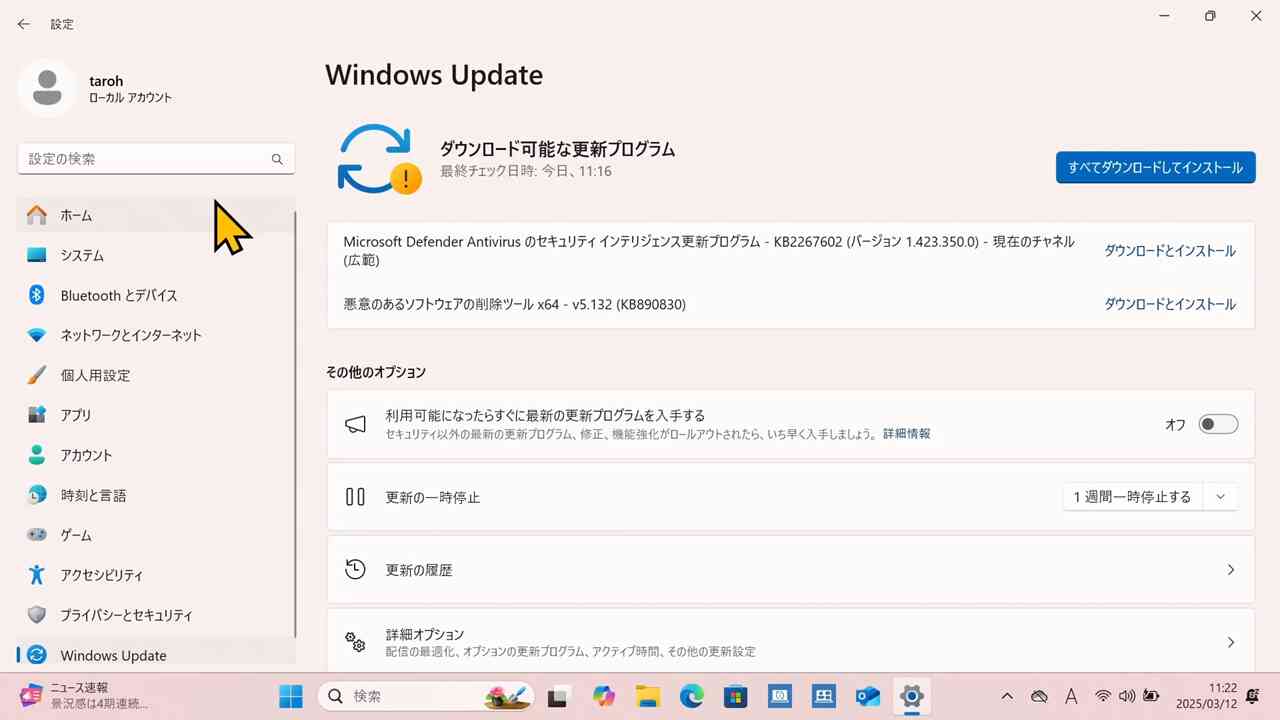
現在適用可能なアップデートの情報が示されますが、まだ選びません。
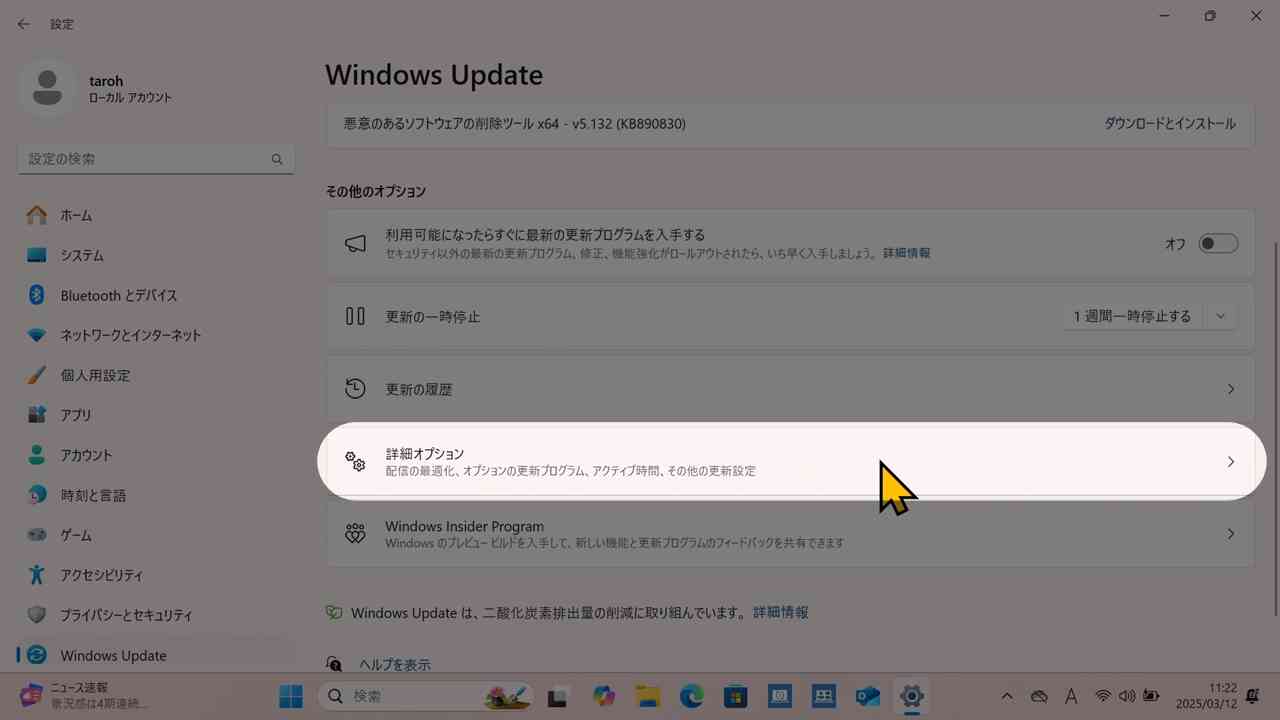
スクロールして「詳細オプション」をクリックします。
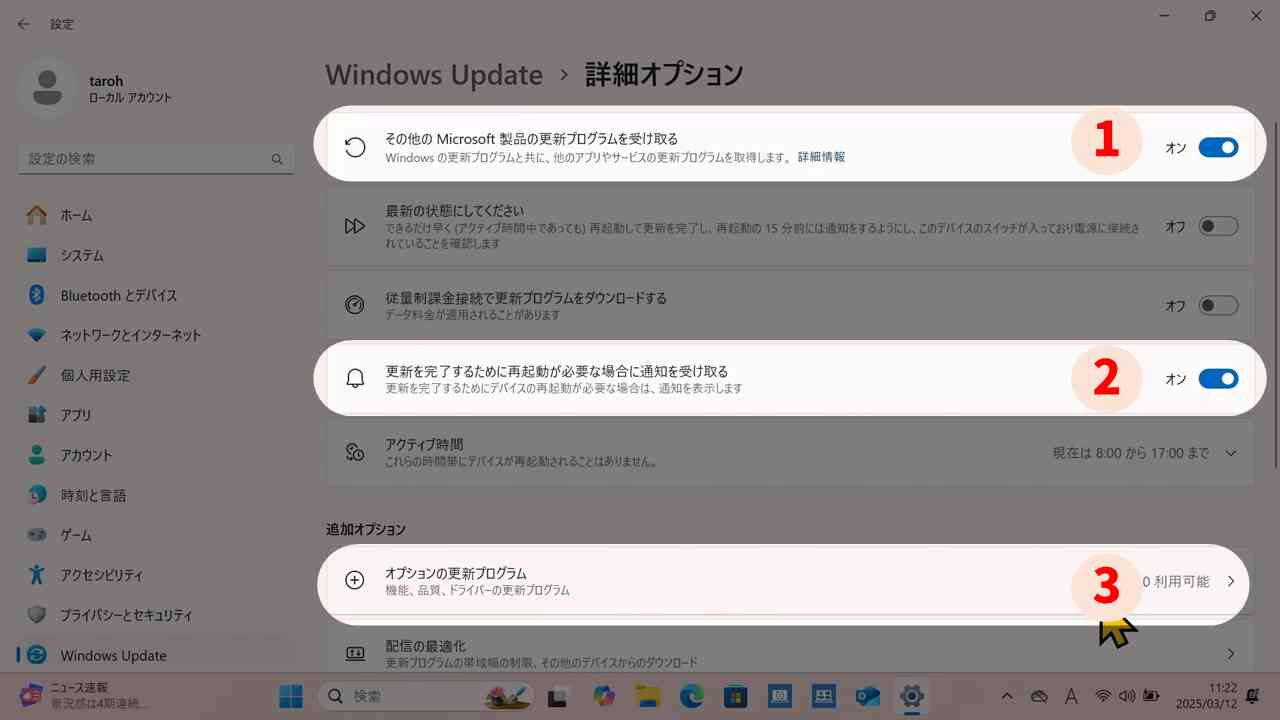
「その他のMicrosoft製品の…」(1)と「更新を完了するために…」(2)をオンにします。
OSの自動アップデート機能を有効にします。Windows Defenderを利用している場合はウイルス対策の自動更新にも関係します。
さらにスクロールして「オプションの更新プログラム」(3)に進みます。
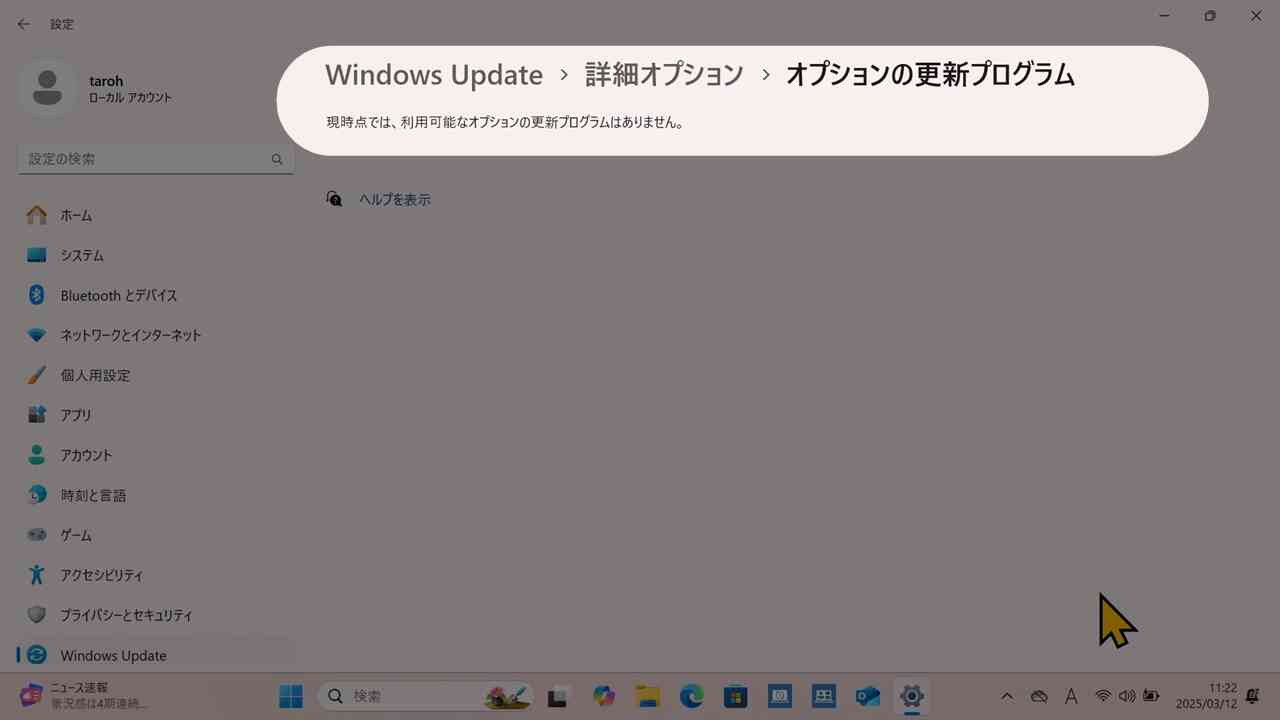
お使いのPCによっては、追加の更新プログラムが出ている場合もあります。出ている場合は必要なものを選びます。
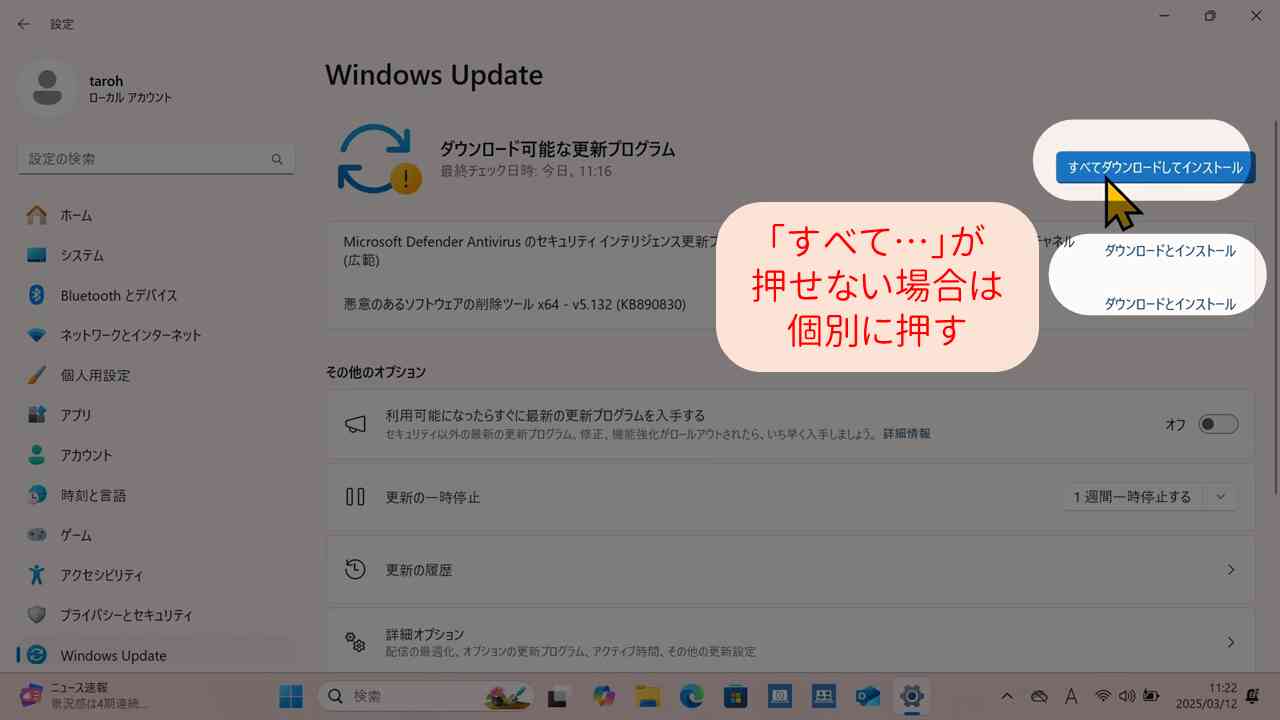
「←」で「Windows Update」まで戻り、すべてダウンロードしてインストールします。
一括処理ボタンがグレーの場合は、個別の「ダウンロードとインストール」をクリックします。
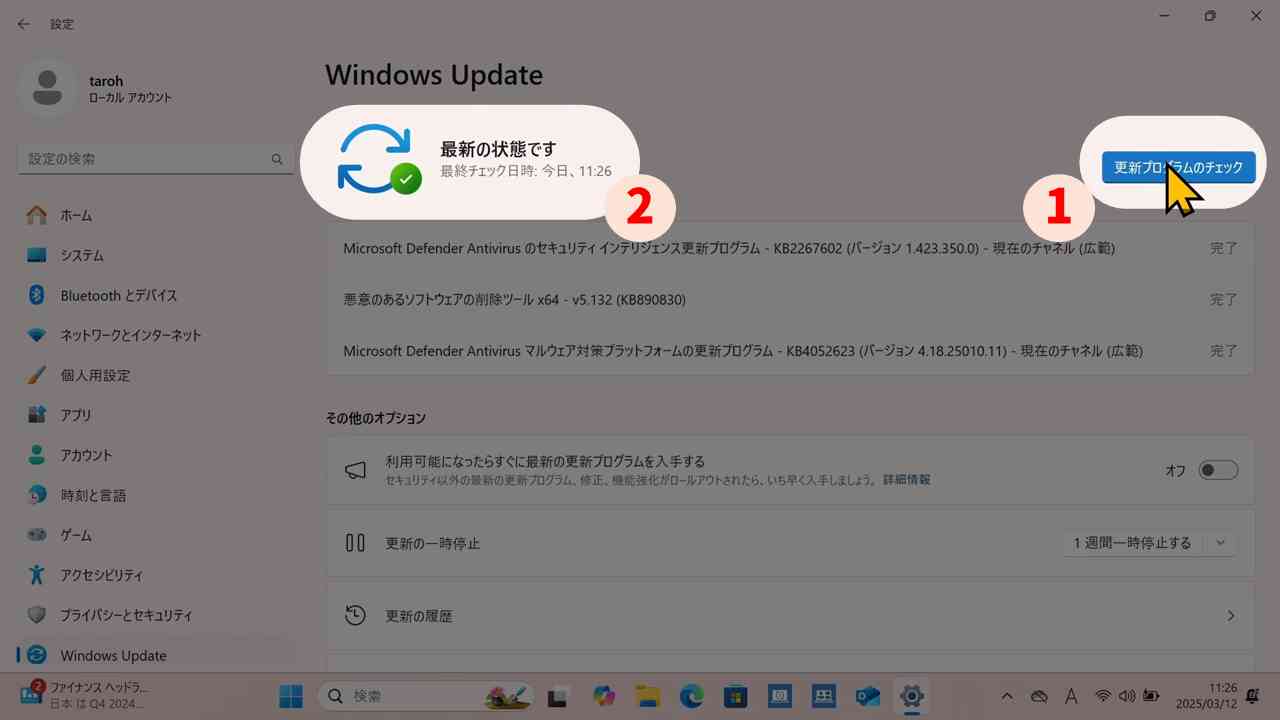
「更新プログラムのチェック」(1)を実行し、「最新の状態です」(2)になるようにしましょう。
Check.4
OSの自動アップデート機能が有効になっていることを確認する
ウイルス対策ソフトのフルスキャン手順確認
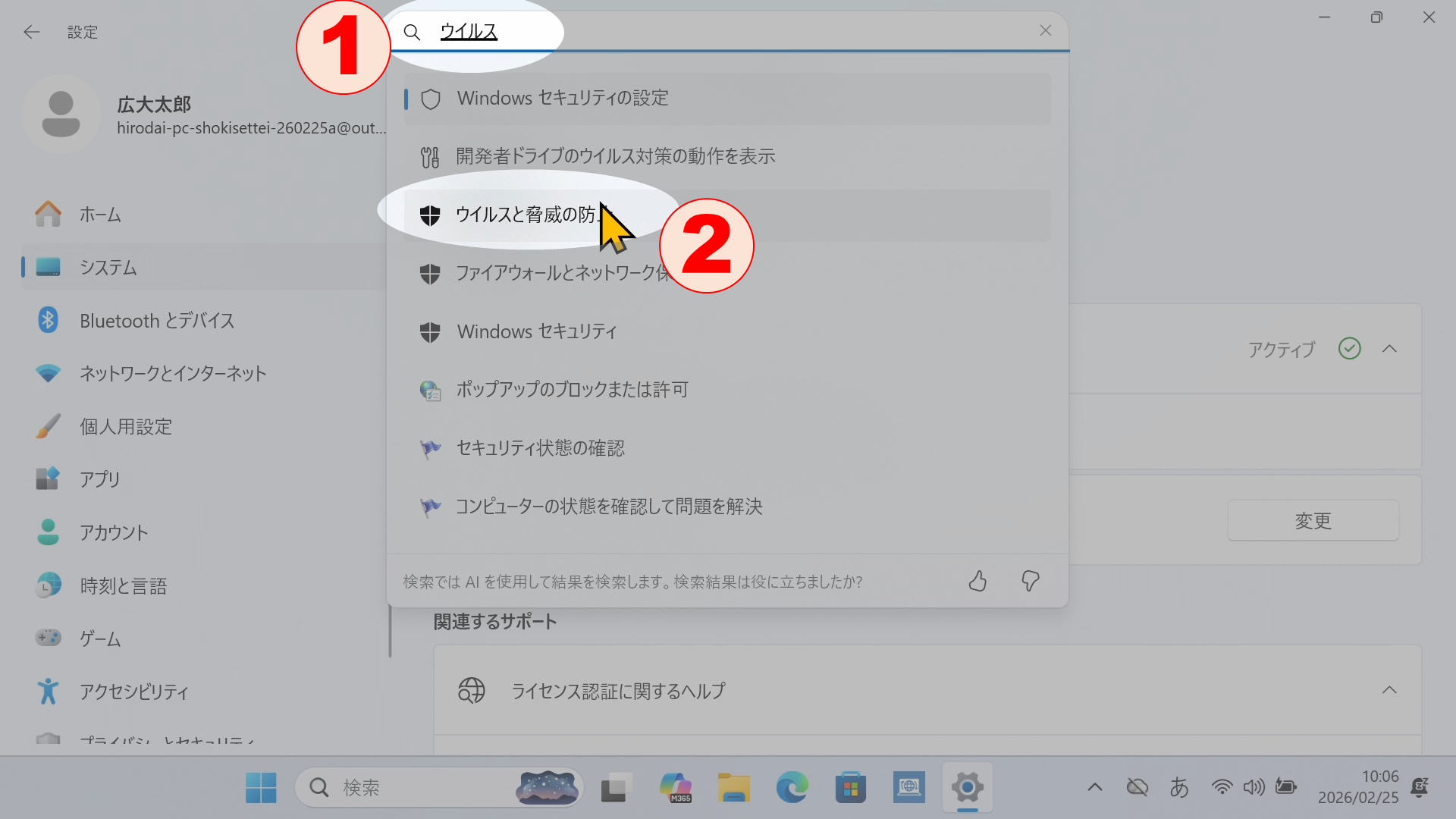
「設定」アプリで「ウイルス」を検索し(1)、「ウイルスと脅威の防止」(2)に進みます。
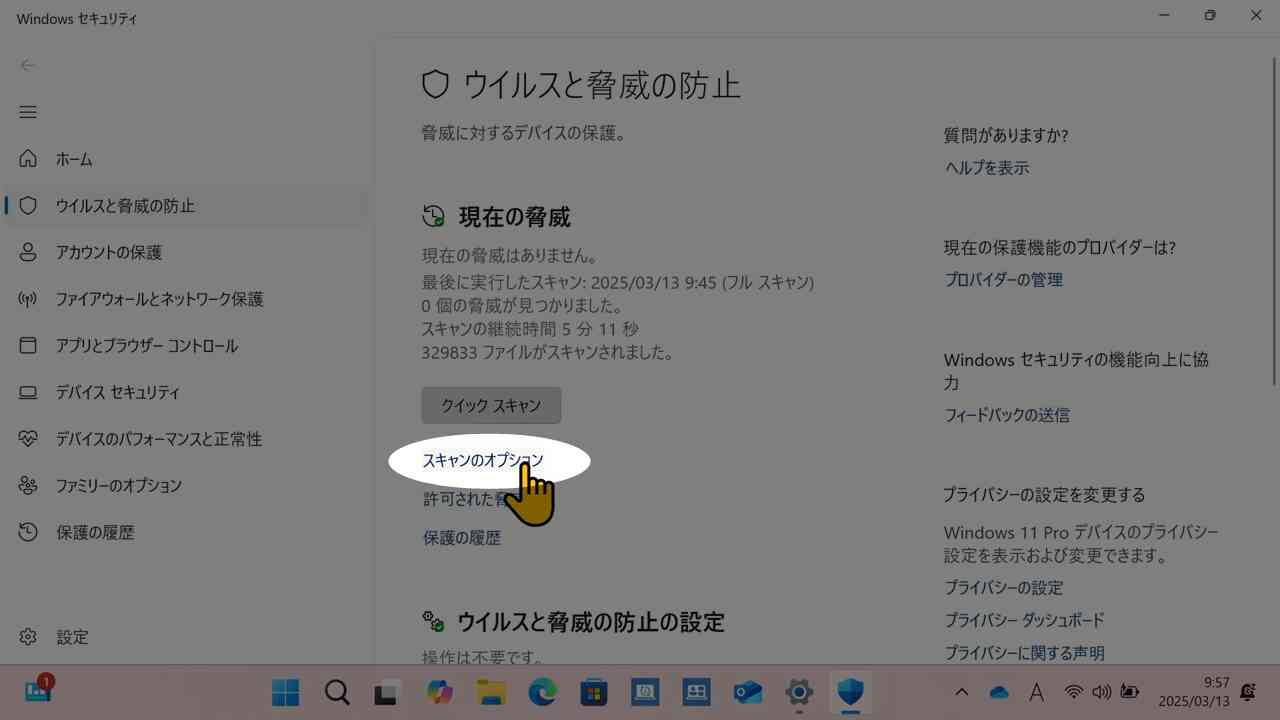
「現在の脅威」中の「スキャンのオプション」に進みます。
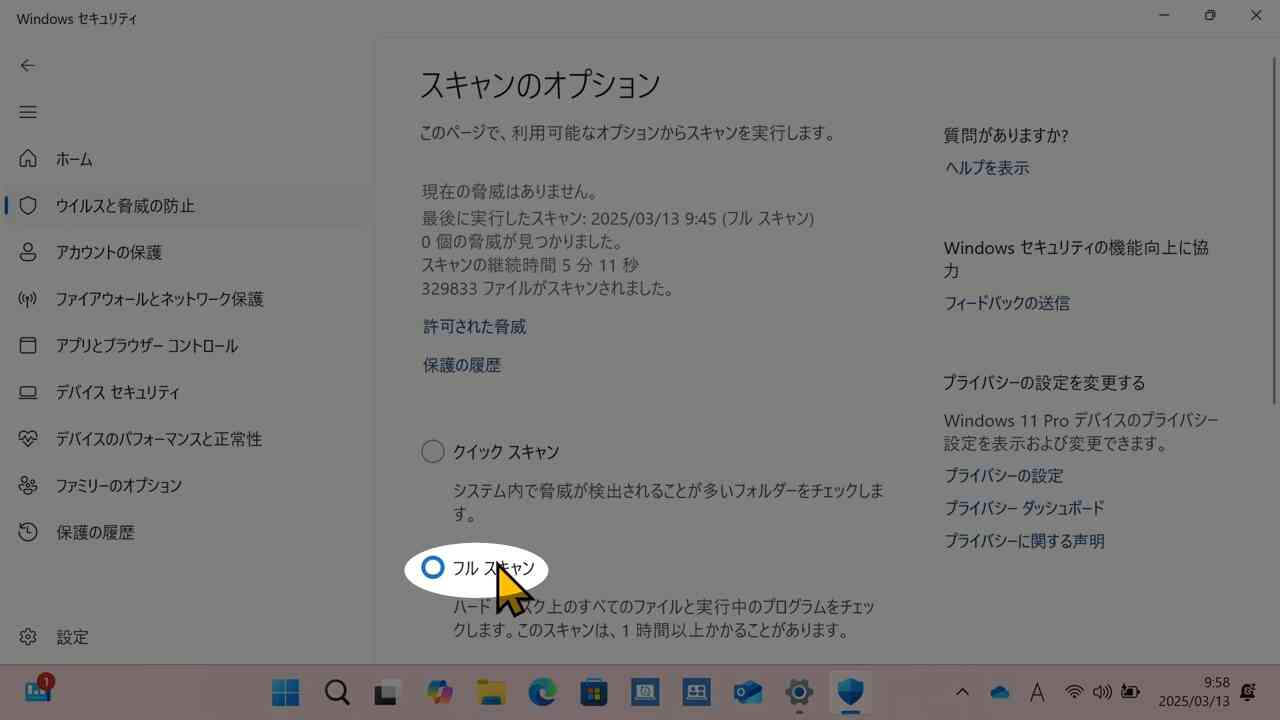
「フルスキャン」を選びます。
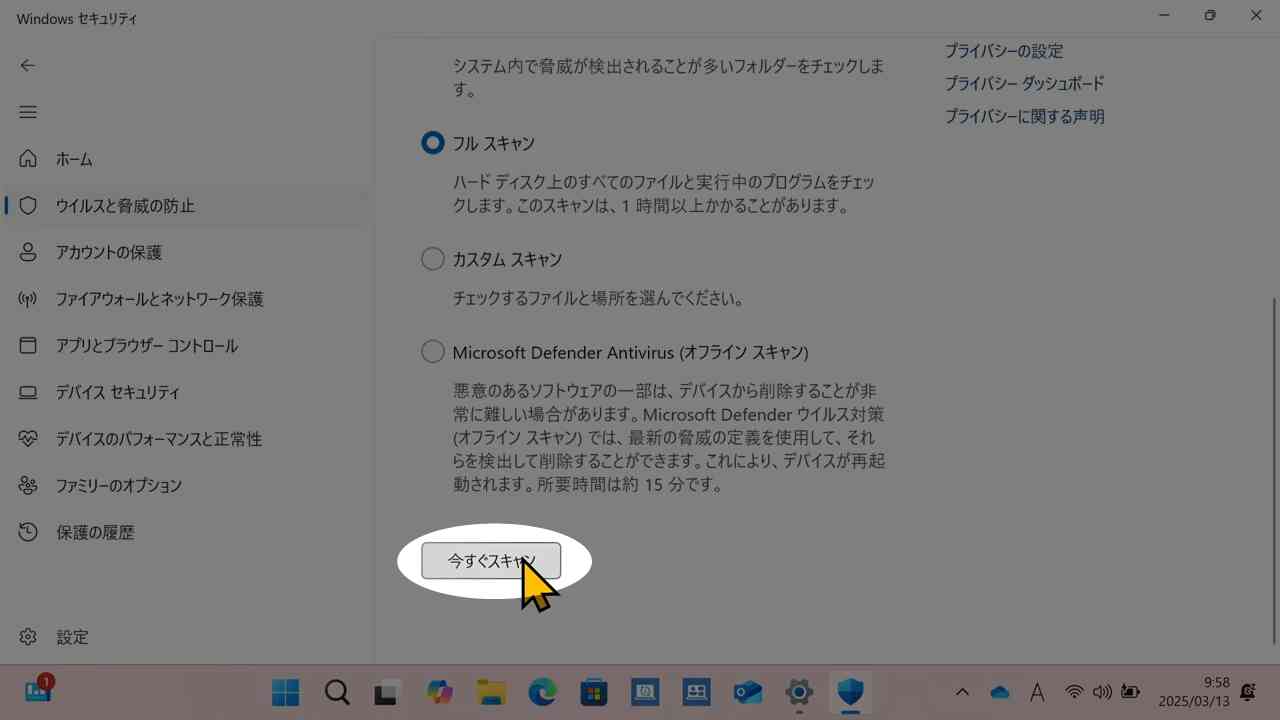
「今すぐスキャン」をクリックします。
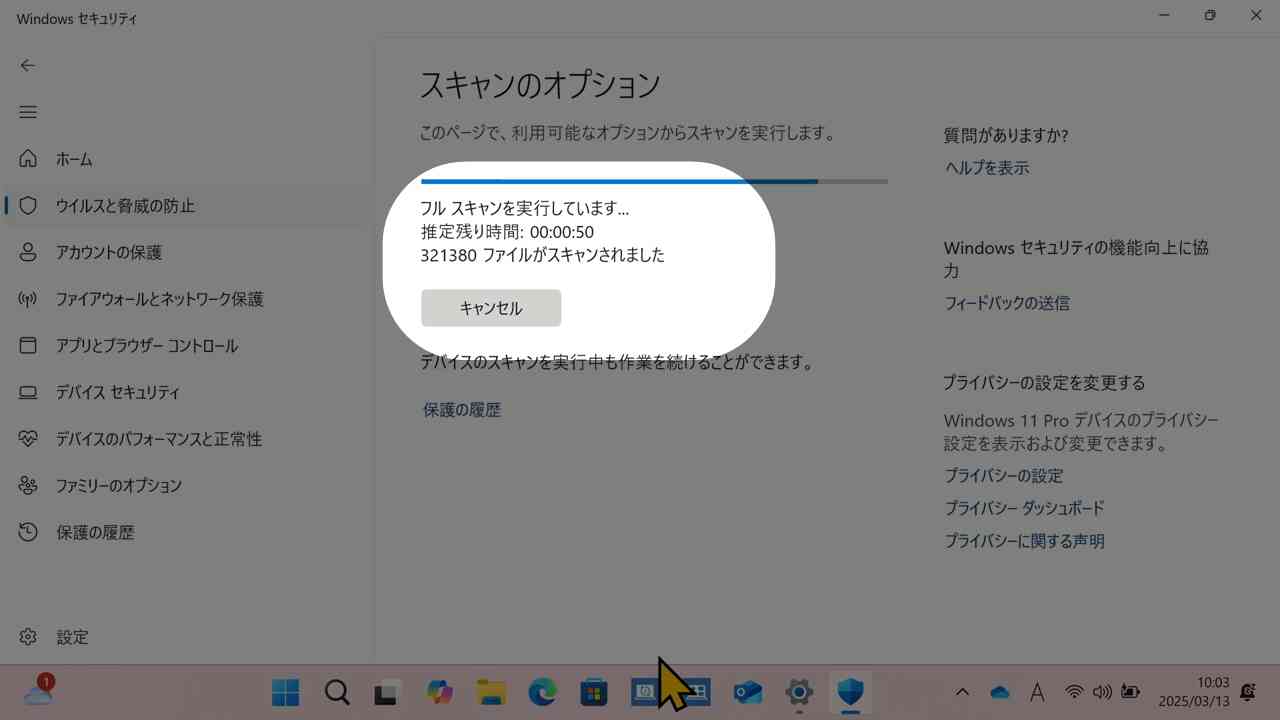
フルスキャンが実行されます。
生協PCでは6分程度かかります。電池残量に不安がある場合は中止し、AC接続で実施してください。
Check.5
ウイルス対策ソフトウェアの自動アップデート機能が有効になっていることを確認する
Check.6
ウィルススキャンの実行方法を確認する
Microsoft Edgeの初回起動
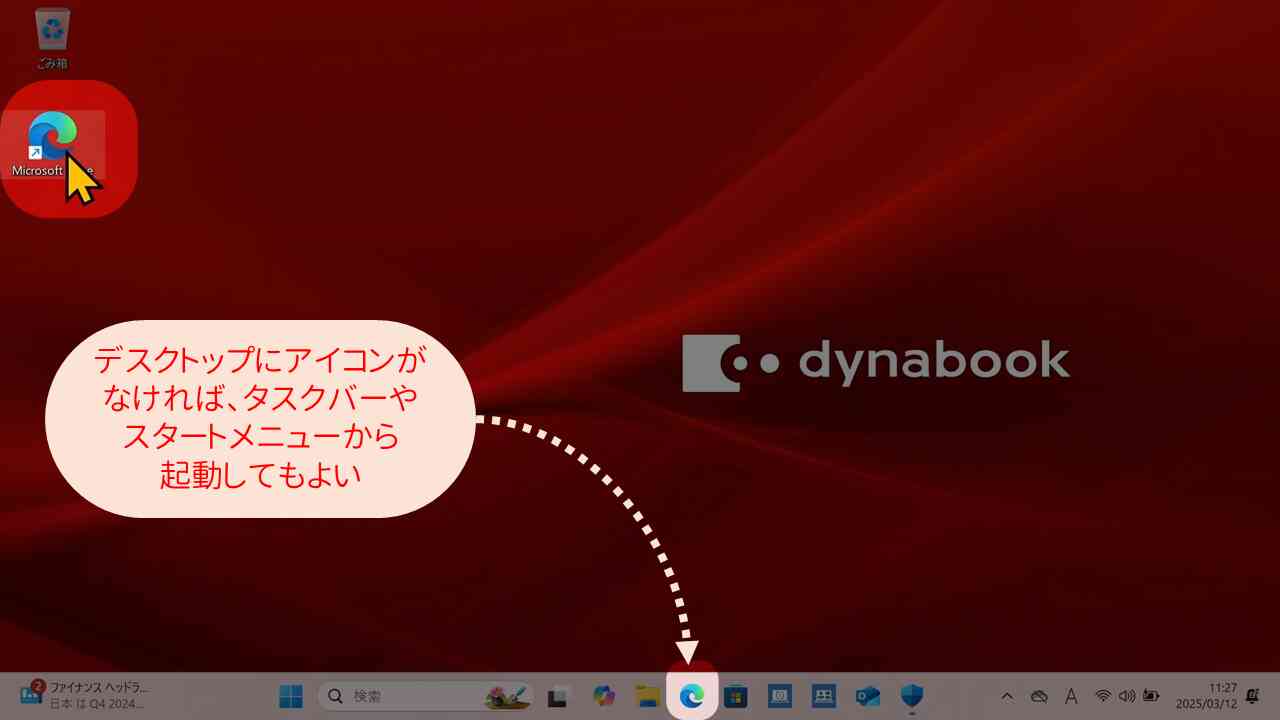
デスクトップの「Microsoft Edge」アイコンをクリックしてEdge(Webブラウザ)を起動します。
スタートメニューの中からも起動できます。
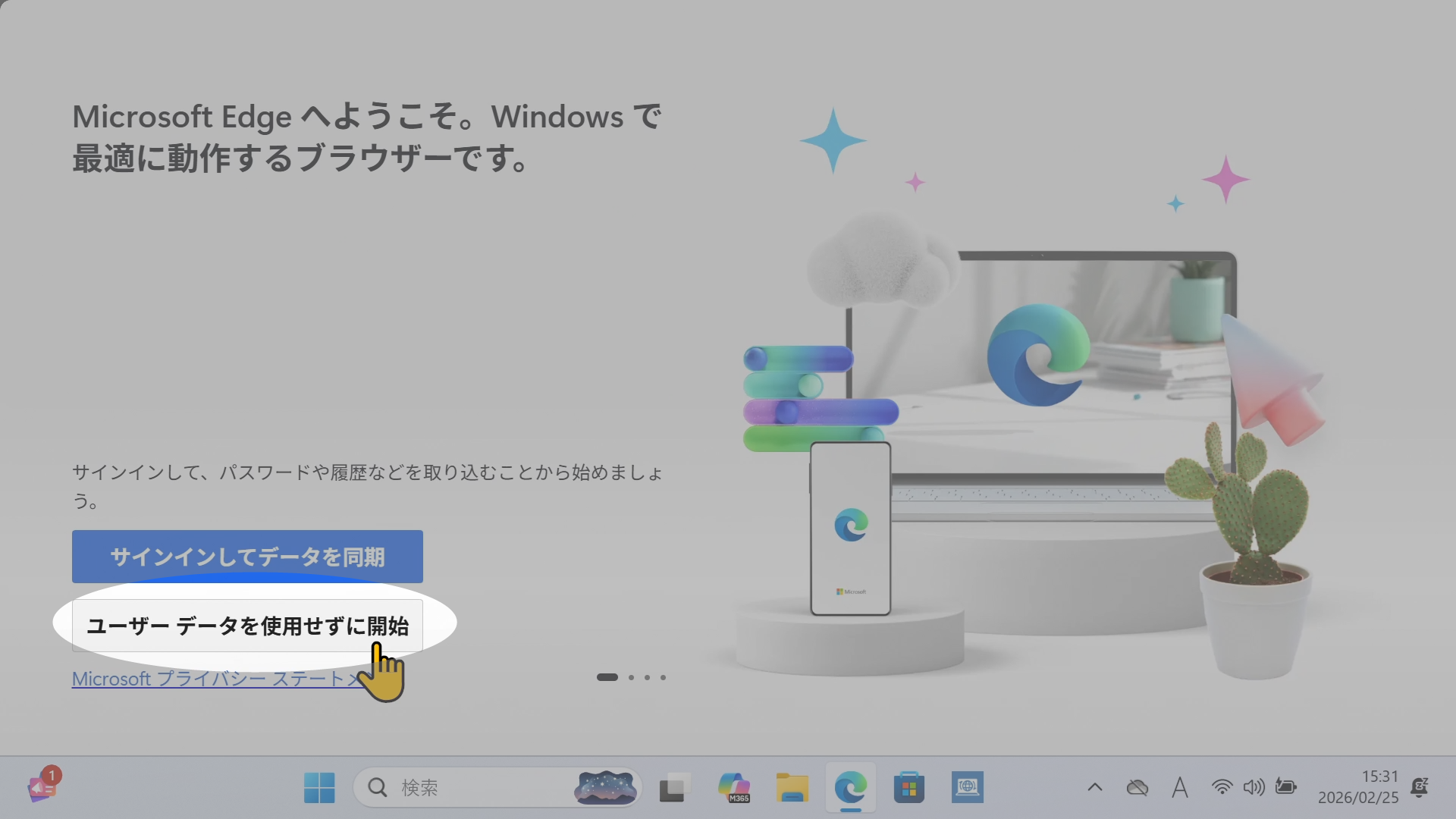
「ようこそ」が表示された場合、「ユーザデータを使用せずに開始」で進めます。
「ようこそ」が表示されず、ネットニュースなどが最初から表示されている場合は次に進んでください。
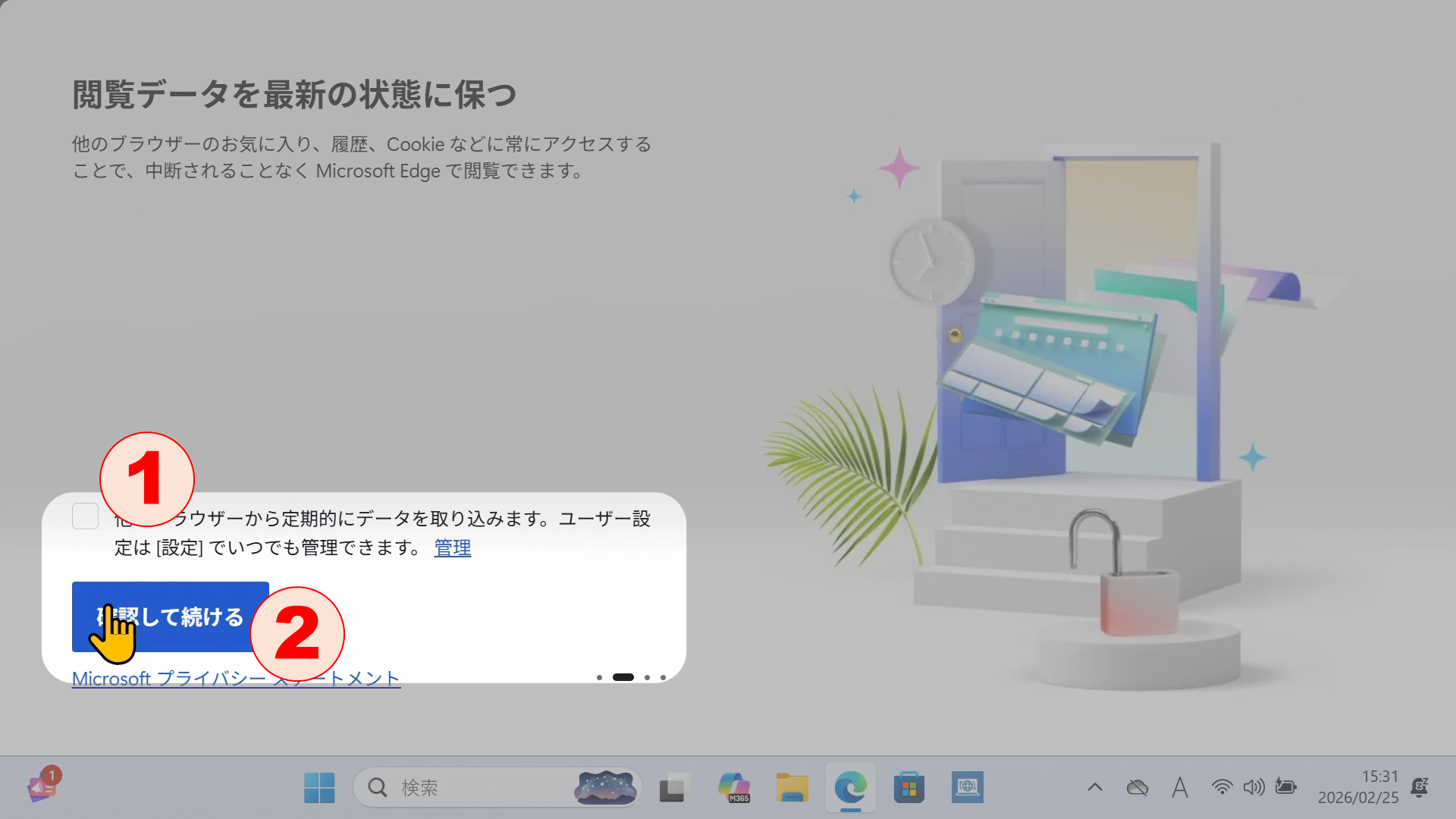
「他のブラウザから…」のチェックを外し(1)、「確認して続ける」(2)で進めます。
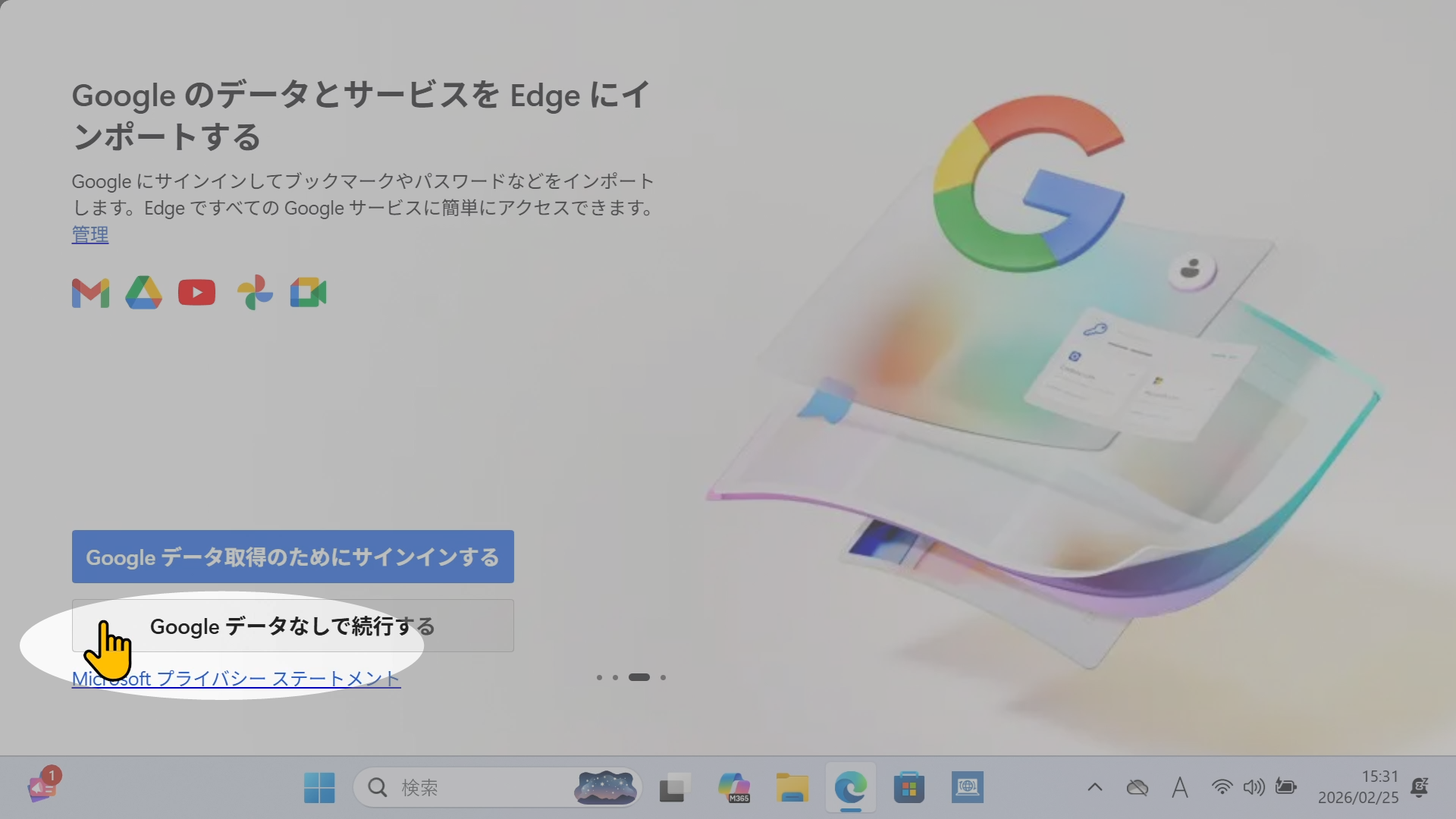
「Googleのデータとサービスを…」は「Googleデータなしで続行する」で進めます。
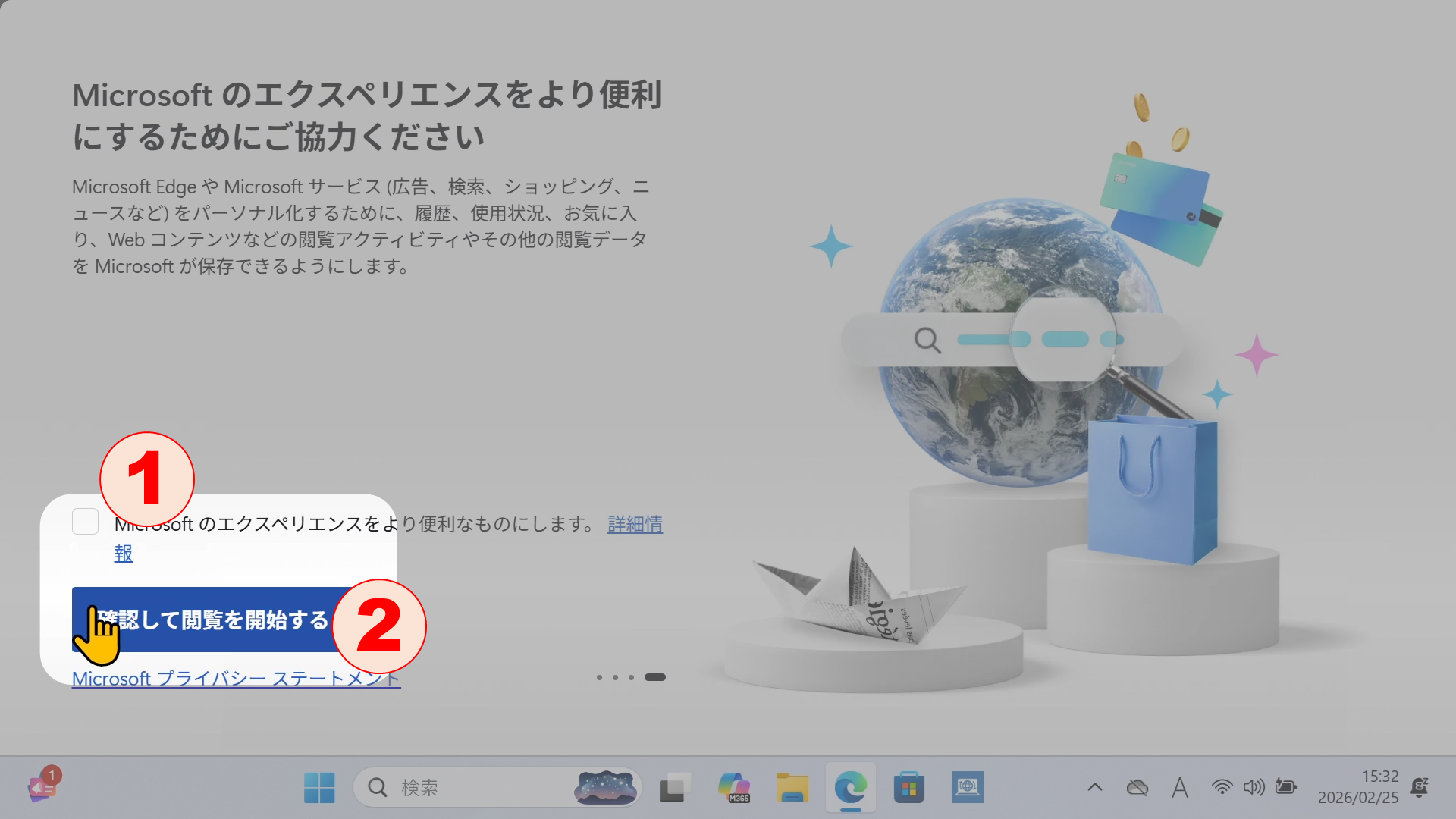
「Microsoftのエクスペリエンスを…」のチェックを外し(1)、「確認して閲覧を開始する」(2)で進めます。
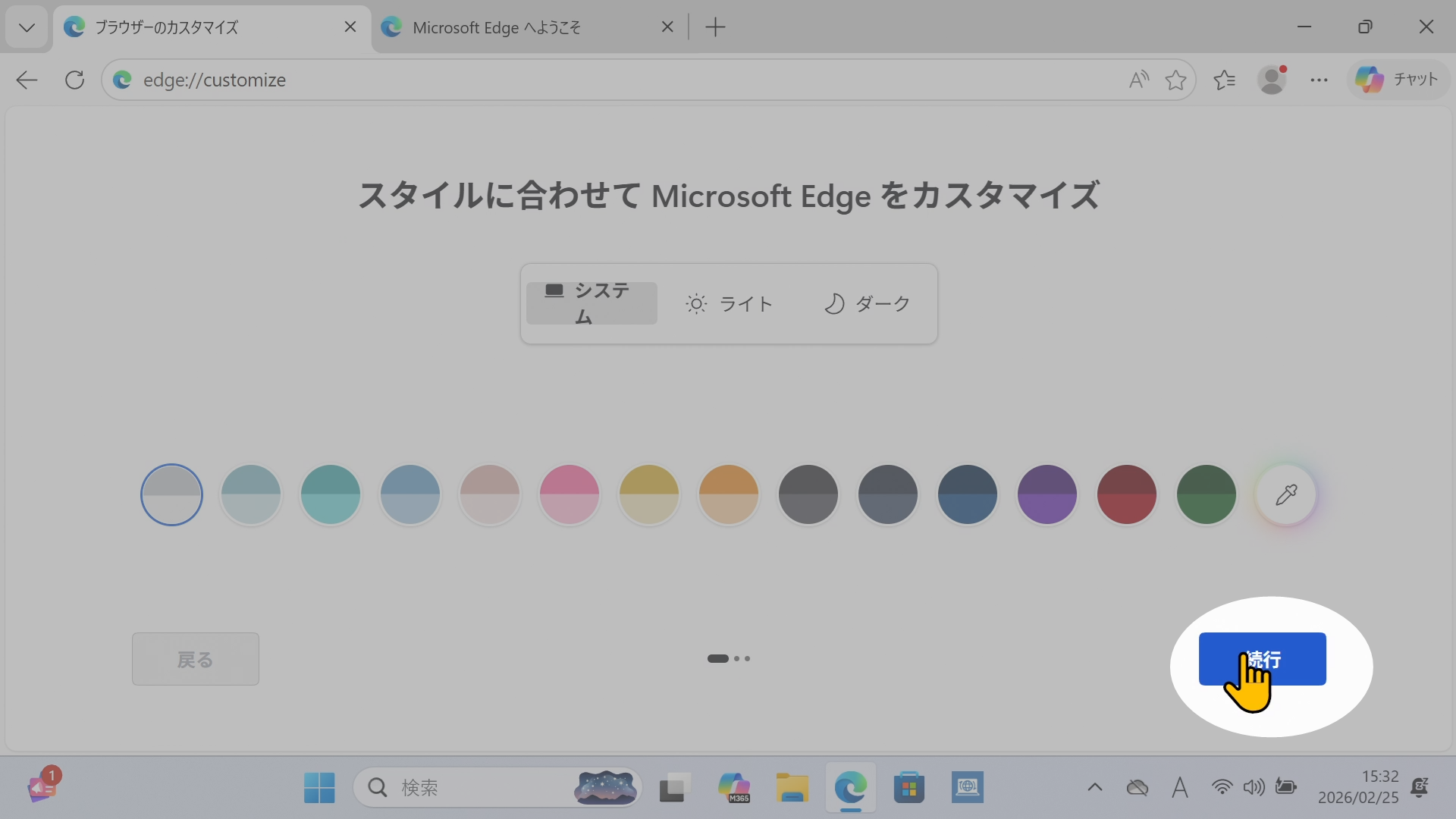
「続行」で進めます。
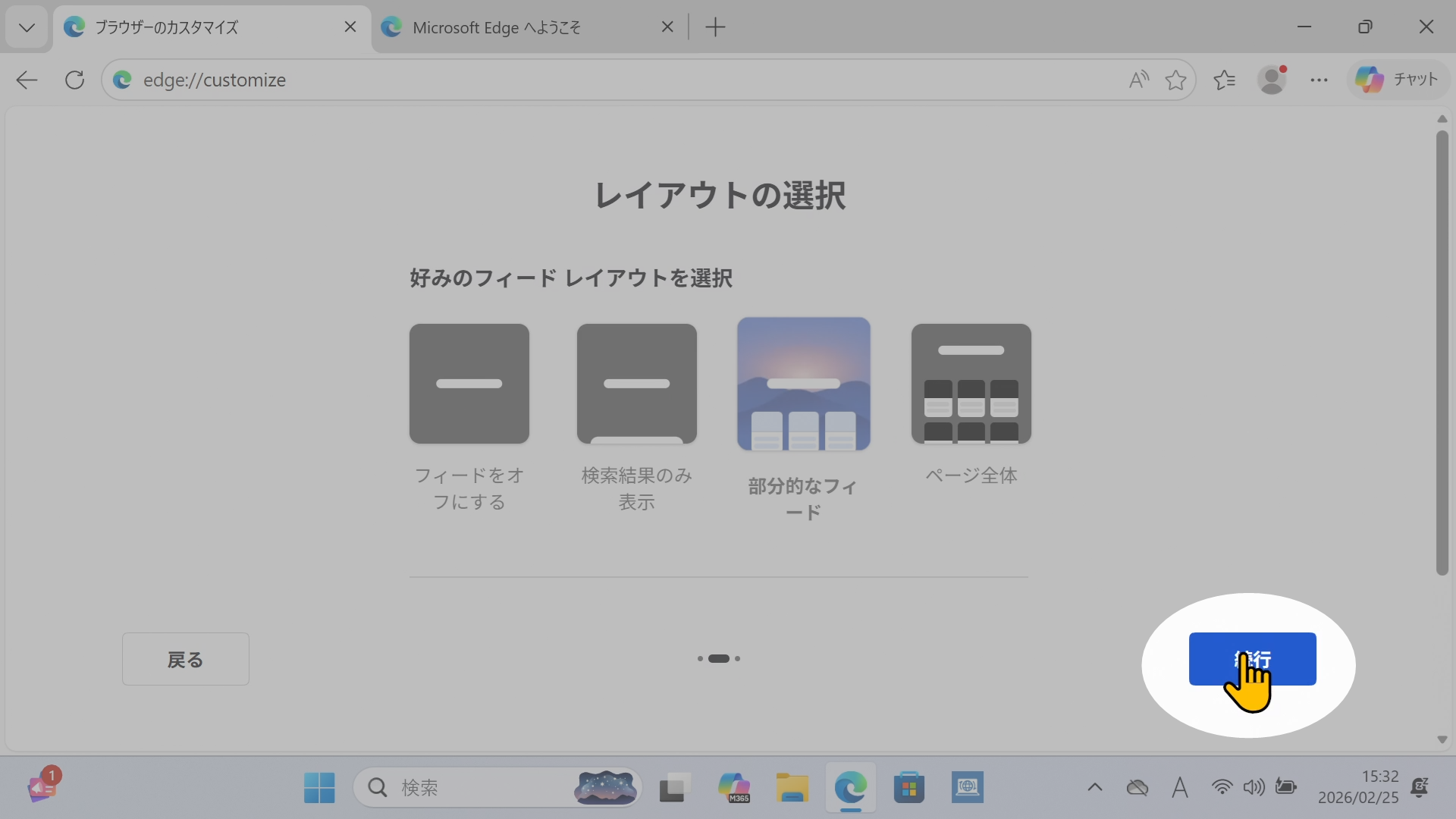
「続行」で進めます。
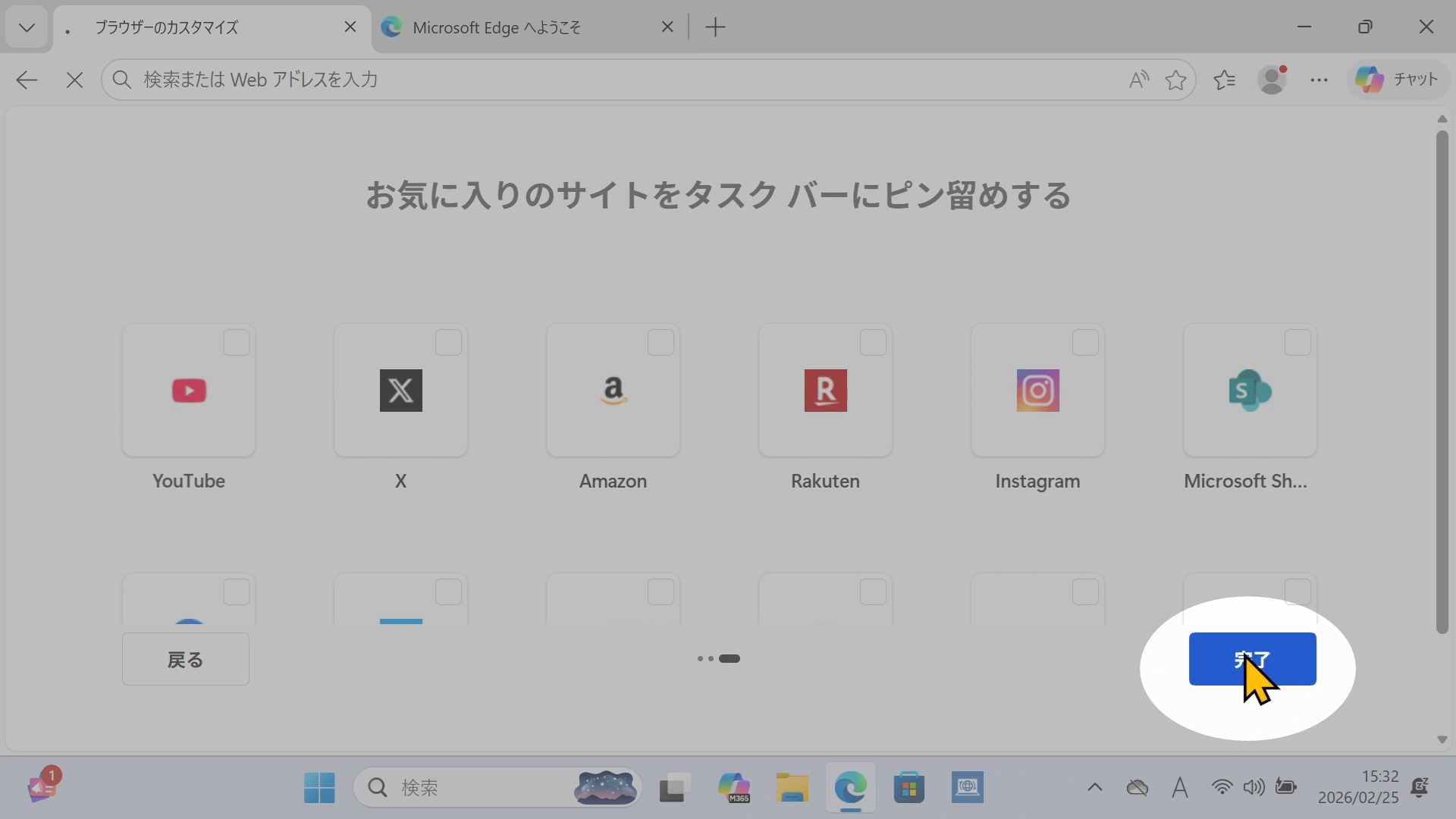
「完了」で進めます。
Microsoft Edgeのページ設定
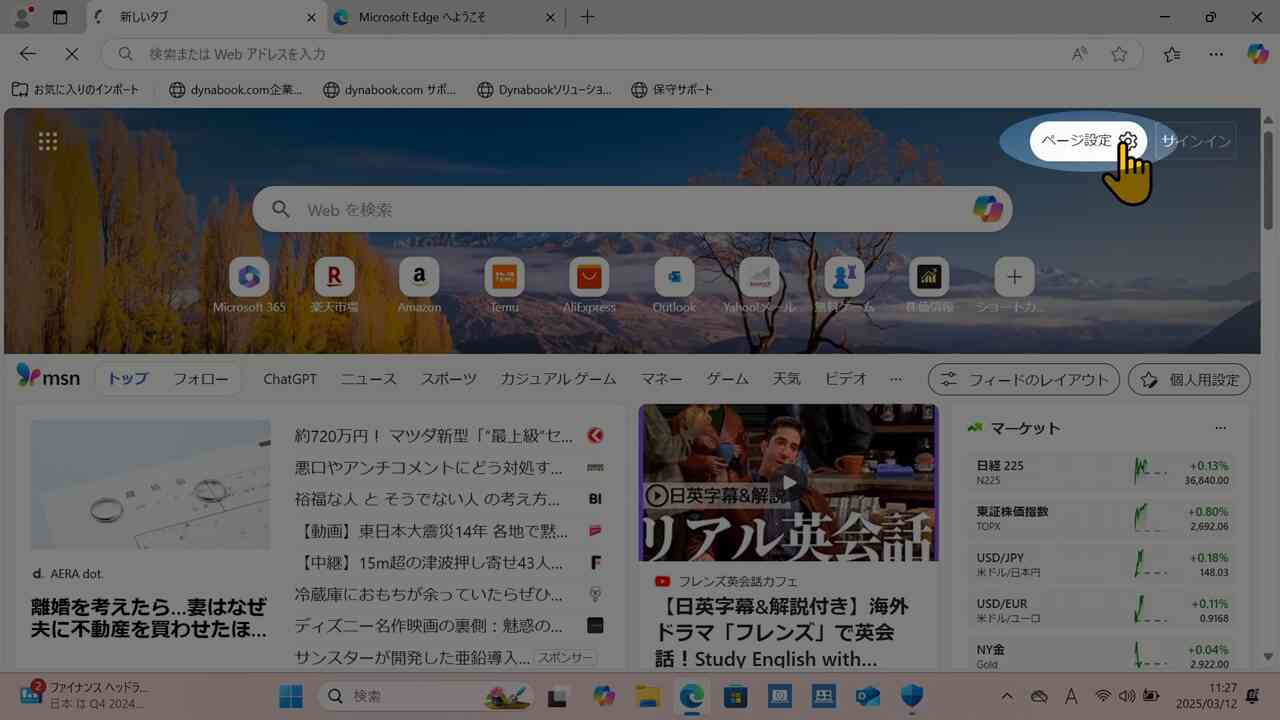
ブラウザ右上の「ページ設定⚙」ボタンをクリックします。
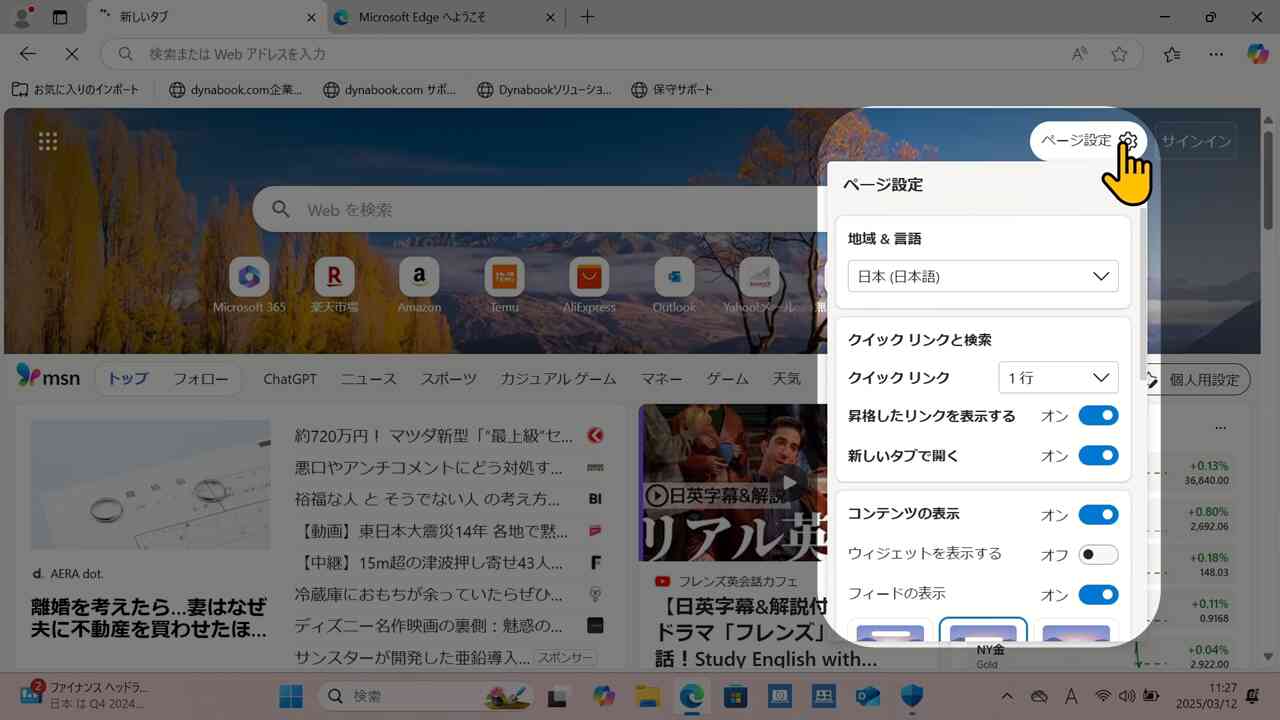
ページ設定メニューが展開されます。
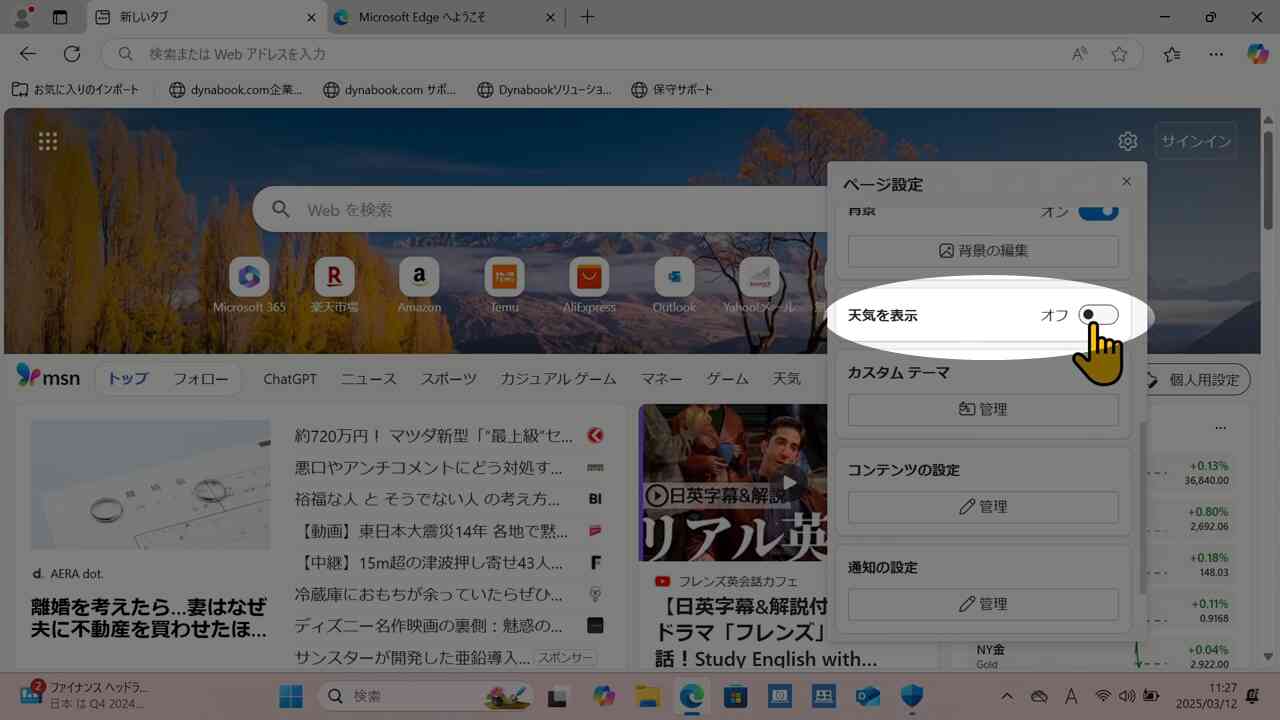
下までスクロールし、天気をオフにします。
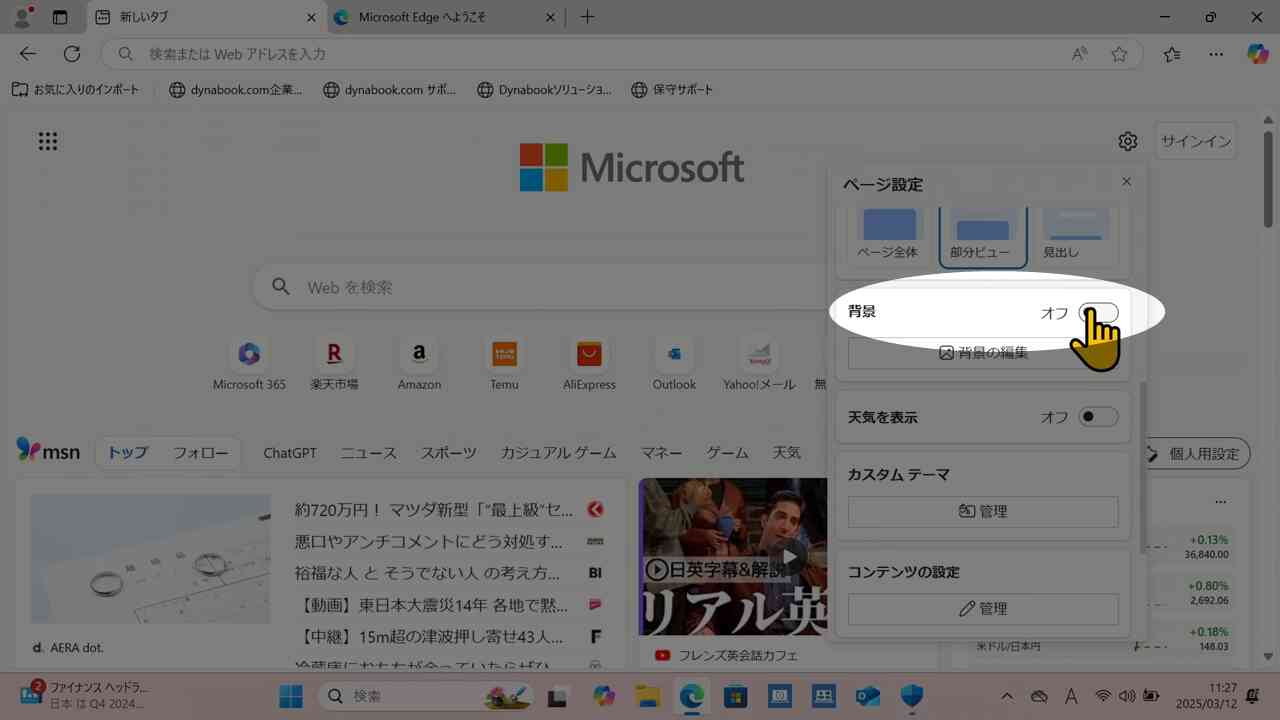
背景をオフにします。
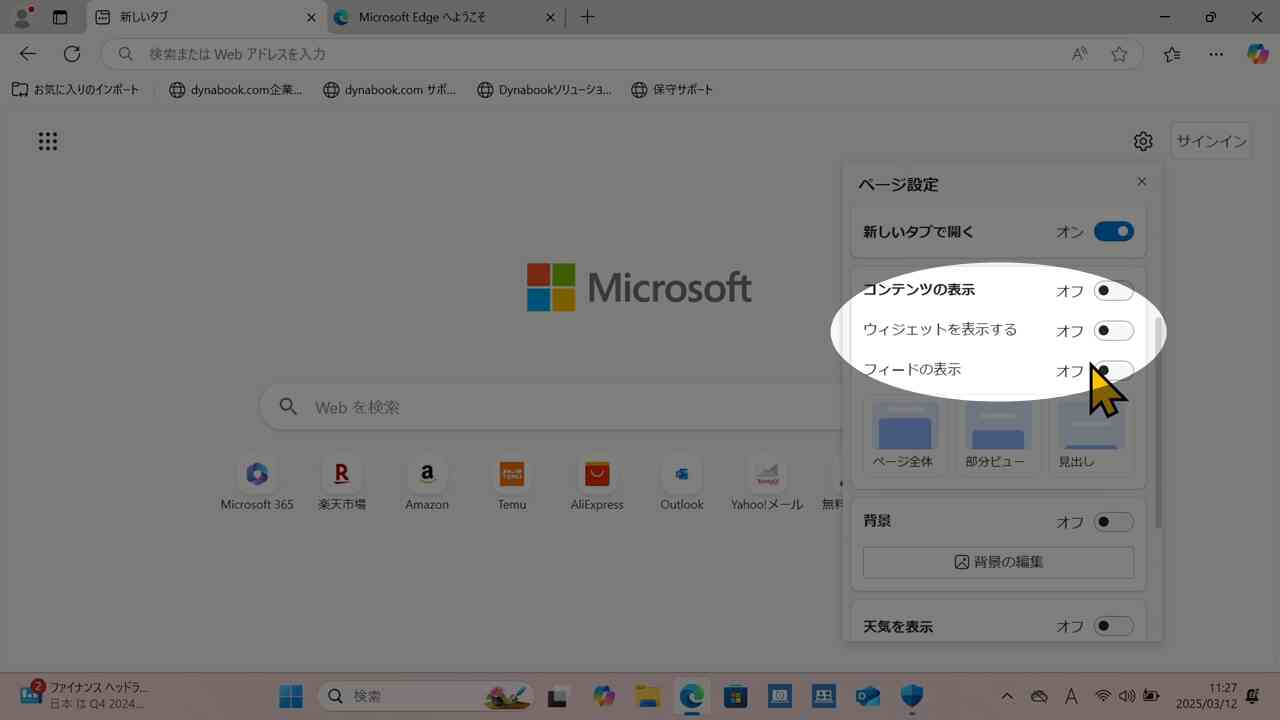
フィードの表示、ウィジェットの表示、コンテンツの表示を全てオフにします。
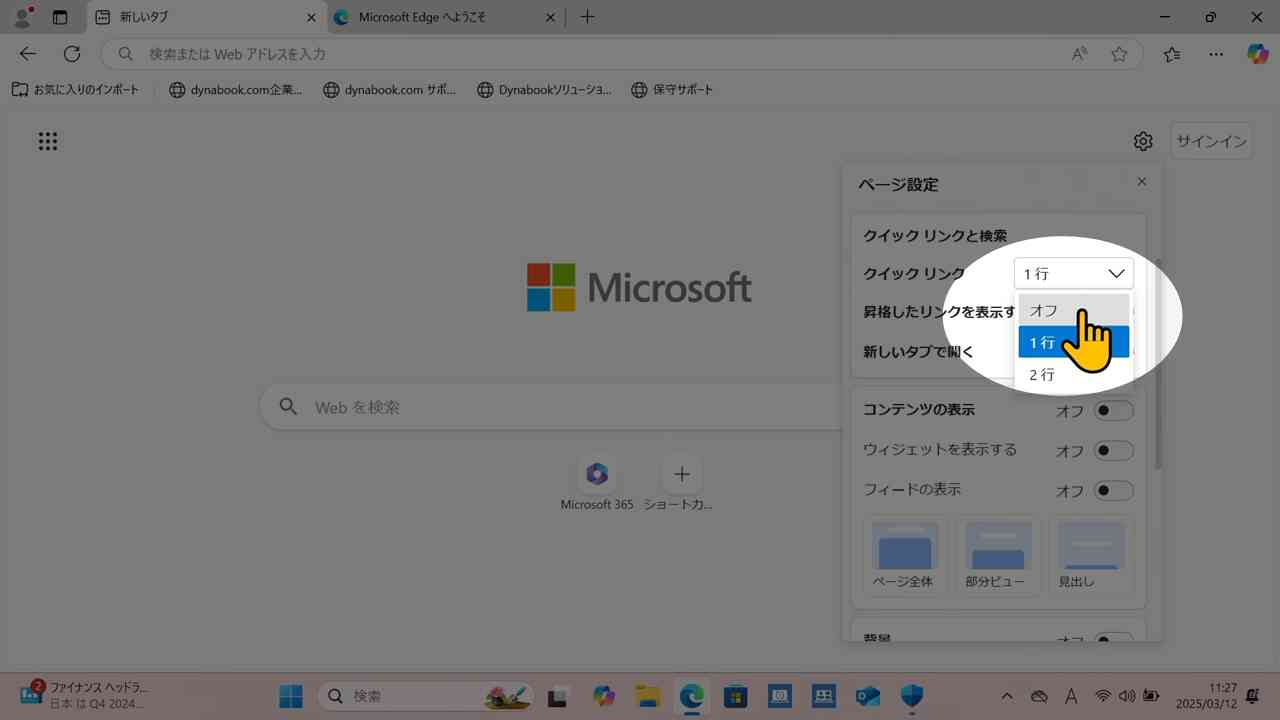
新しいタブで開く、昇格したリンクを表示する、クイックリンクを全てオフにします。
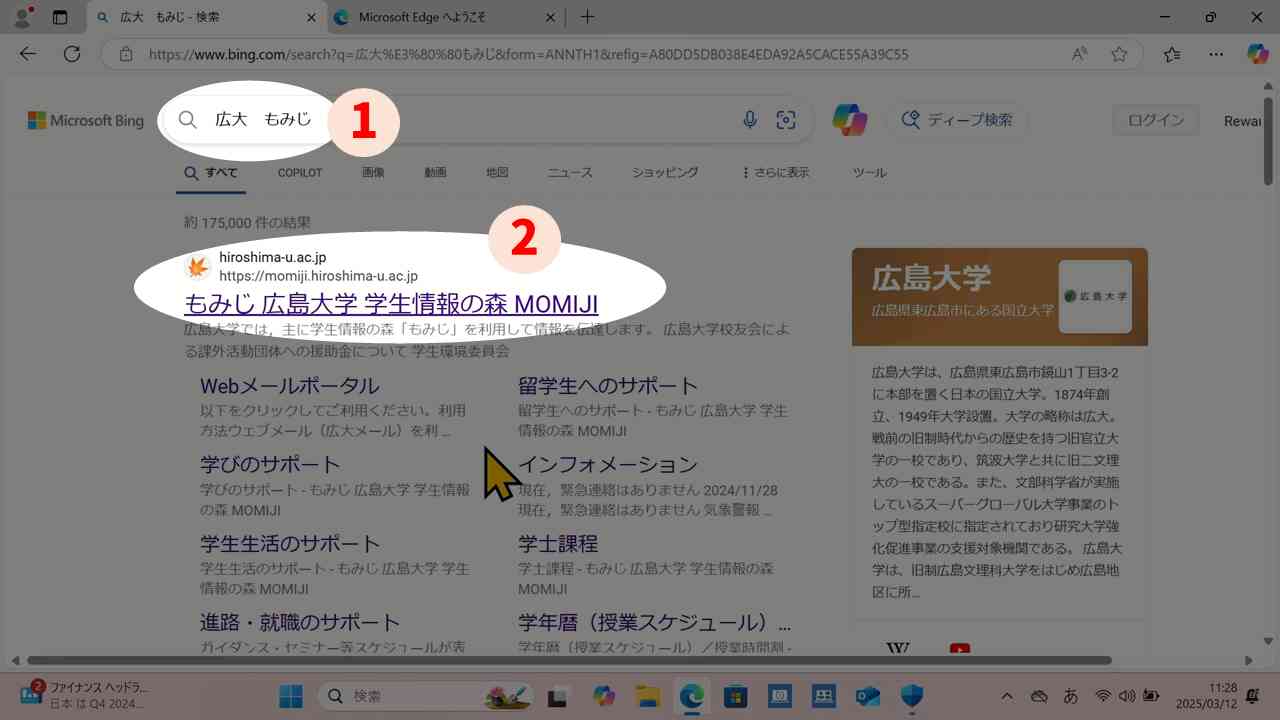
Web検索で「広大 もみじ」を検索し(1)、momiji.hiroshima-u.ac.jp (2)に進みます。
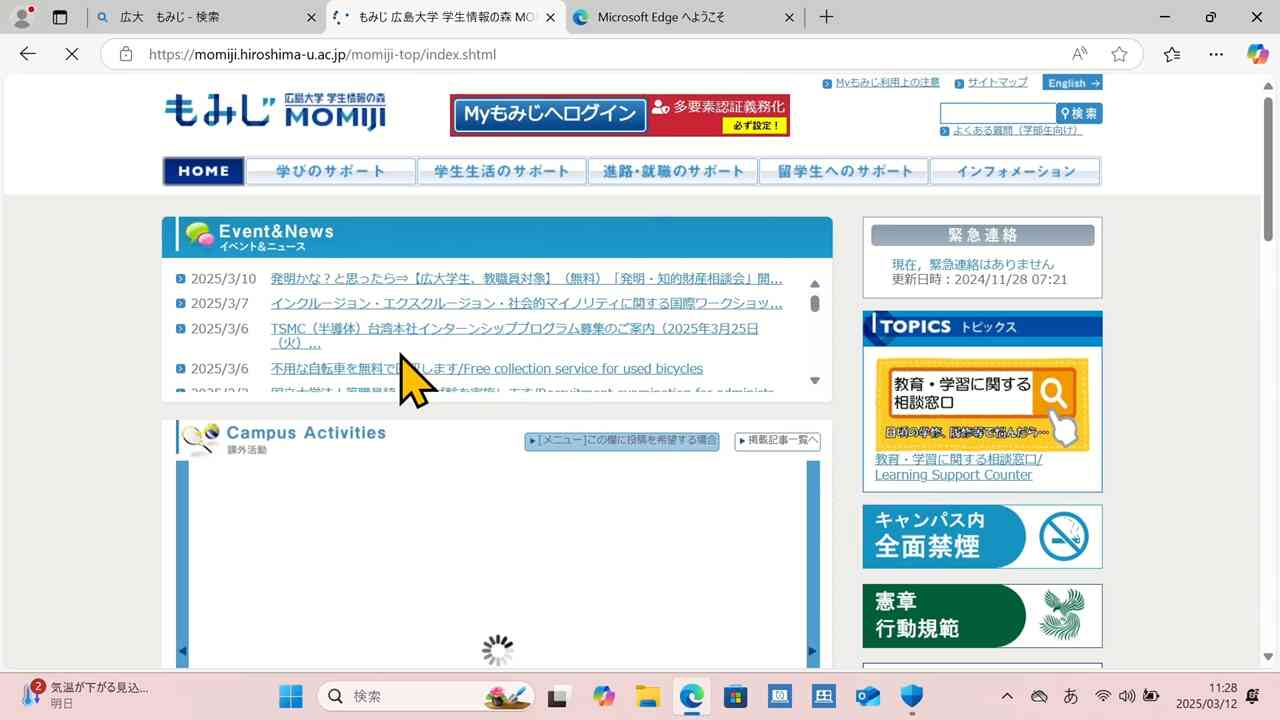
このようなページになっている筈です。
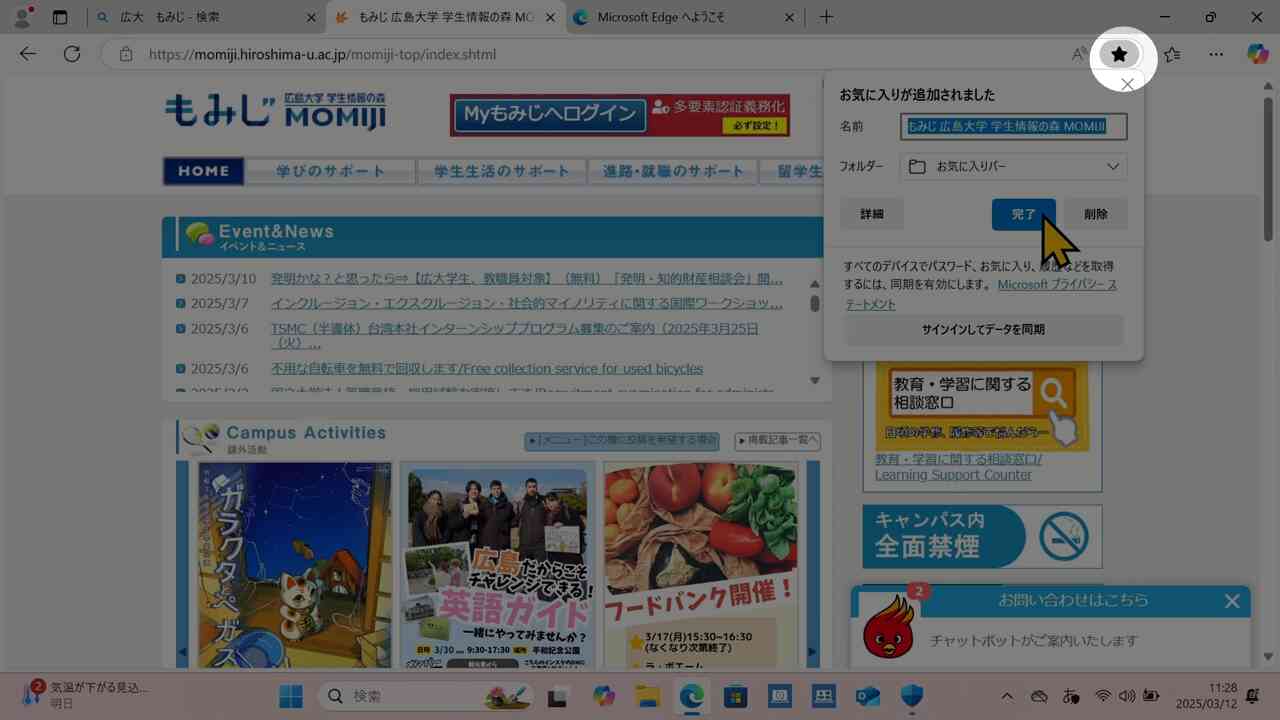
右上の「☆」ボタンを押してブックマークとして登録しておきましょう。
毎回web検索していると時間を無駄にしてしまいます。