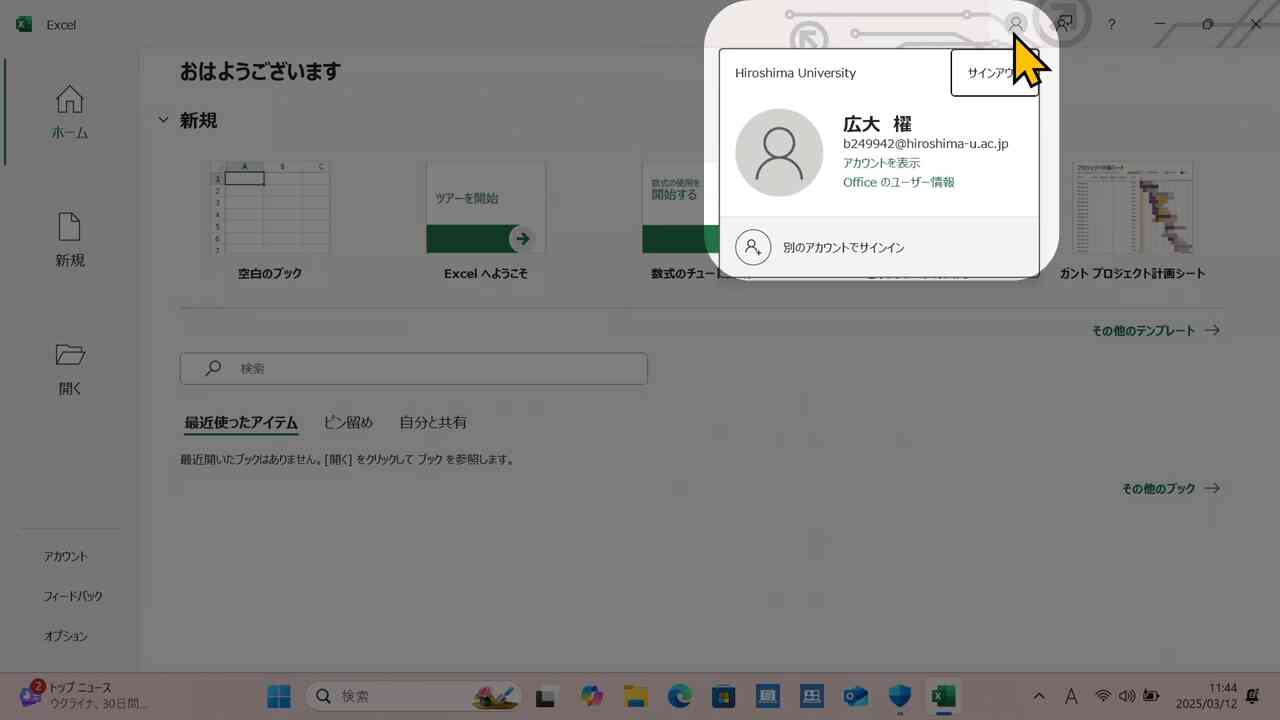
Microsoft Office(Excel/Word/PowerPoint など)を、広島大学が提供するライセンスで使えるようにするためのサインイン手順です(要学生番号)。卒業して学籍を失うと使えなくなる点に注意してください。
Microsoft Officeのサインイン
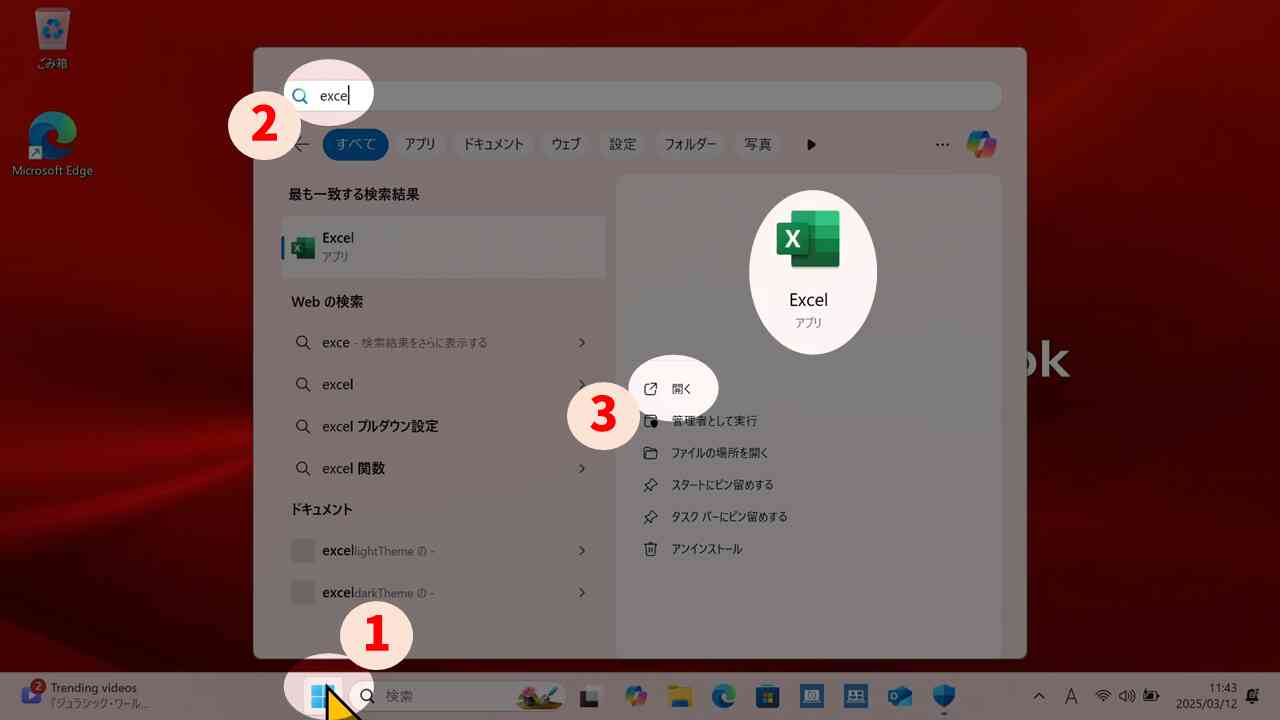
スタートメニューからアプリ「Excel」(Word/PowerPointでも可)を探して起動します
Check.9
Microsoft OfficeのWord、Excel、PowerPointがインストールされ、動作することを確認する
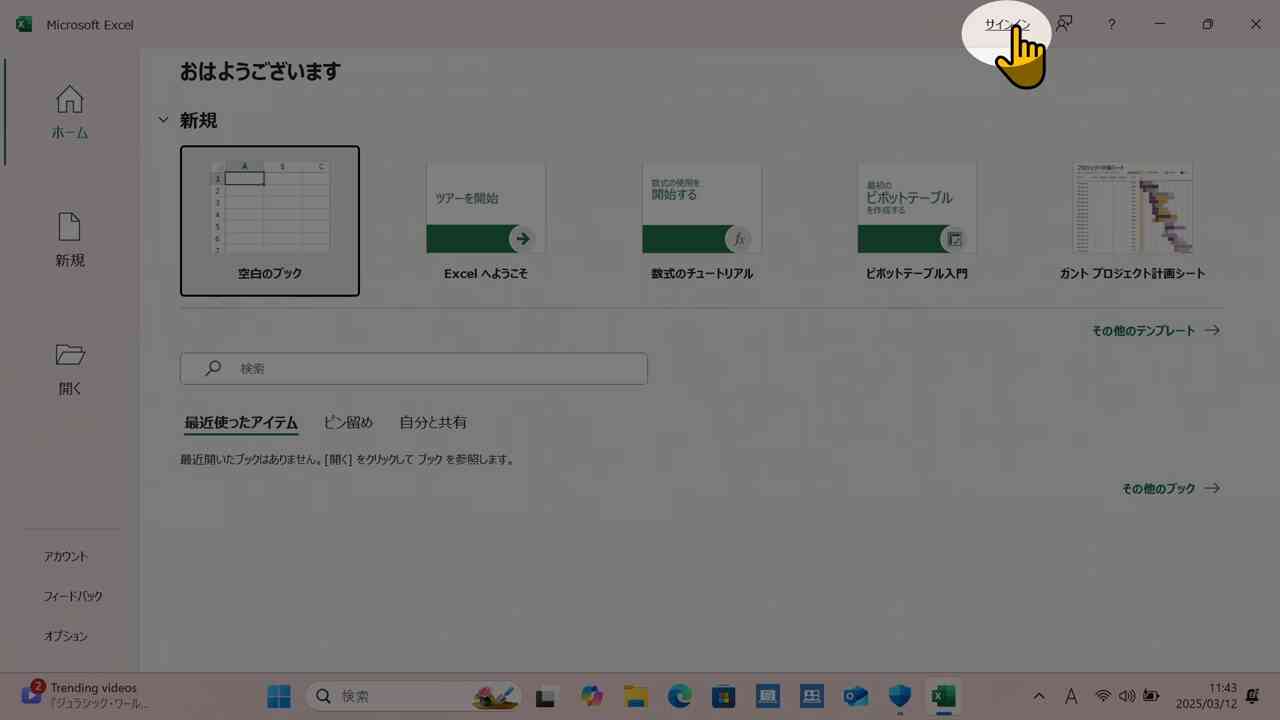
右上が「サインイン」となっている場合、Microsoftアカウントと関連づけないと使えないタイプのOfficeです
販売店から受け取ったアカウント情報がある場合はそれを使ってください(ここでは解説しません)。
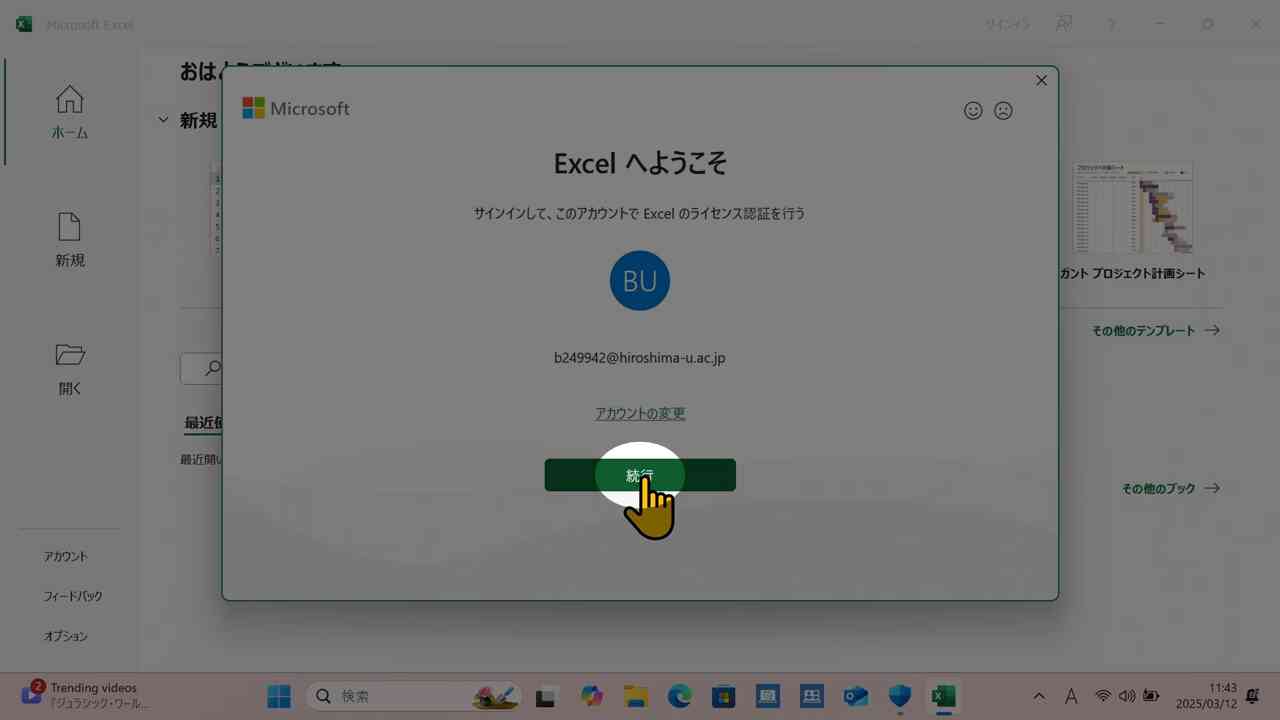
「サインイン」にマウスオーバー、またはしばらく待つとサインインを促すウィンドウが開きます。「続行」で進めます
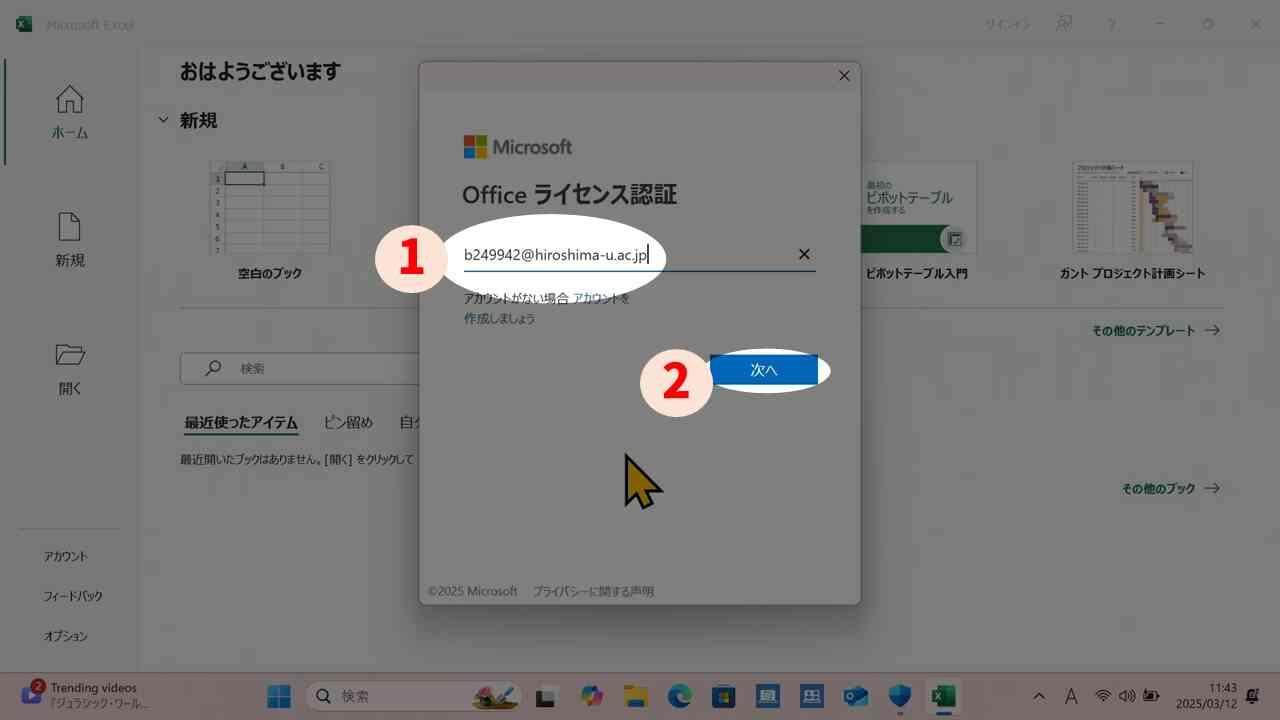
「Officeライセンス認証」に、IMCアカウント(小文字で始まる学生番号 + @hiroshima-u.ac.jp)を入力して「次へ」をクリックします
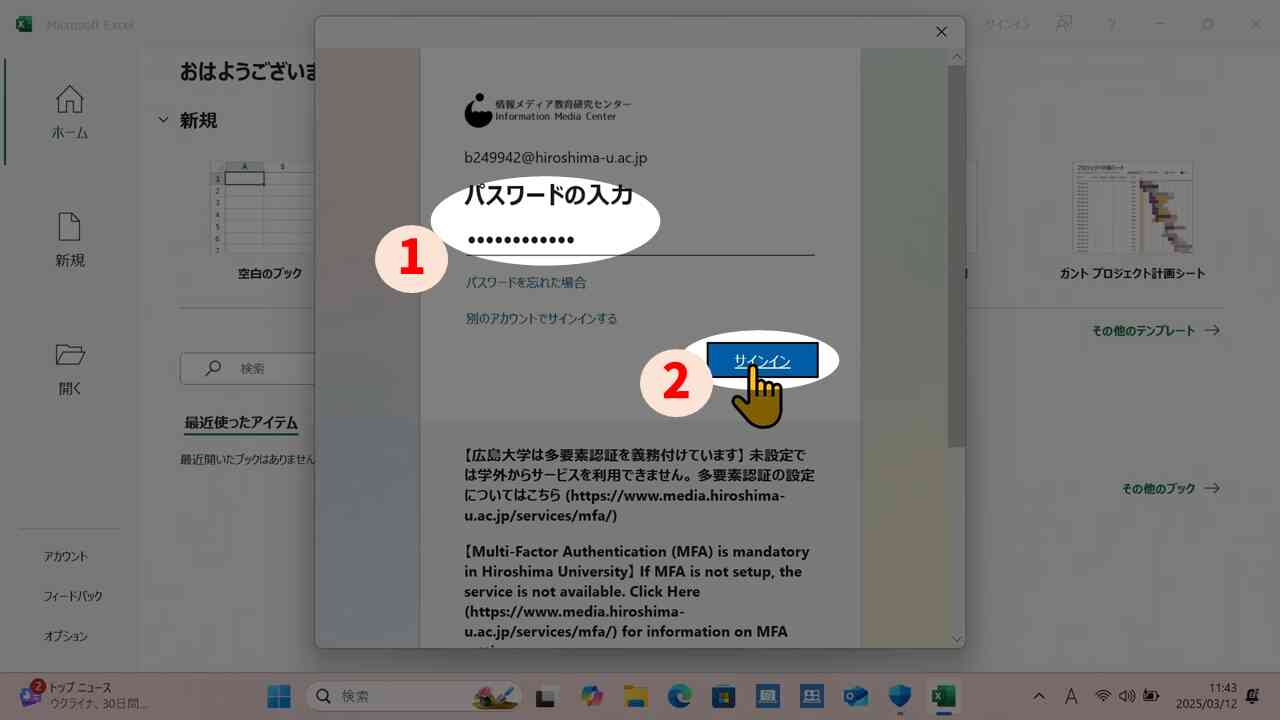
パスワードを入力し、「サインイン」をクリックします
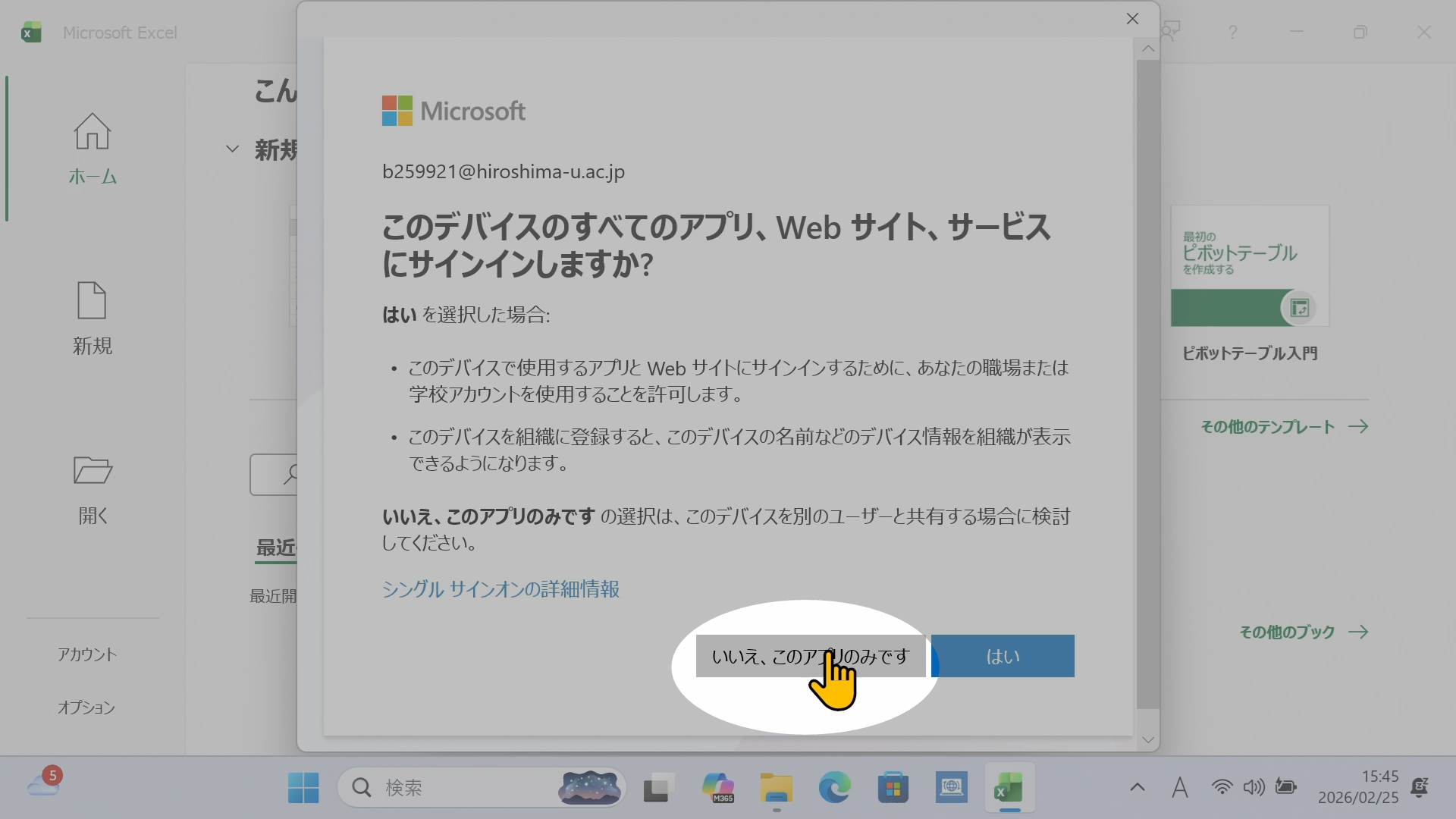
「このデバイス上のすべての…」は「いいえ、このアプリのみ」で進めます
「組織がデバイスを管理できるようにする」のチェックボックスがある場合はチェックを外します
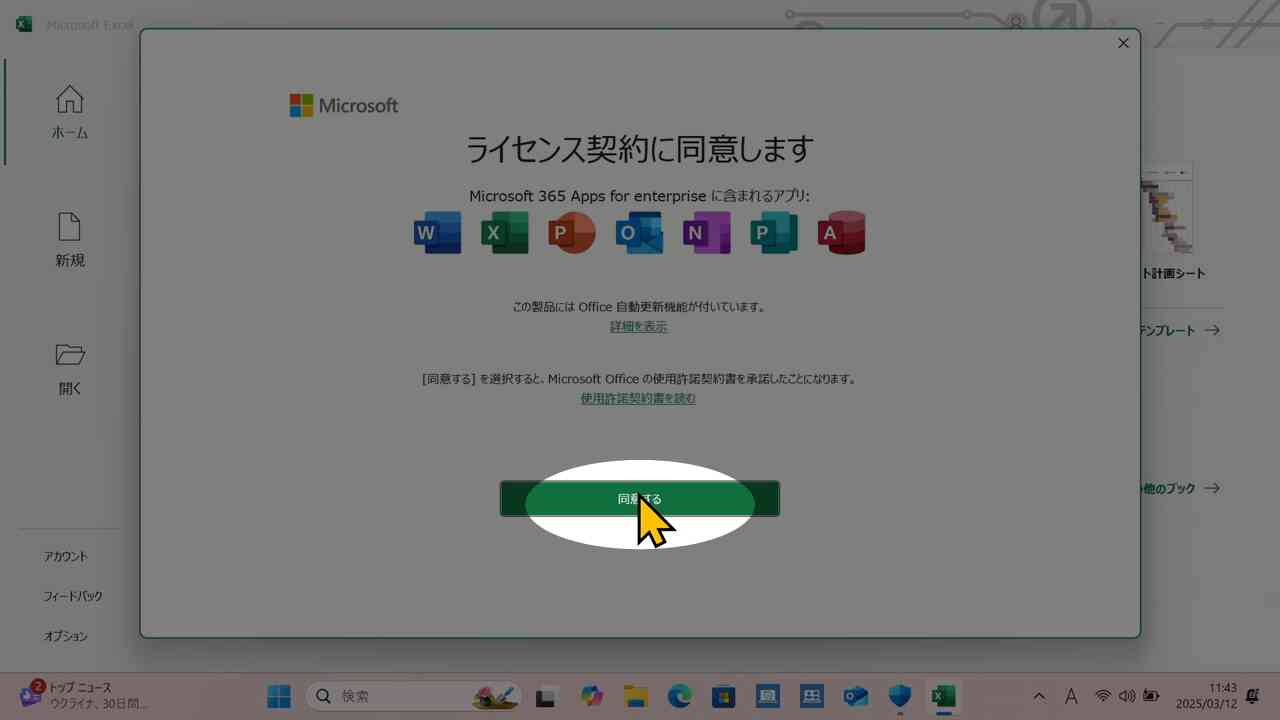
ライセンス契約に同意します