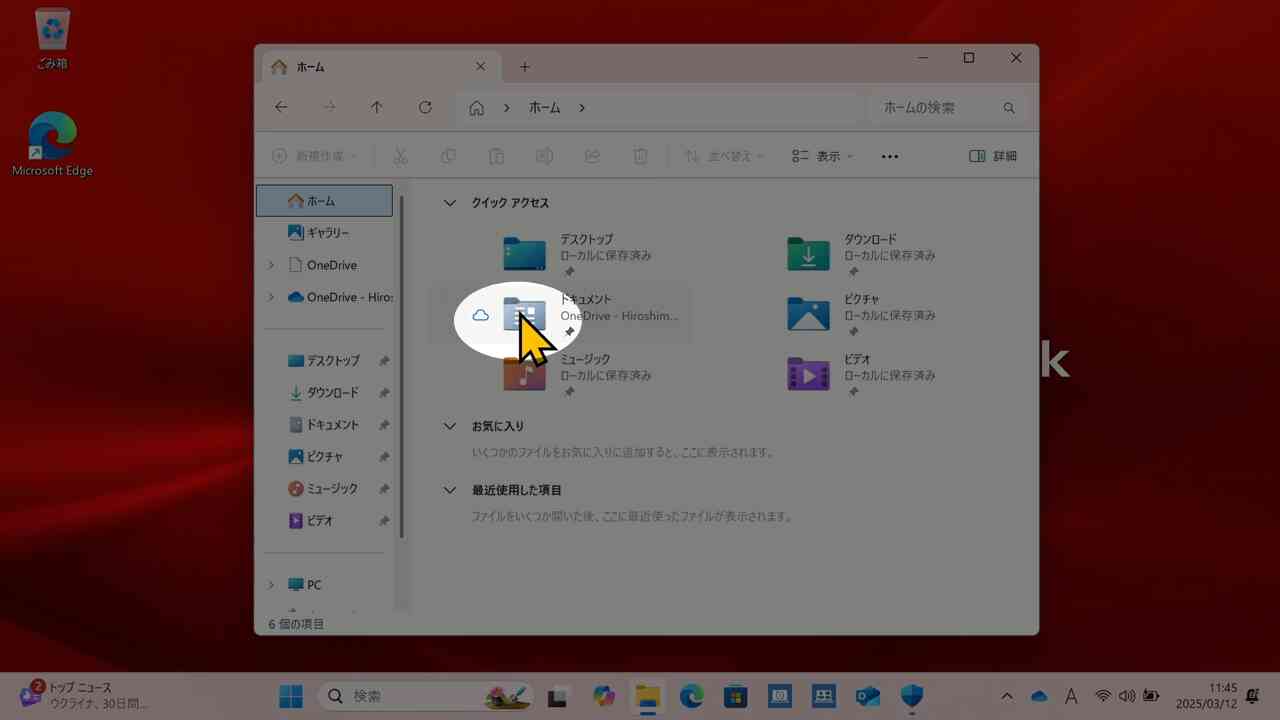
OneDrive の設定を行います(要学生番号)。授業用アカウント(IMCアカウント)でサインインし、バックアップ対象のフォルダを適切に設定します。
OneDriveの設定
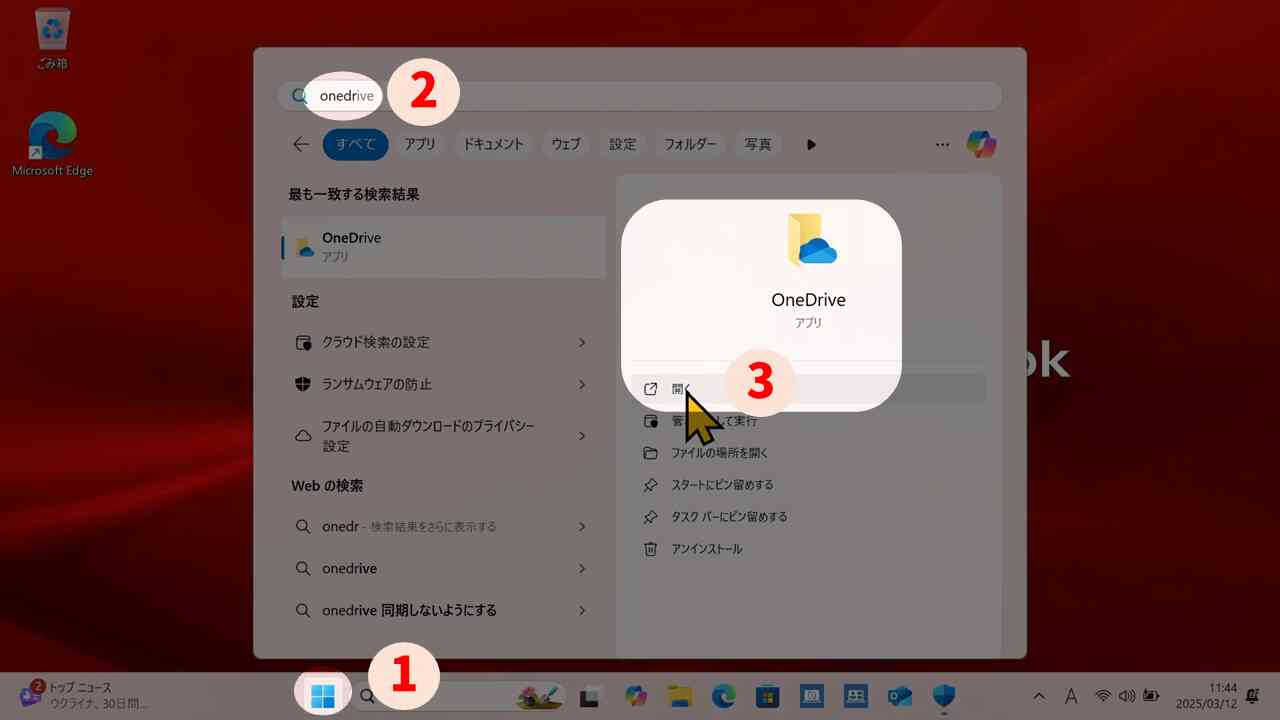
スタートメニュー(1)で「OneDrive」アプリを検索し(2)、起動します(3)
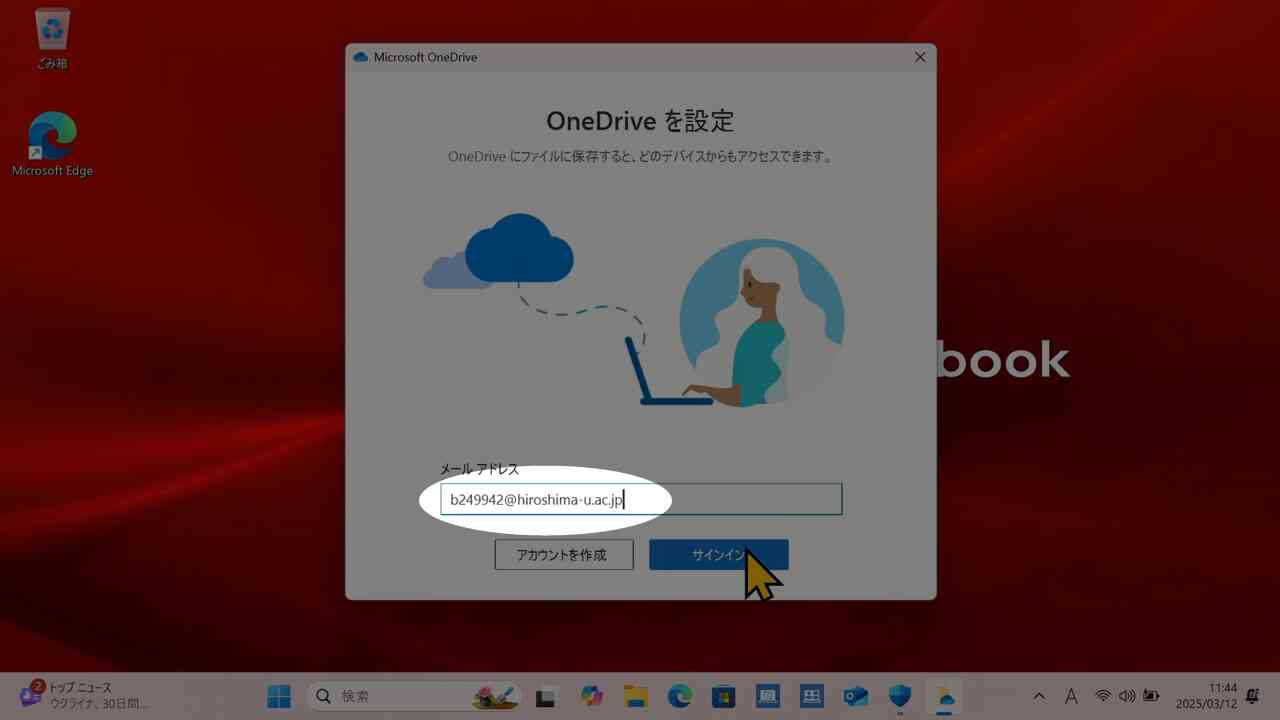
メールアドレスとして「小文字で始まる学生番号 + @hiroshima-u.ac.jp」形式のIMCアカウントを入力し、「サインイン」をクリックします
例:b1234567@hiroshima-u.ac.jp(先頭は小文字)

パスワードを入力し、「サインイン」をクリックします
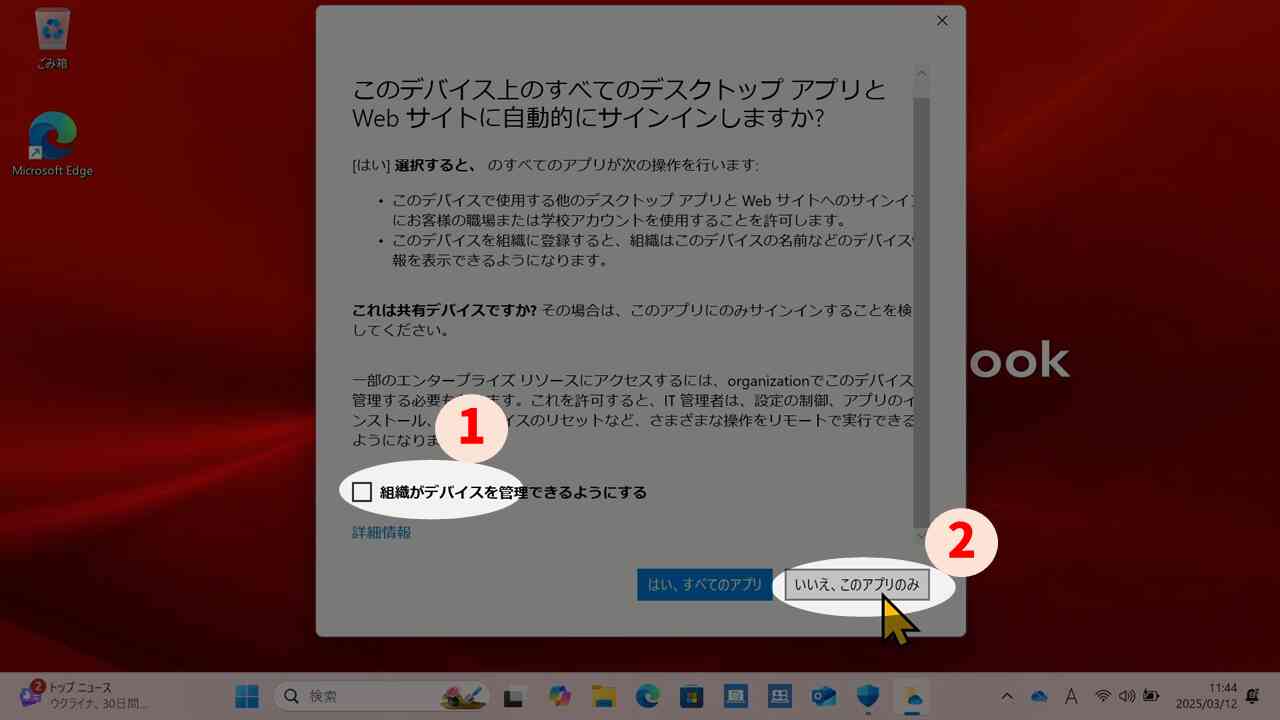
「組織がデバイスを…」のチェックを外し(1)、「いいえ、このアプリのみ」(2)で進めます
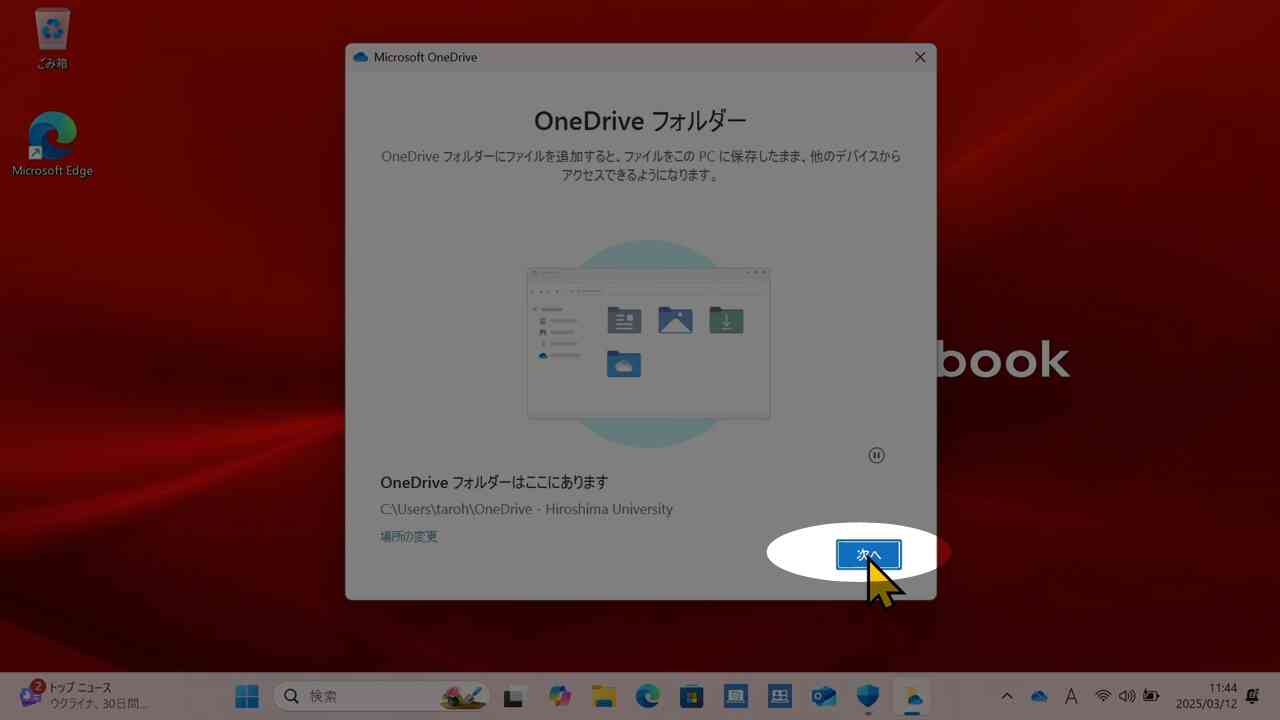
選択肢が何もないので、「次へ」で進めます
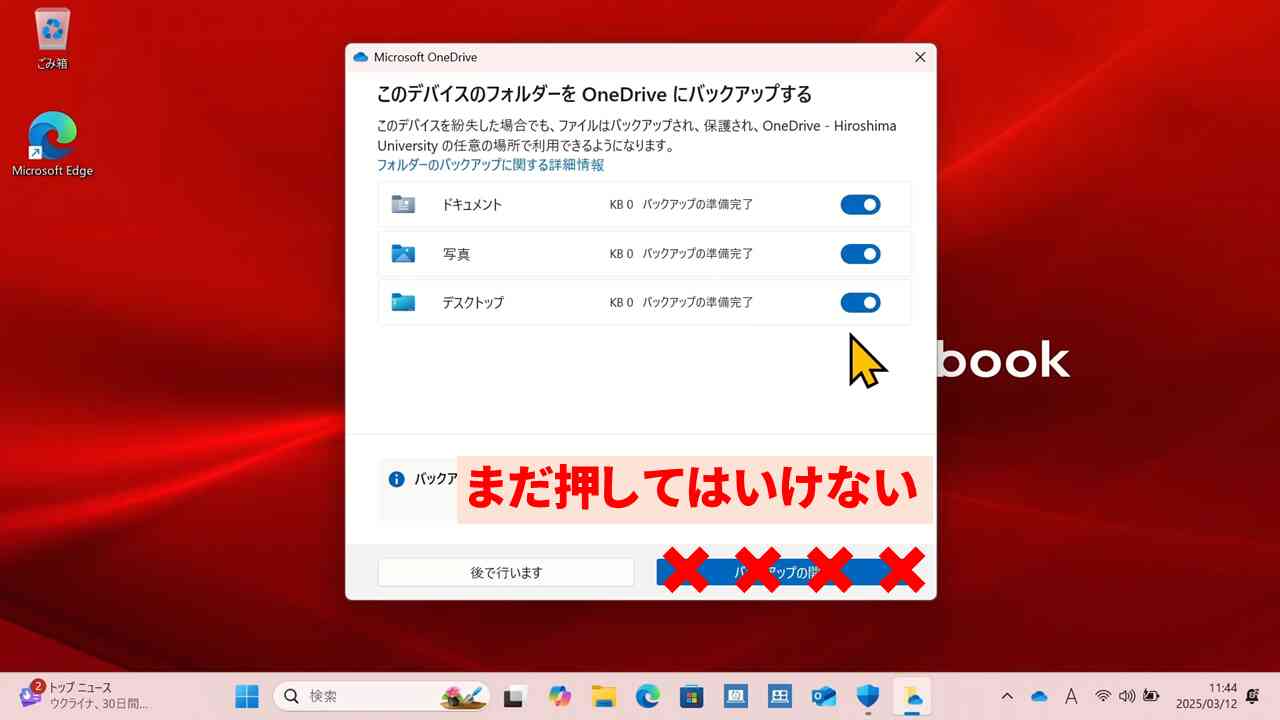
OneDriveで自動バックアップされるフォルダの選択画面に入ります
この時点では「バックアップの開始」を押さないでください。
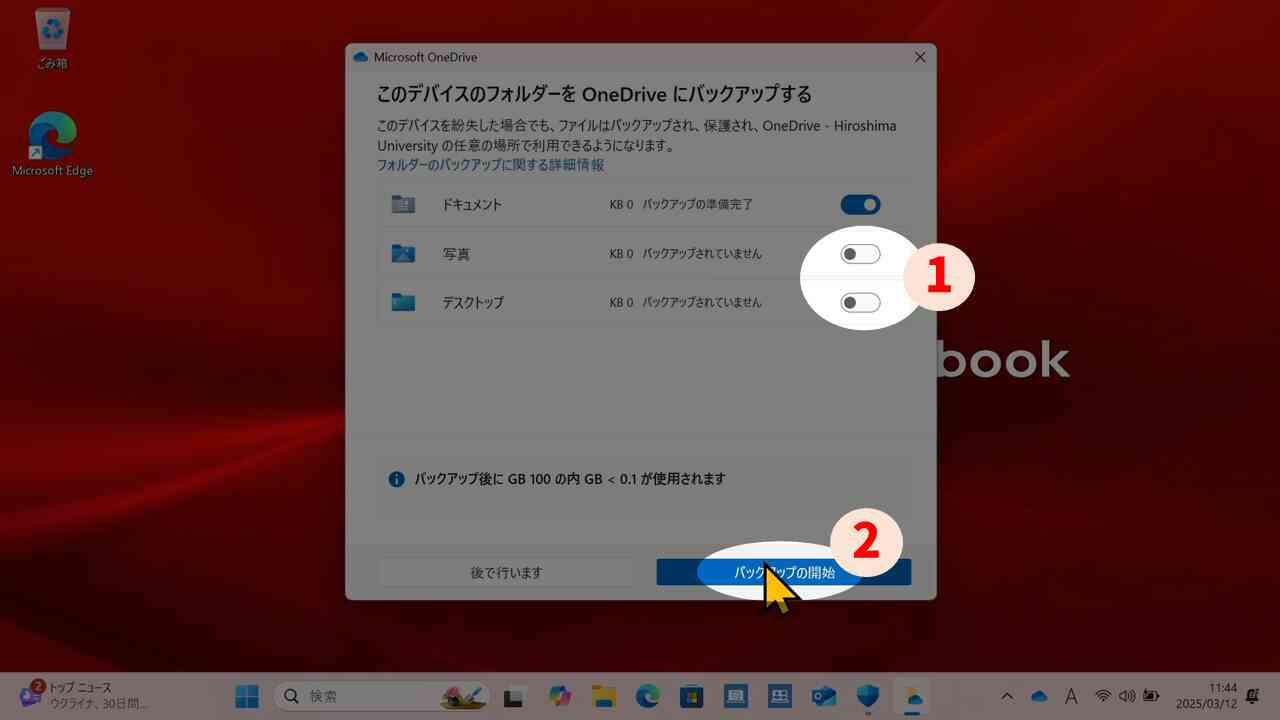
ドキュメントはオンにし、写真とデスクトップをオフにします(1)
デスクトップは絶対にオフにしてください。オンのままだと、卒業時に非常に熟練した人以外はファイル移行が難しくなります。
修正したら「バックアップの開始」をクリックします(2)。
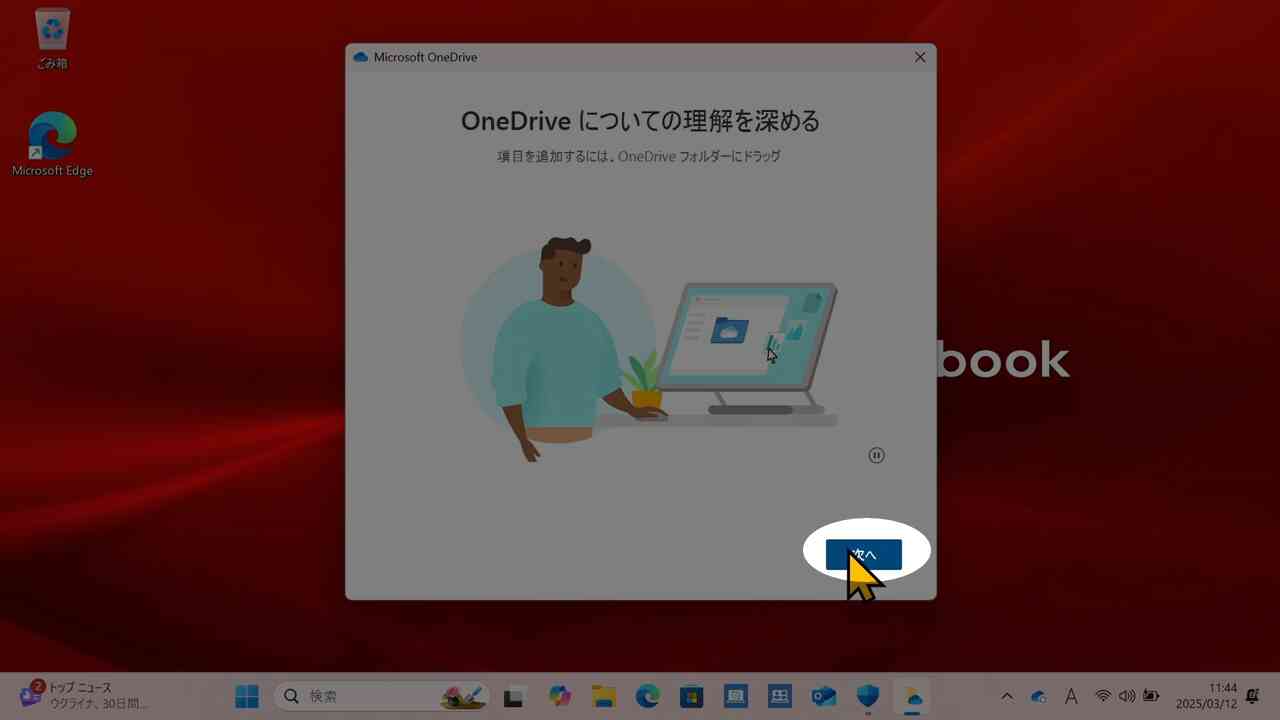
選択肢が何もないので、「次へ」で進めます
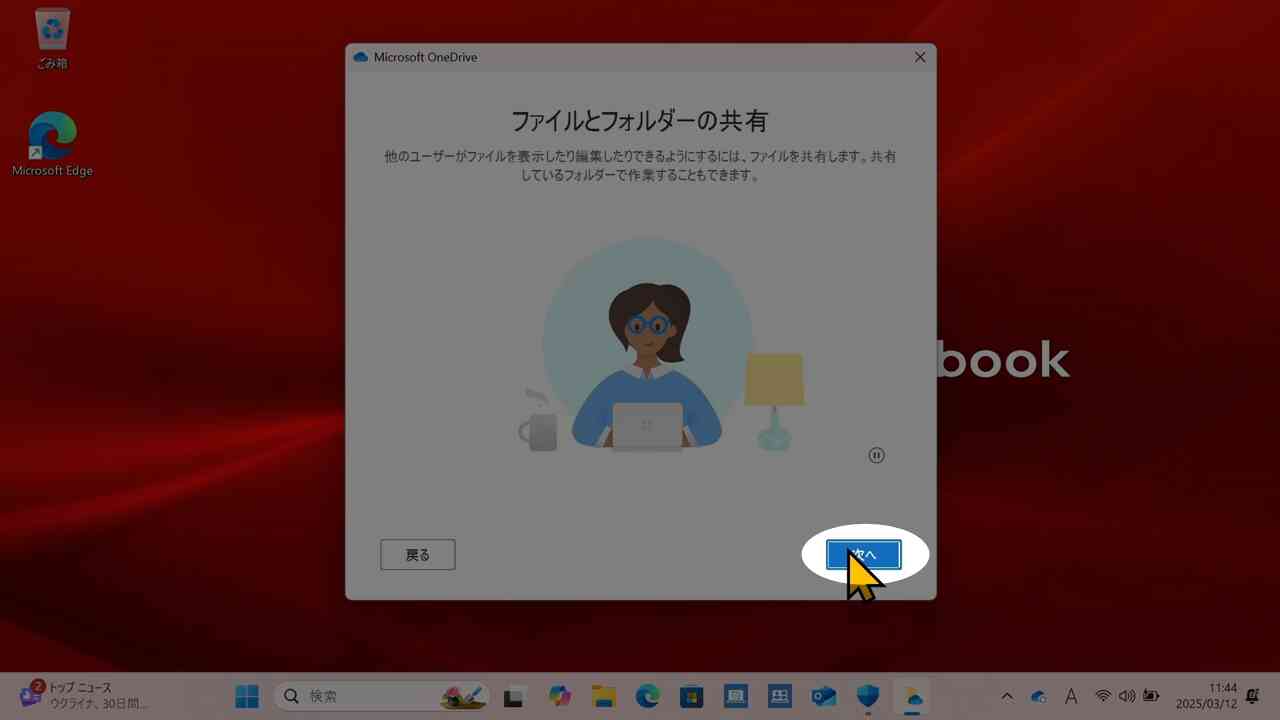
選択肢が何もないので、「次へ」で進めます
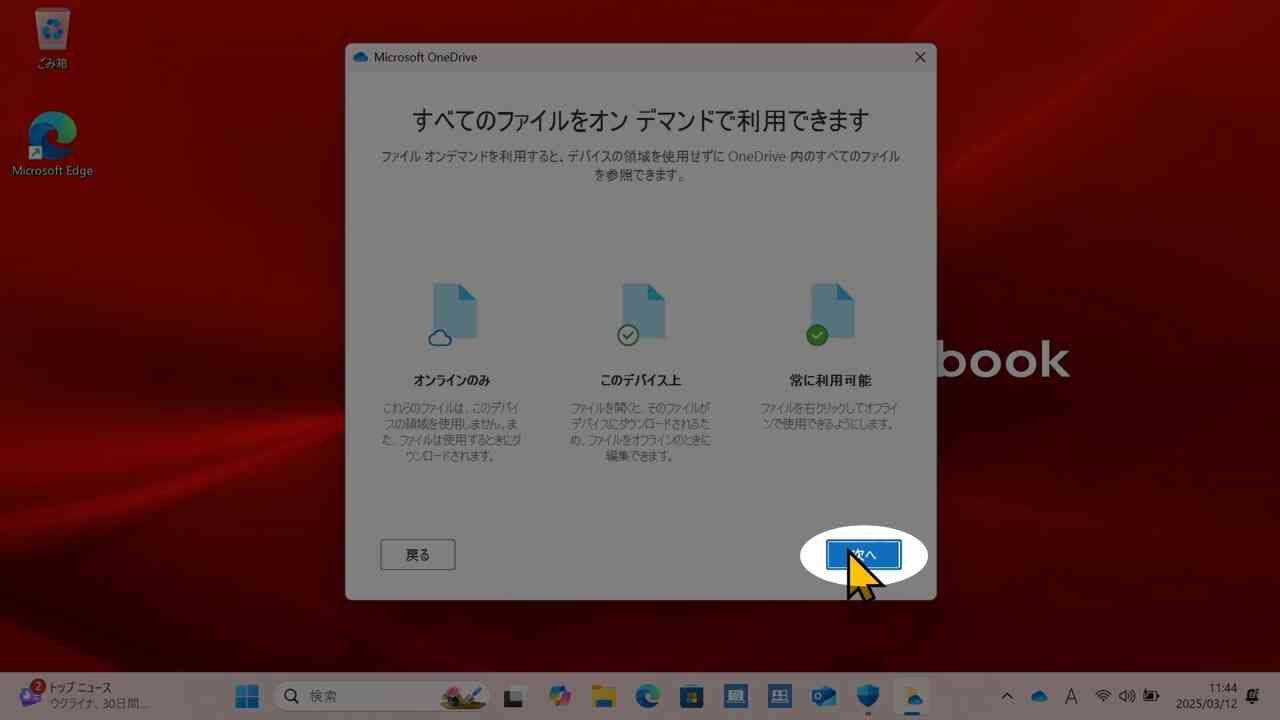
選択肢が何もないので、「次へ」で進めます

「後で」で進めます
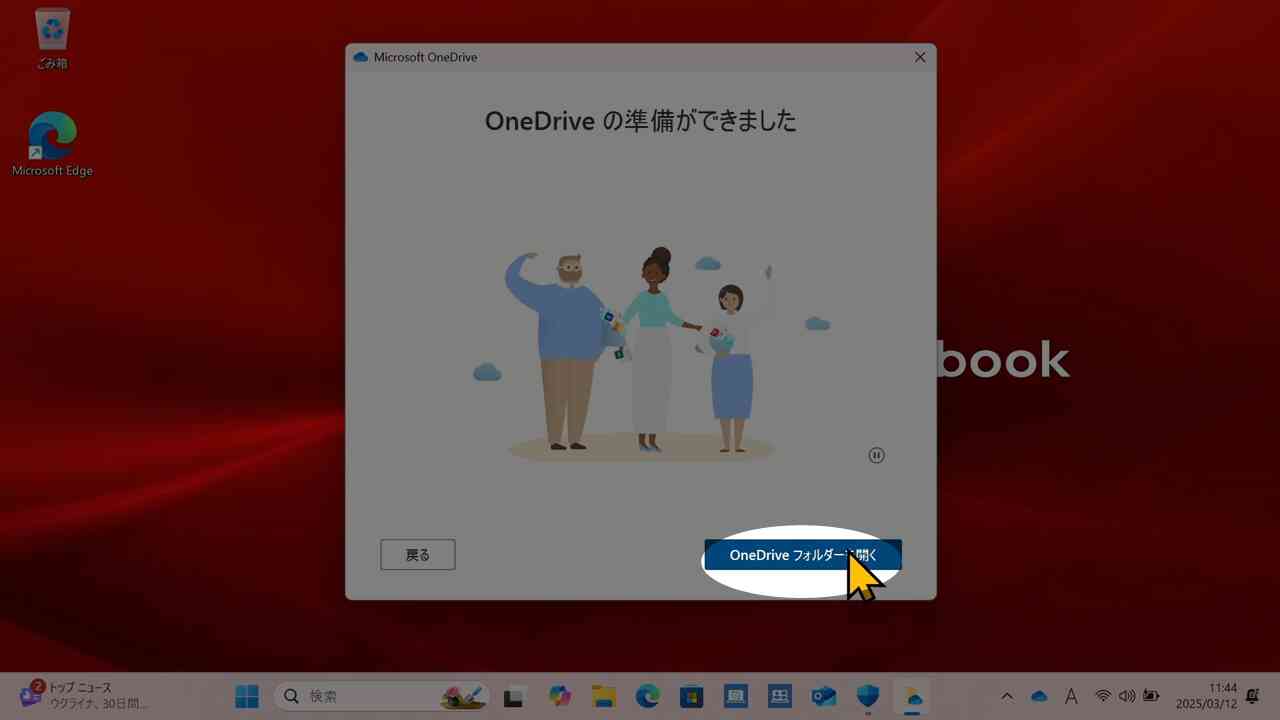
「OneDriveフォルダを開く」をクリックします
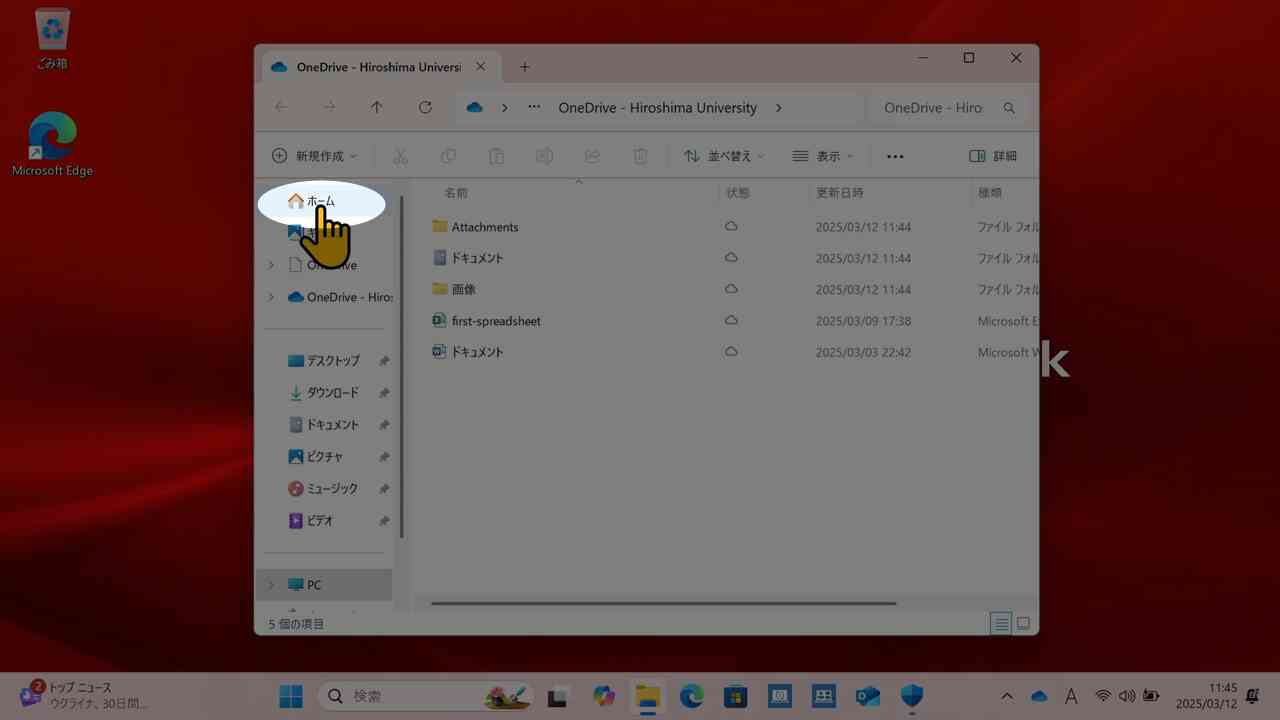
左側のショートカットの中の「ホーム」をクリックします