
購入後の初期セットアップが終わったら、授業で使うための「ローカルアカウント」を作成します(学生番号不要)。あわせて Windows のライセンス状態と、ウイルス対策ソフトの有無も確認します。
Windowsのライセンス状態の確認
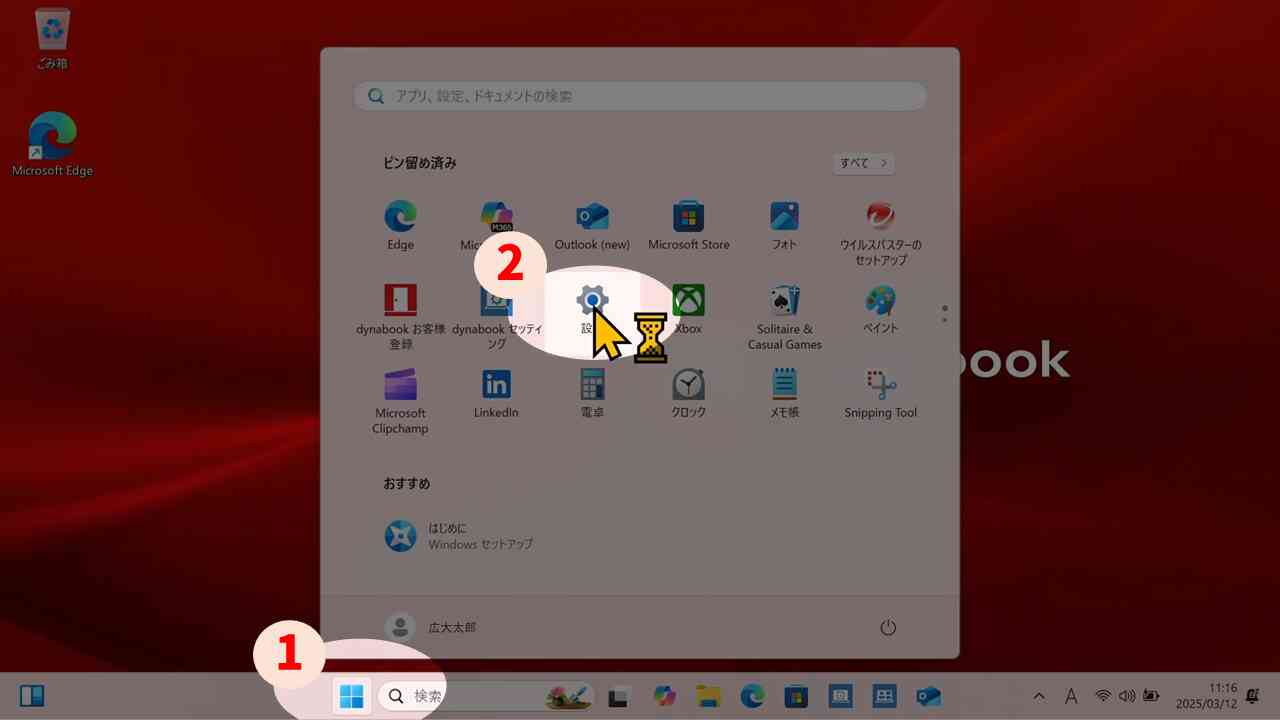
画面下の「⊞」(1)をクリックしてスタートメニューを表示します(Windowsキーでも可)。さらに歯車(2)をクリックして「設定」アプリを起動します。
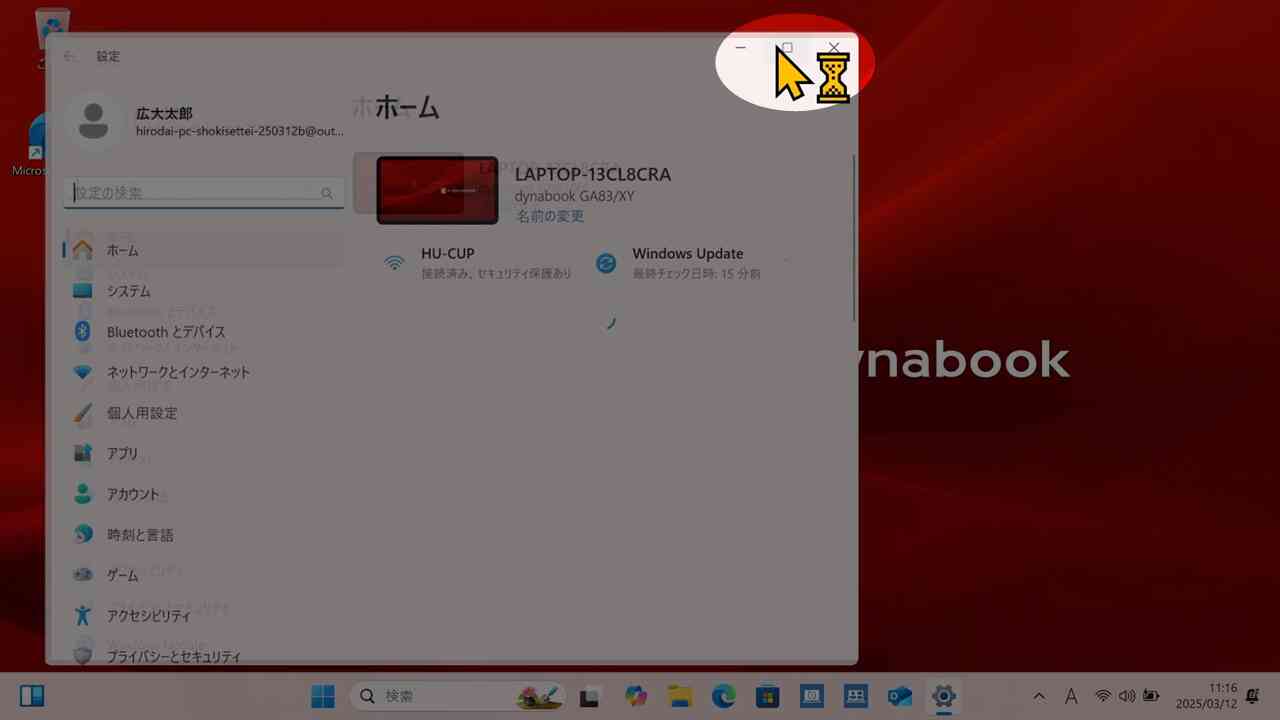
「設定」アプリの画面を最大化します
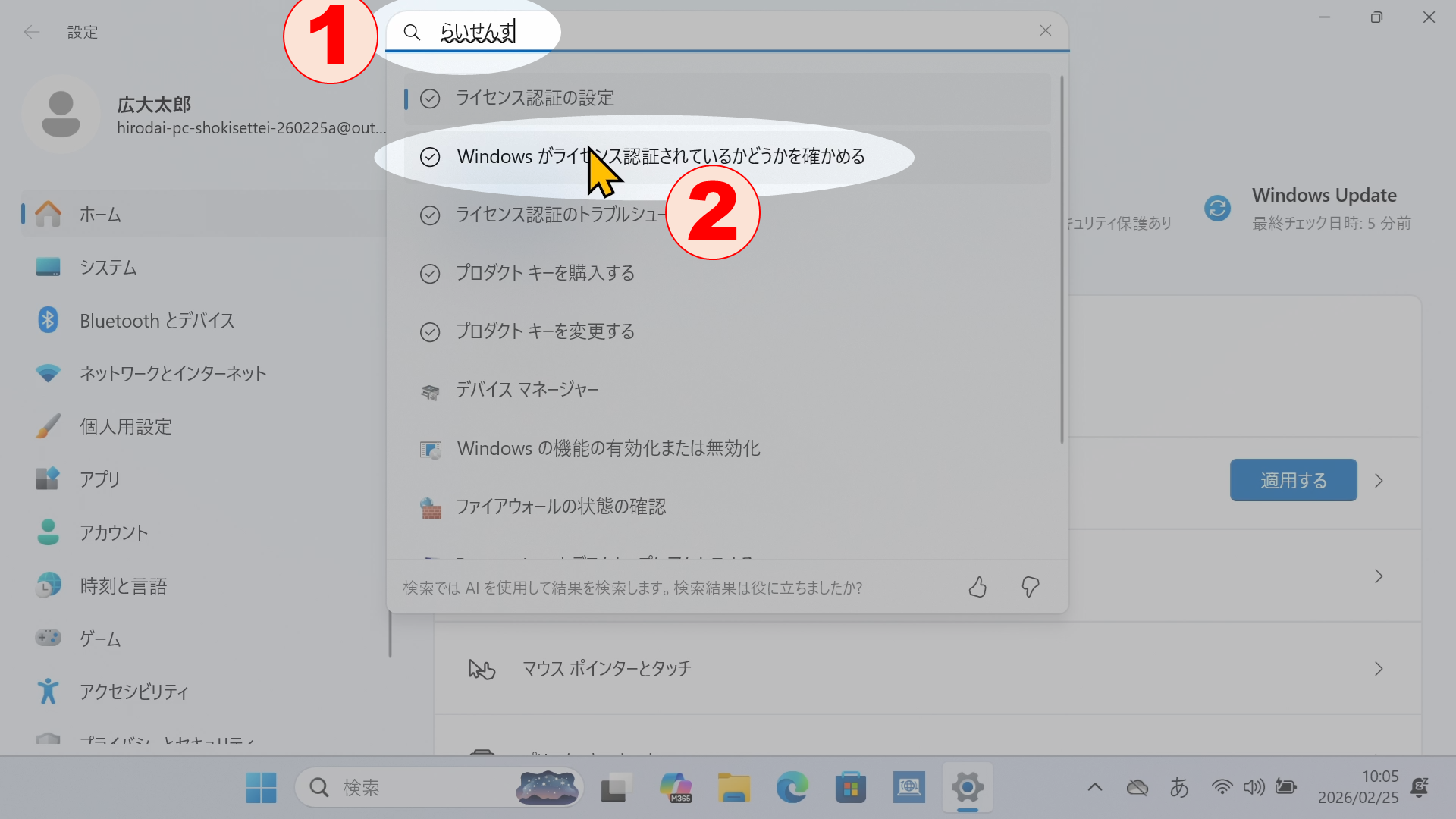
検索フォームで「ライセンス」を検索し、「Windowsがライセンス認証されているかどうかを確かめる」に進みます
(検索フォームの位置は、左側のユーザアイコンの下である場合と、設定アプリのウィンドウの最上部中央に出る場合があります)
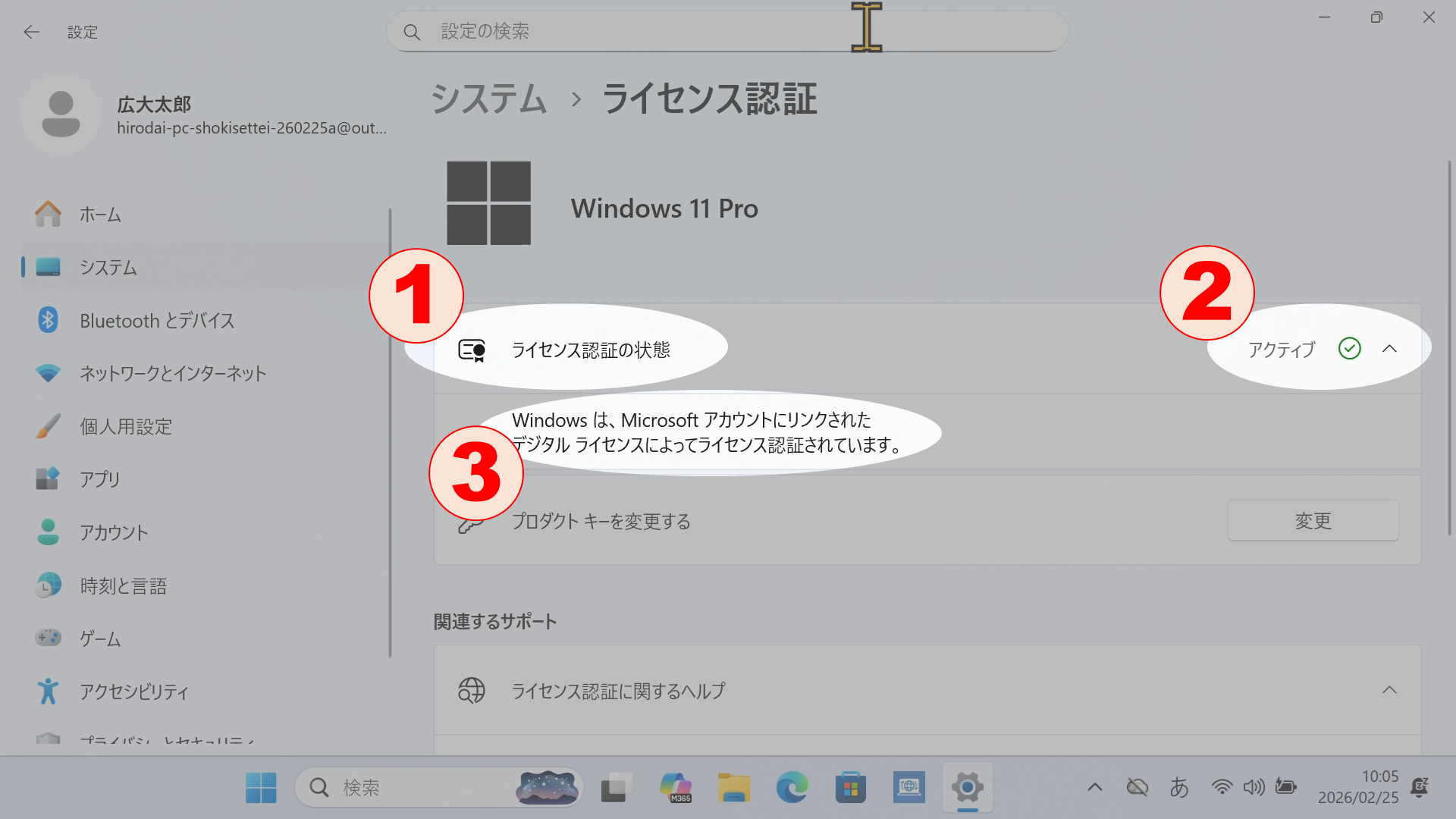
「ライセンス認証の状態」を展開し、「…によってライセンス認証されています。」と表示されれば正規ライセンスです
ウイルス対策ソフトの存在の確認
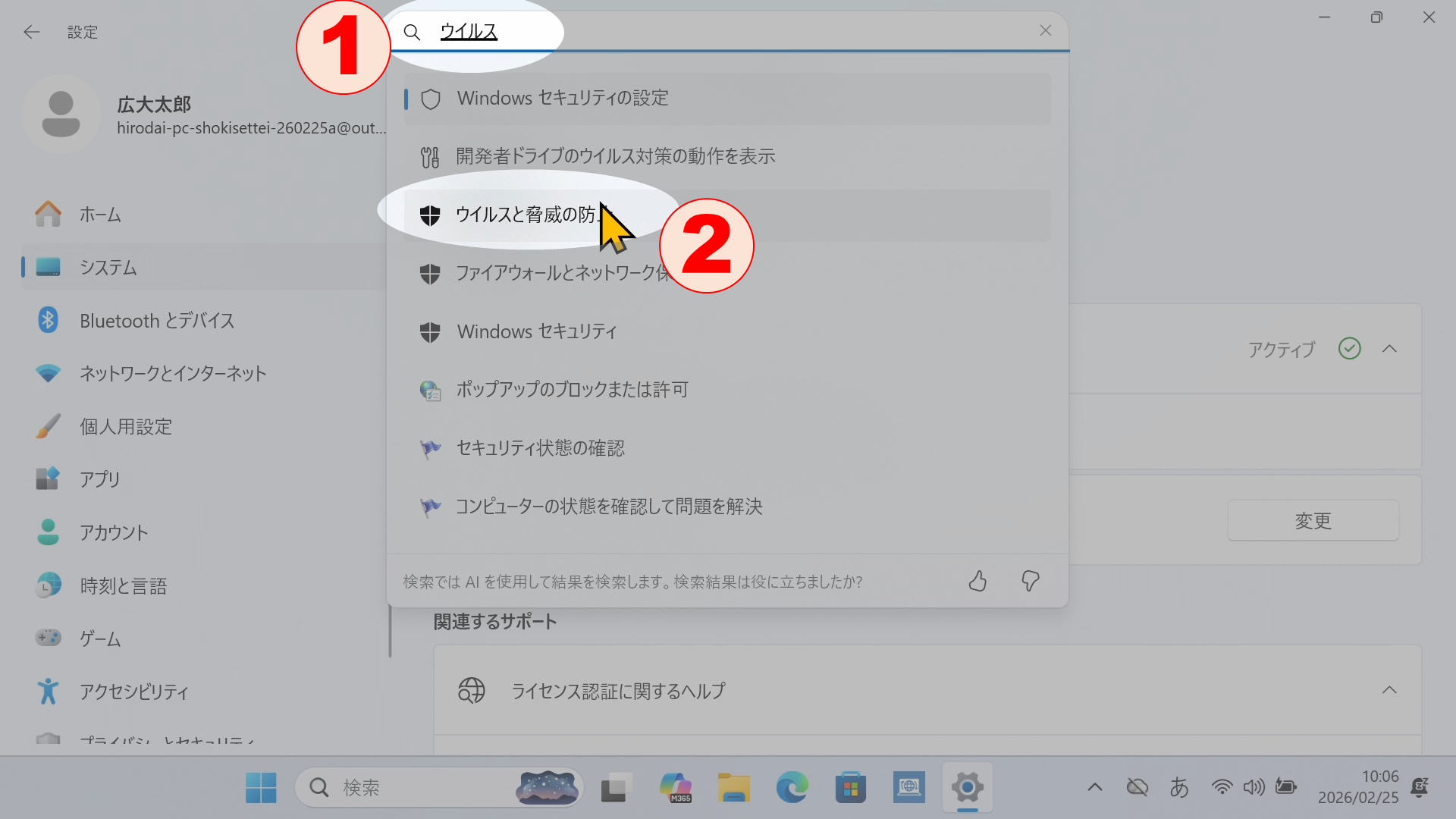
検索フォームで「ウイルス」を検索し、「ウイルスと脅威の防止」に進みます
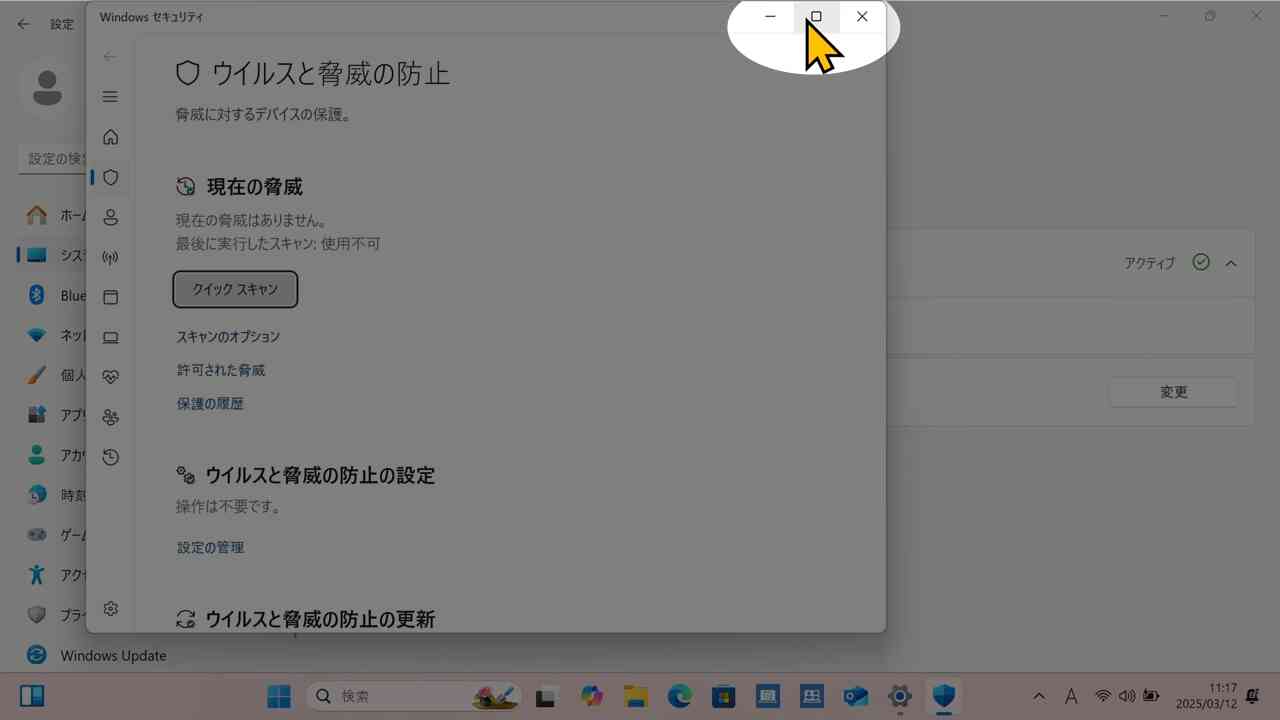
「Windowsセキュリティ」のウィンドウが開くので最大化します
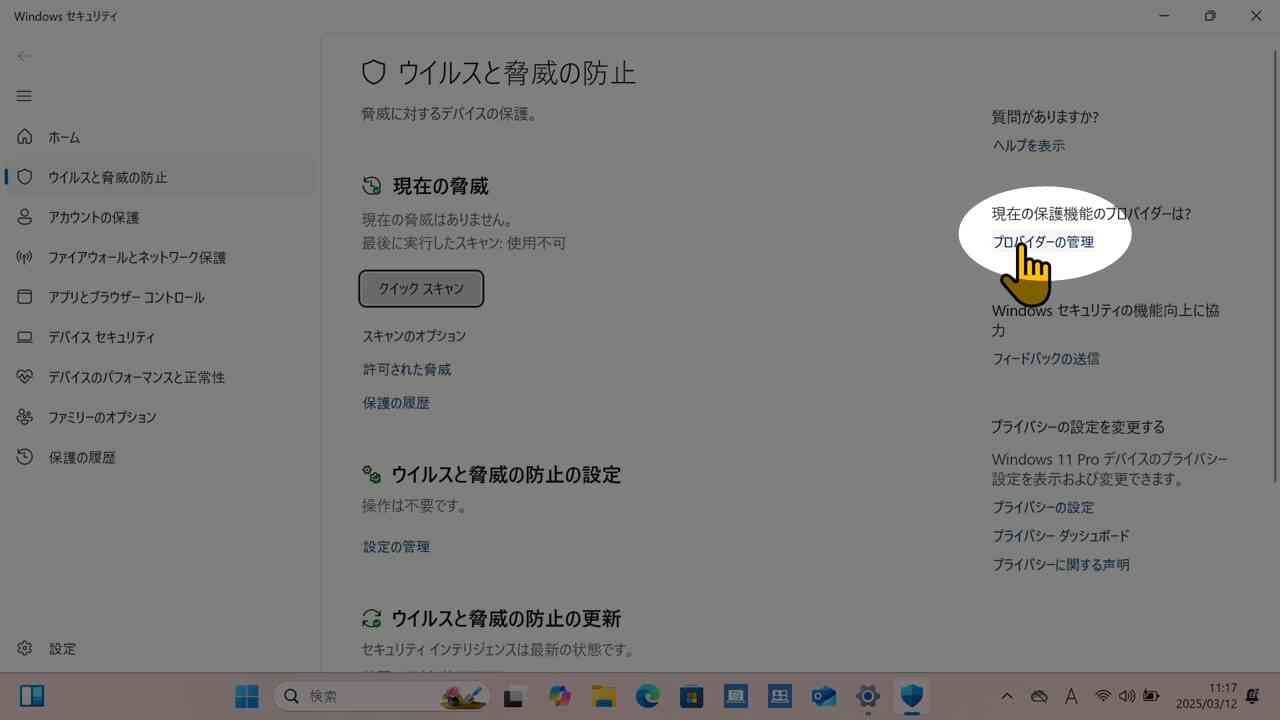
右側の「プロバイダーの管理」をクリックします
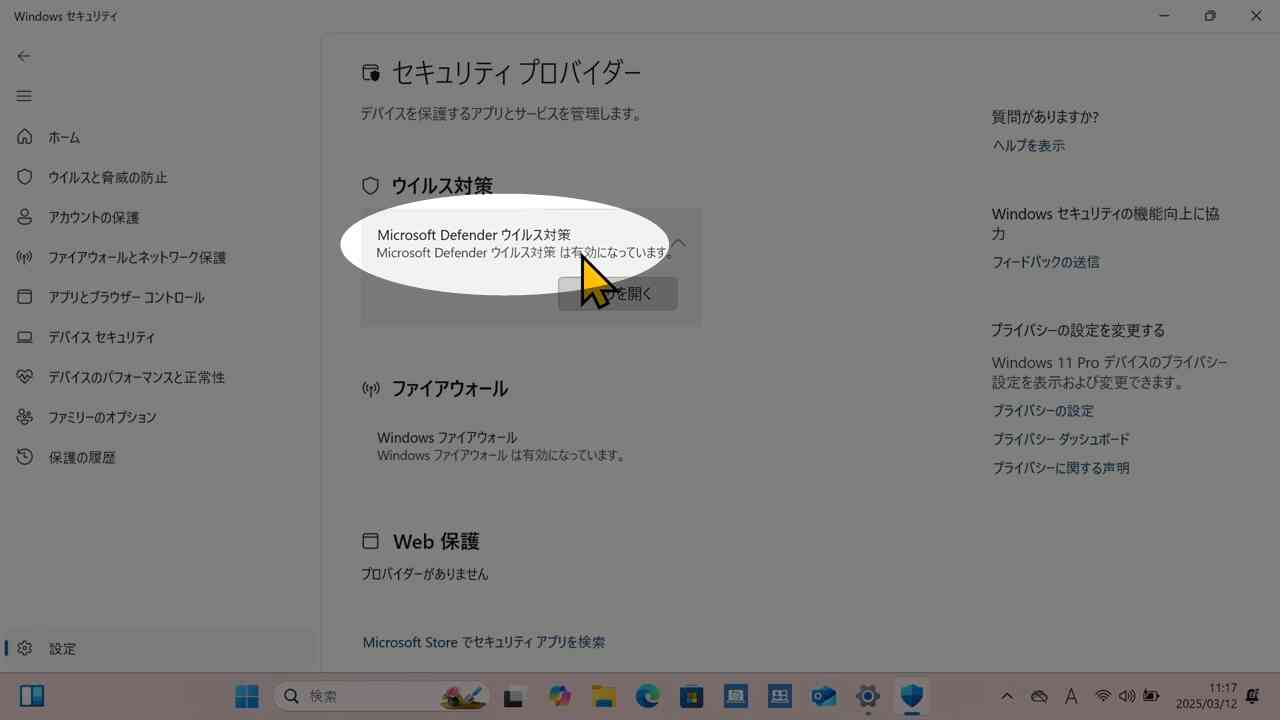
「ウイルス対策」の箇所で、ウイルス対策ソフトの名称を確認します(確認後は閉じてOK)
Check.1
ウイルス対策ソフトウェアとして何を使っているかを確認する
授業用ローカルアカウントの作成
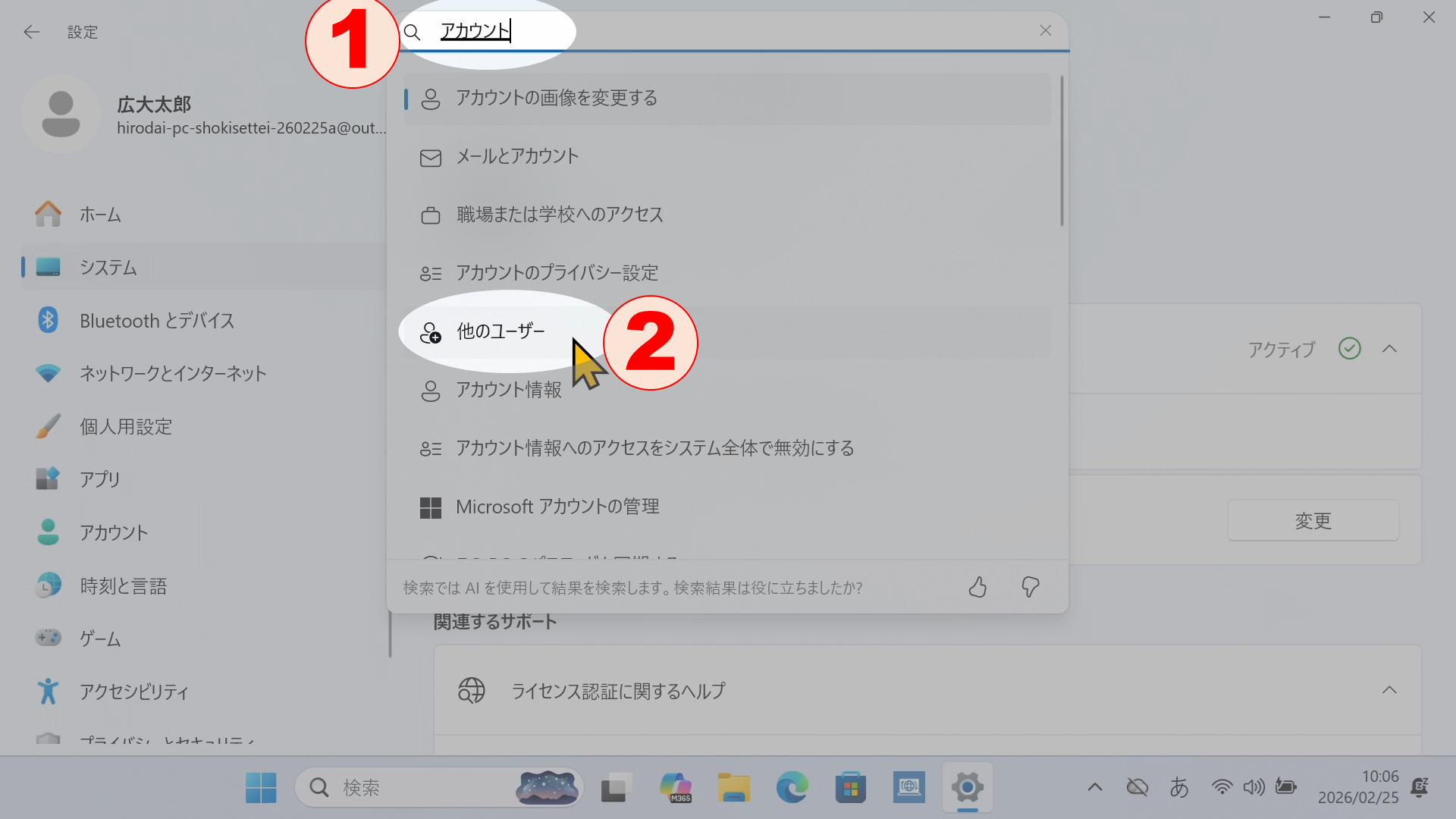
設定アプリの検索フォームで「アカウント」を検索し、「他のユーザ」に進みます
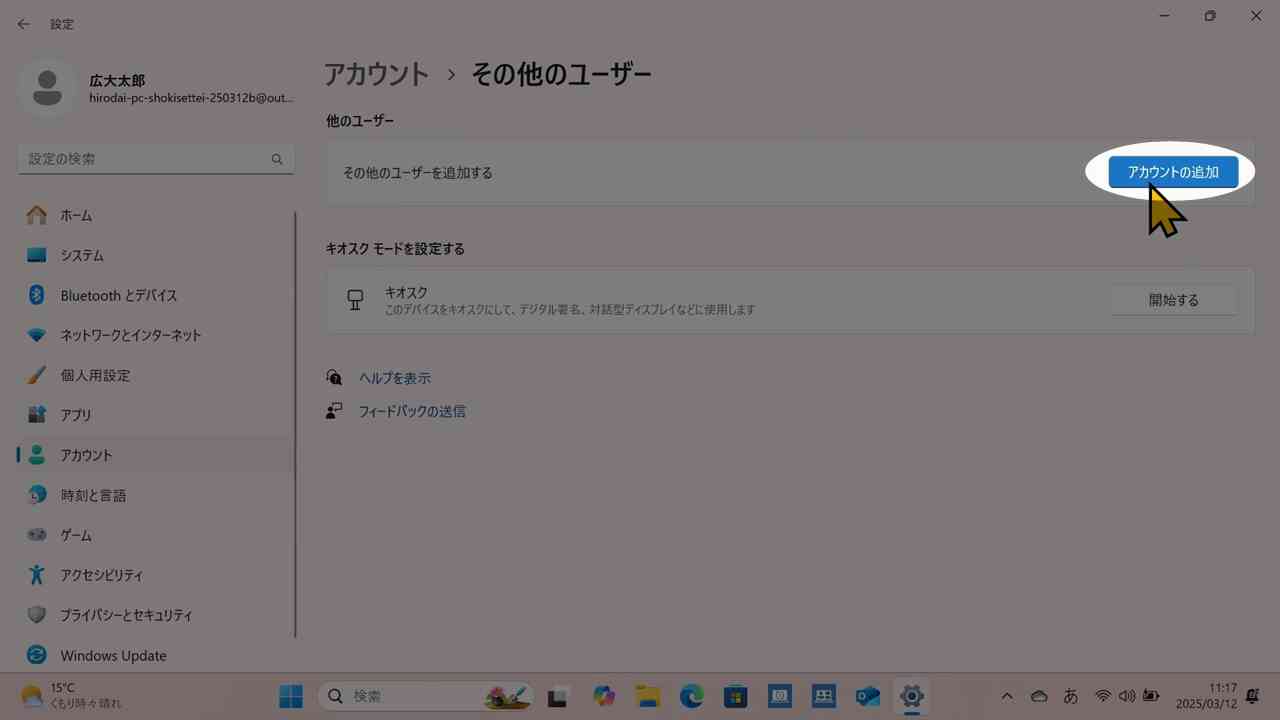
「アカウントの追加」をクリックします
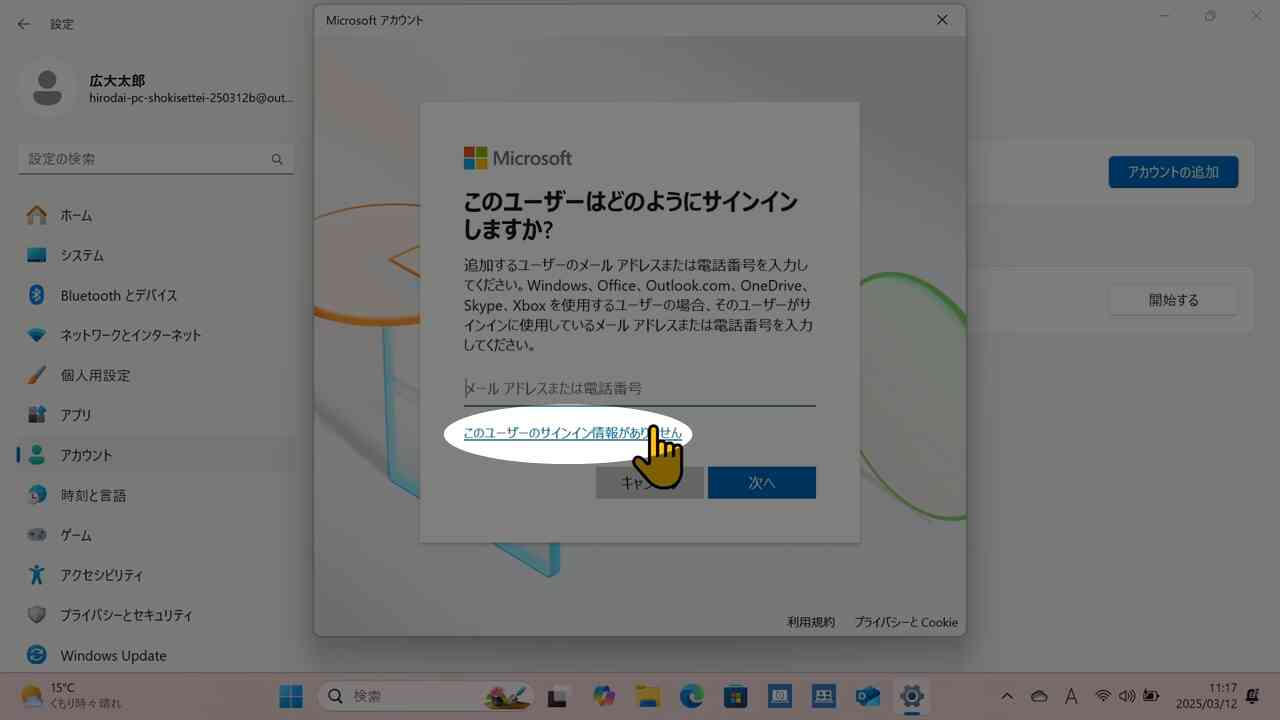
「このユーザのサインイン情報がありません」に進みます
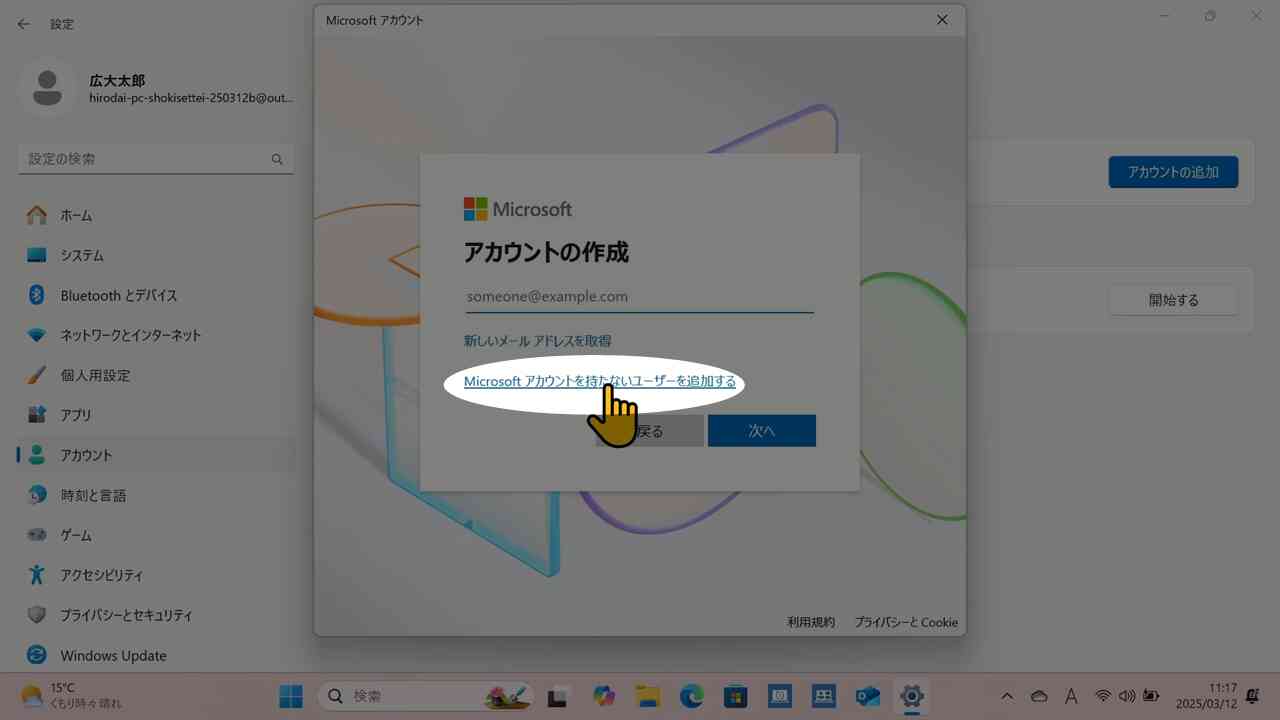
「Microsoftアカウントを持たないユーザを追加する」に進みます
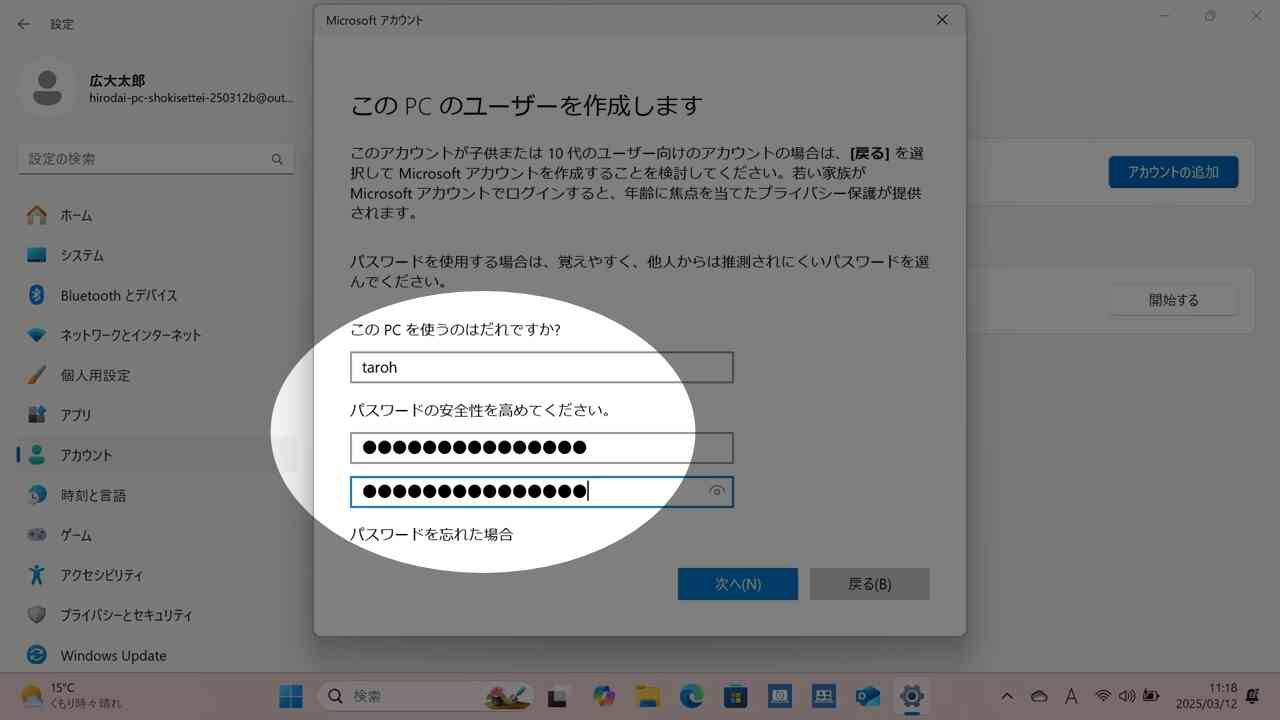
アカウント名とパスワードを設定します(記号なし英数字・6文字以上推奨、20文字以内)
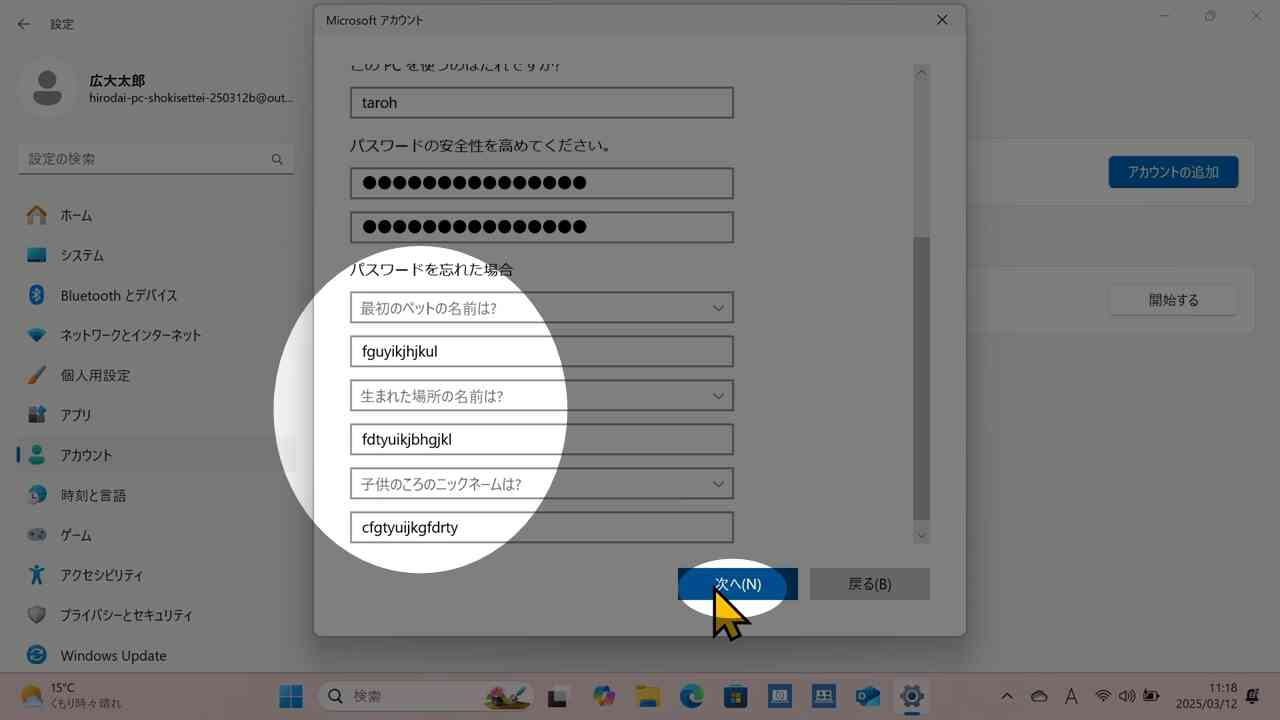
秘密の質問と回答を3つ設定します(忘失に備えて控える/写真で保存などしてください)
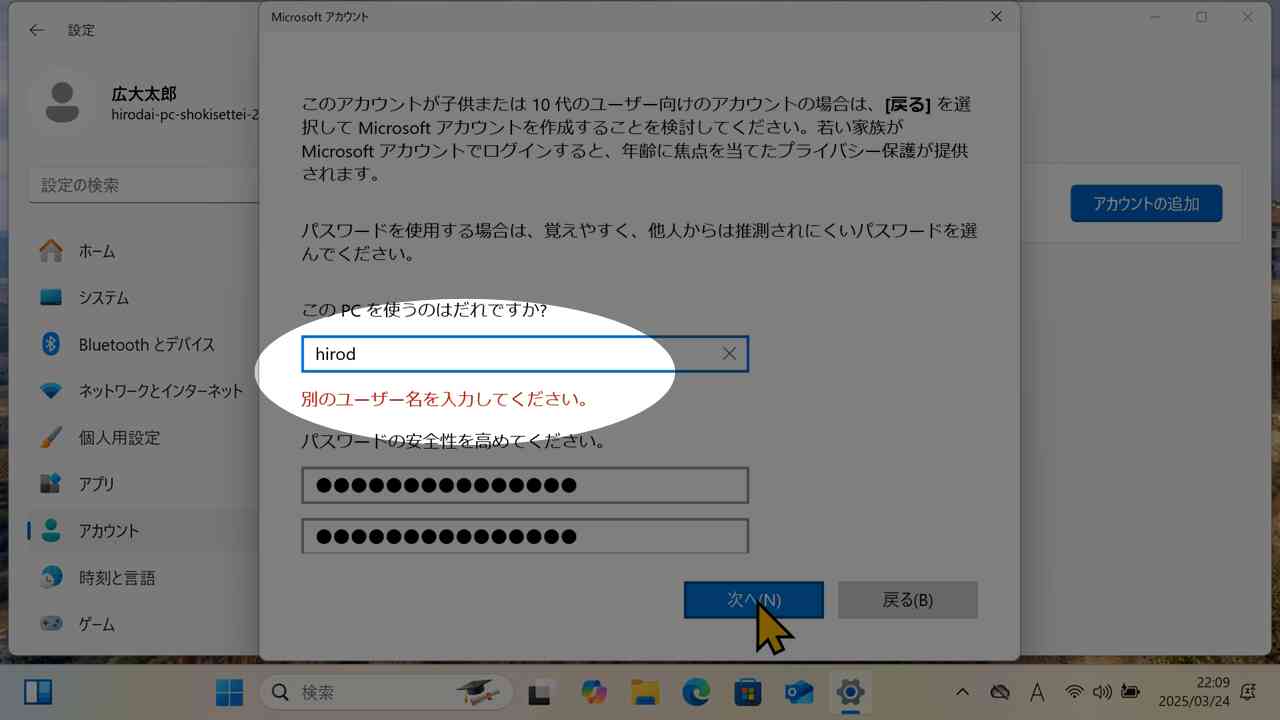
予約済みのアカウント名と衝突すると「別のユーザ名を入力してください」と表示されます(別名に変更)
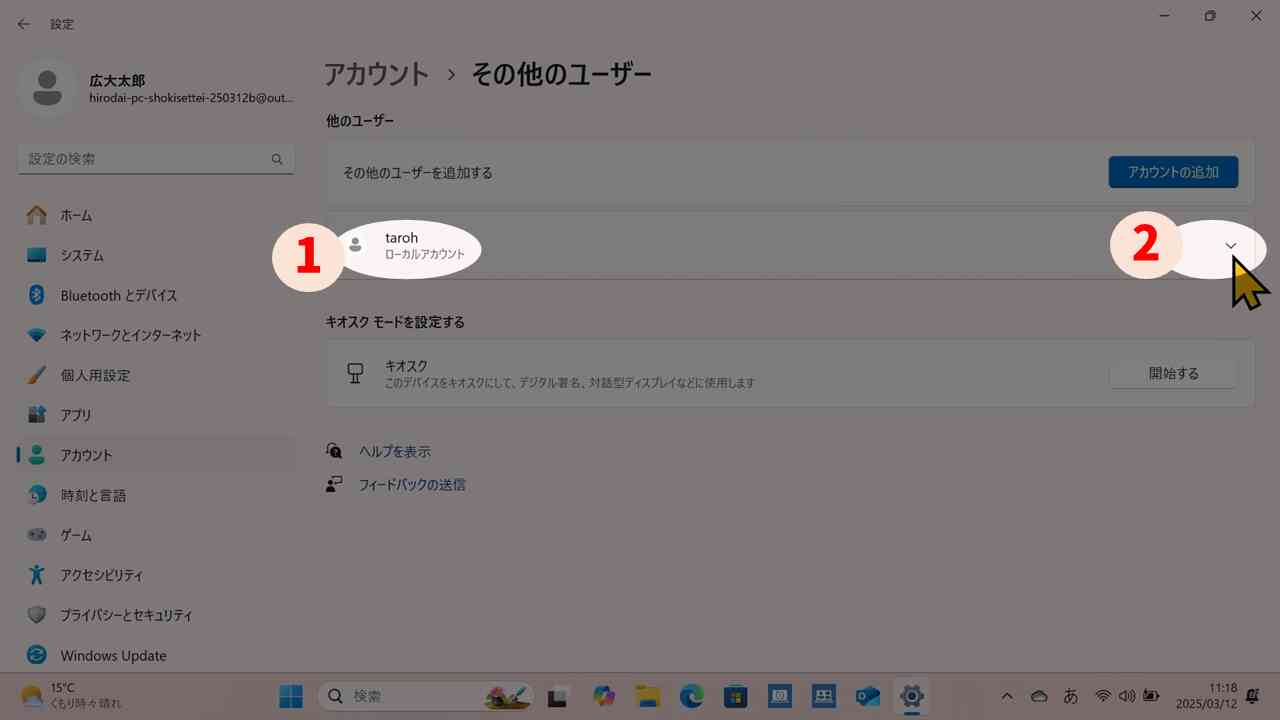
新しくできたアカウントの行を展開(「v」マーク)します
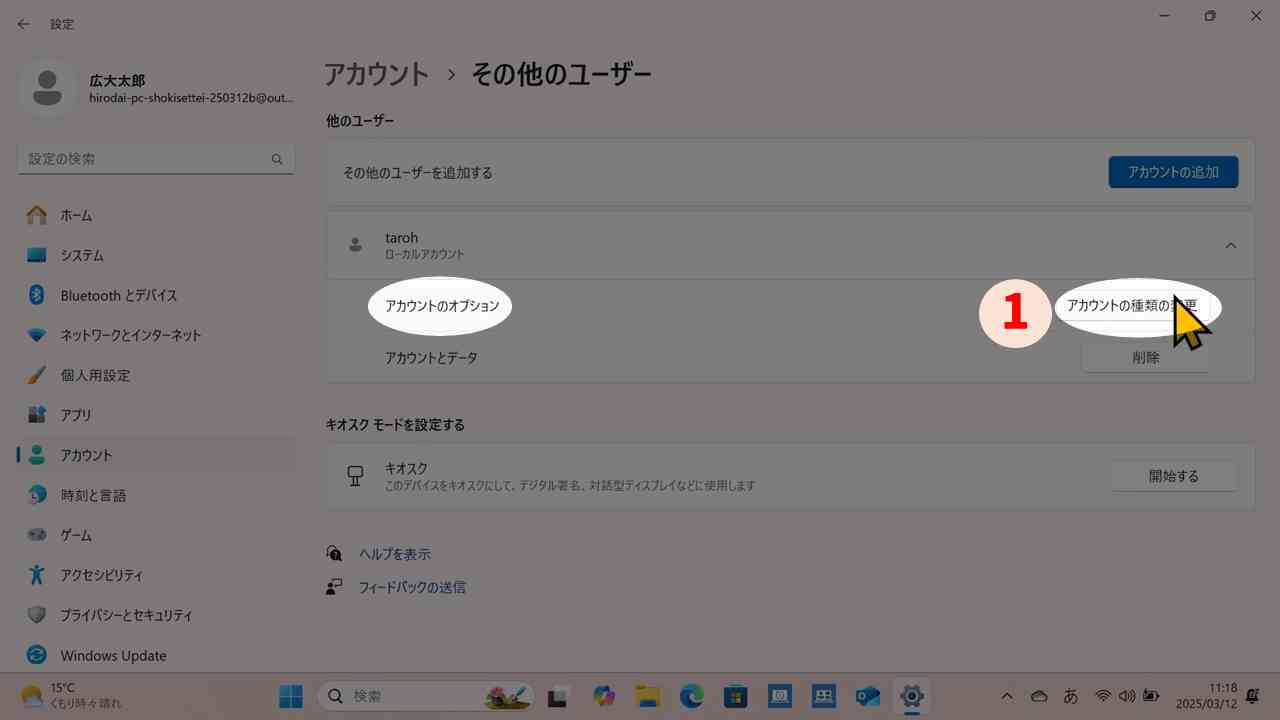
「アカウントの種類の変更」をクリックします
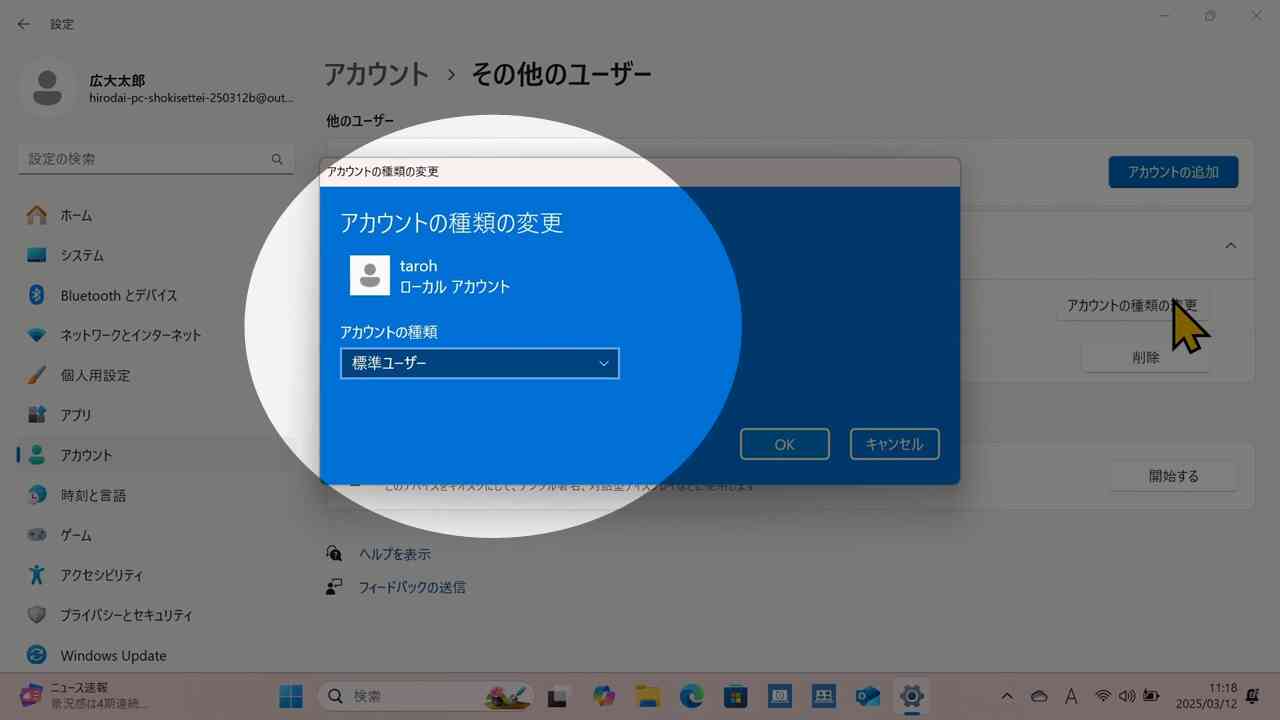
アカウントの種類を変更するウィンドウが開きます
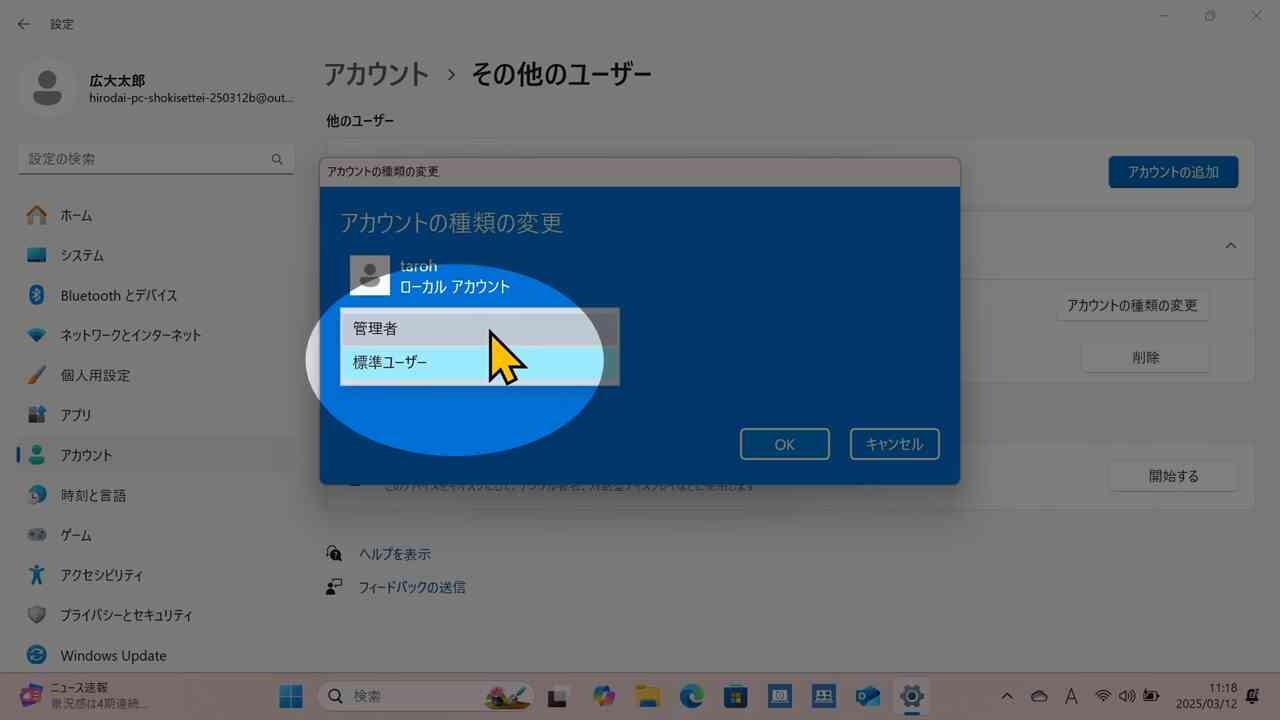
「標準ユーザ」になっている部分をクリックし、「管理者」に変更します
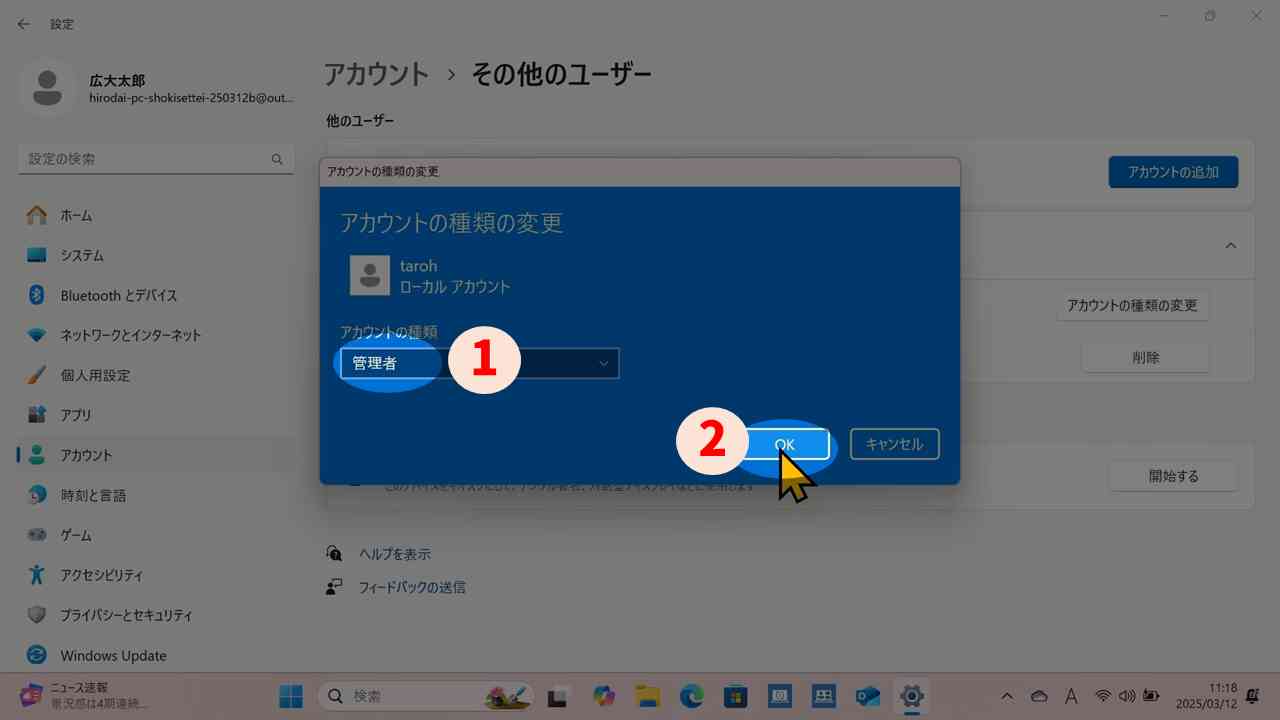
「管理者」になっていることを確認し、「OK」をクリックします

「設定」アプリを閉じ、あらためてスタートメニューを表示します
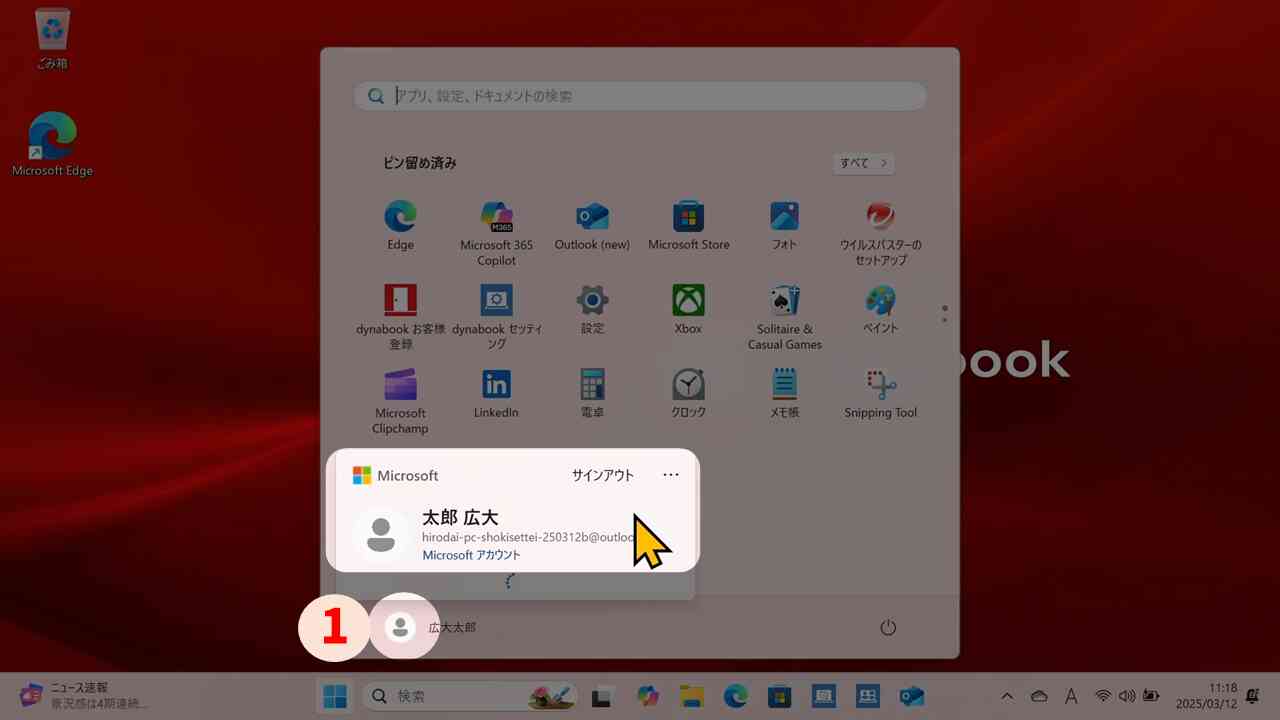
左下の現在ログインしているアカウント名をクリックしてメニューを展開します
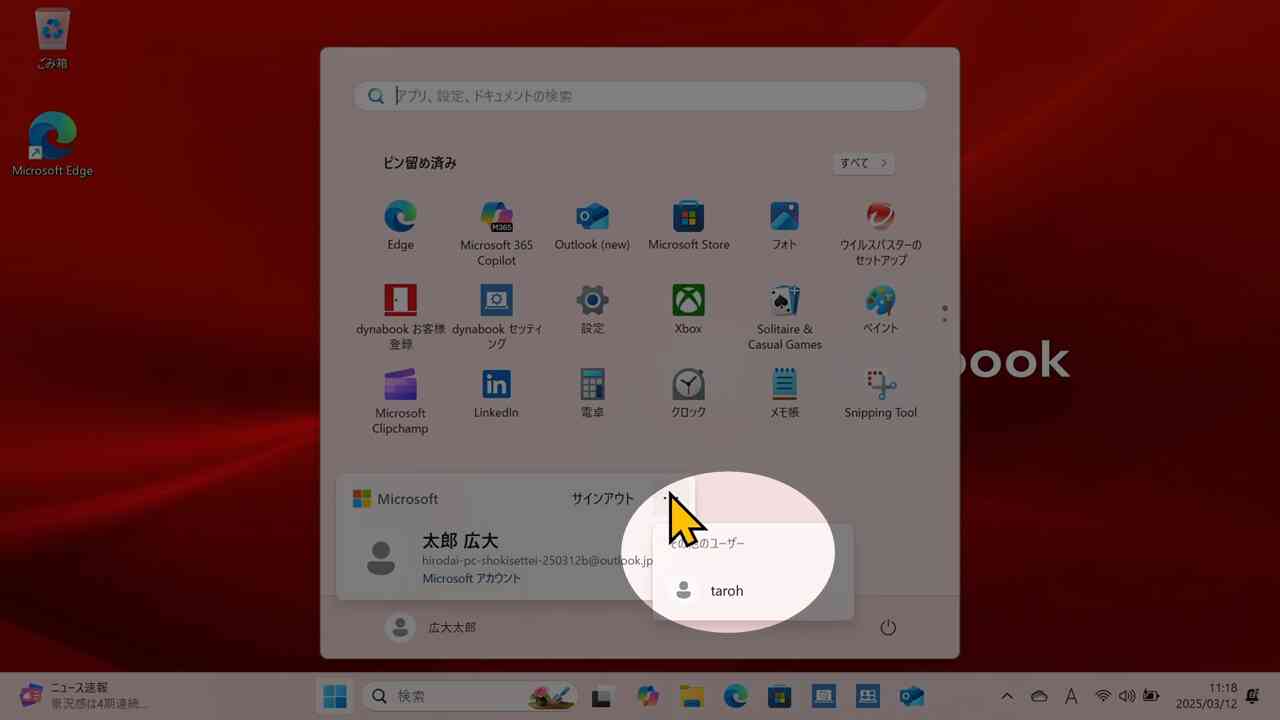
右上の「…」を展開し、先ほど作成したアカウント名が表示されることを確認します
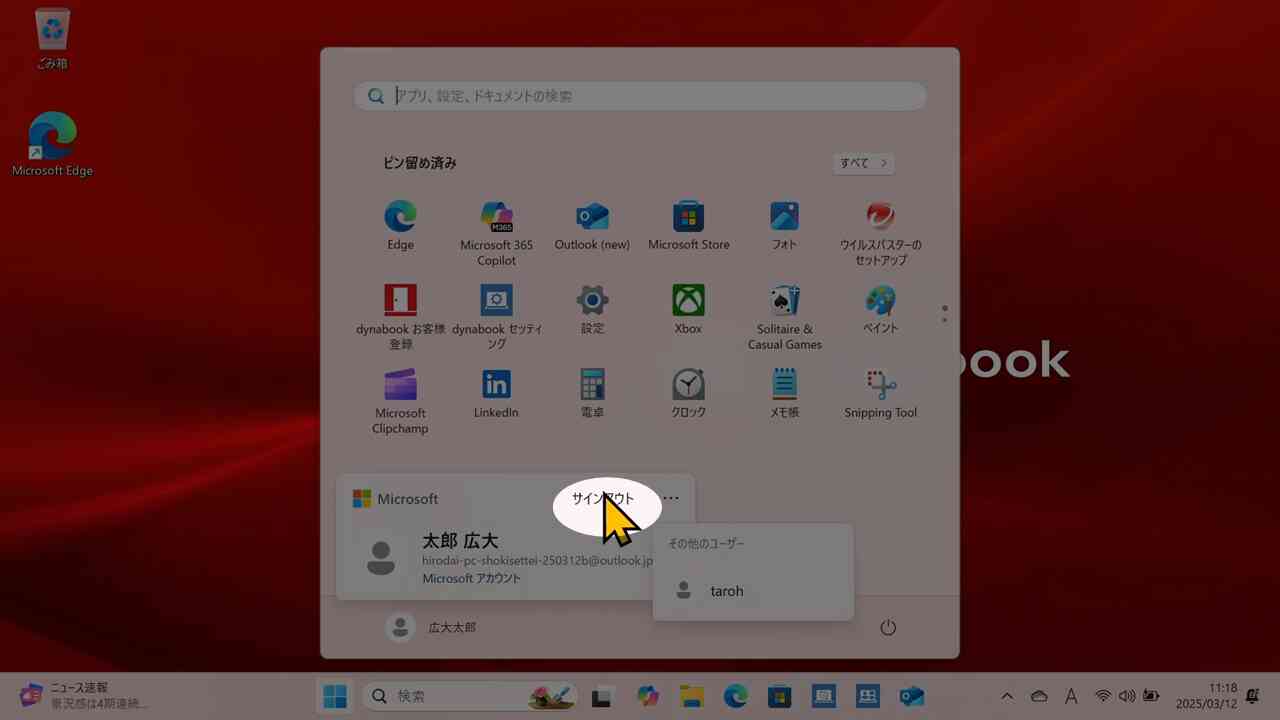
メニューから「サインアウト」に進みます
授業用ローカルアカウントでのログイン
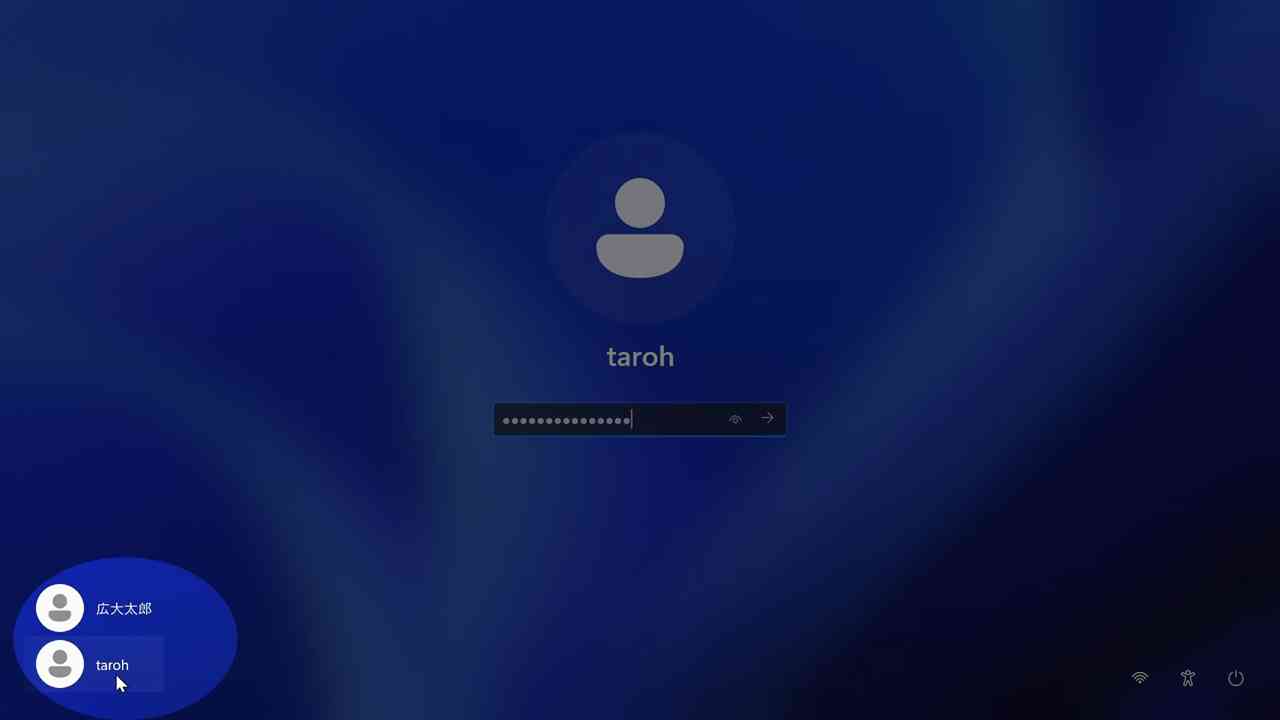
新たに作成したアカウントでログインし直します

アカウントの最初のログインでは少々待たされます
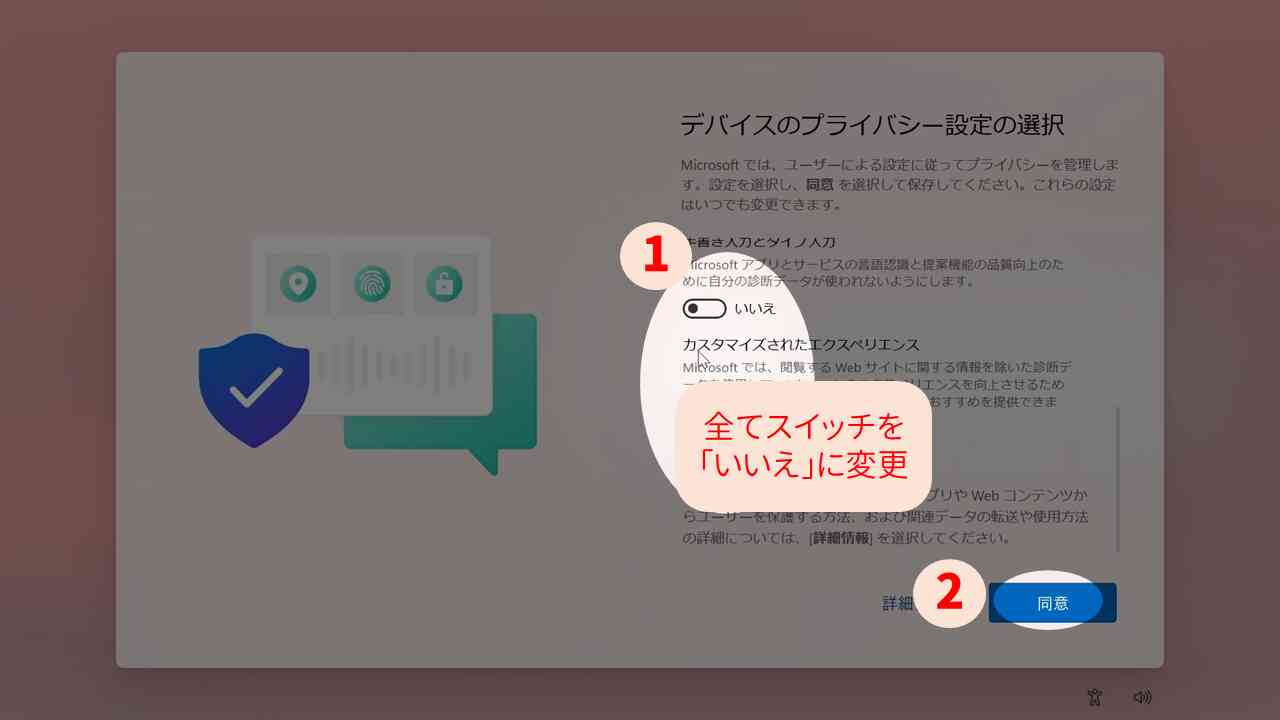
プライバシー設定を行います(今回もすべてオフにします)
