購入後、まだ一度も電源を入れていない人向けの手順です。学生番号は不要です。すでにデスクトップ画面が表示できる場合は、次の章に進んでください。
初期設定とネットワーク接続
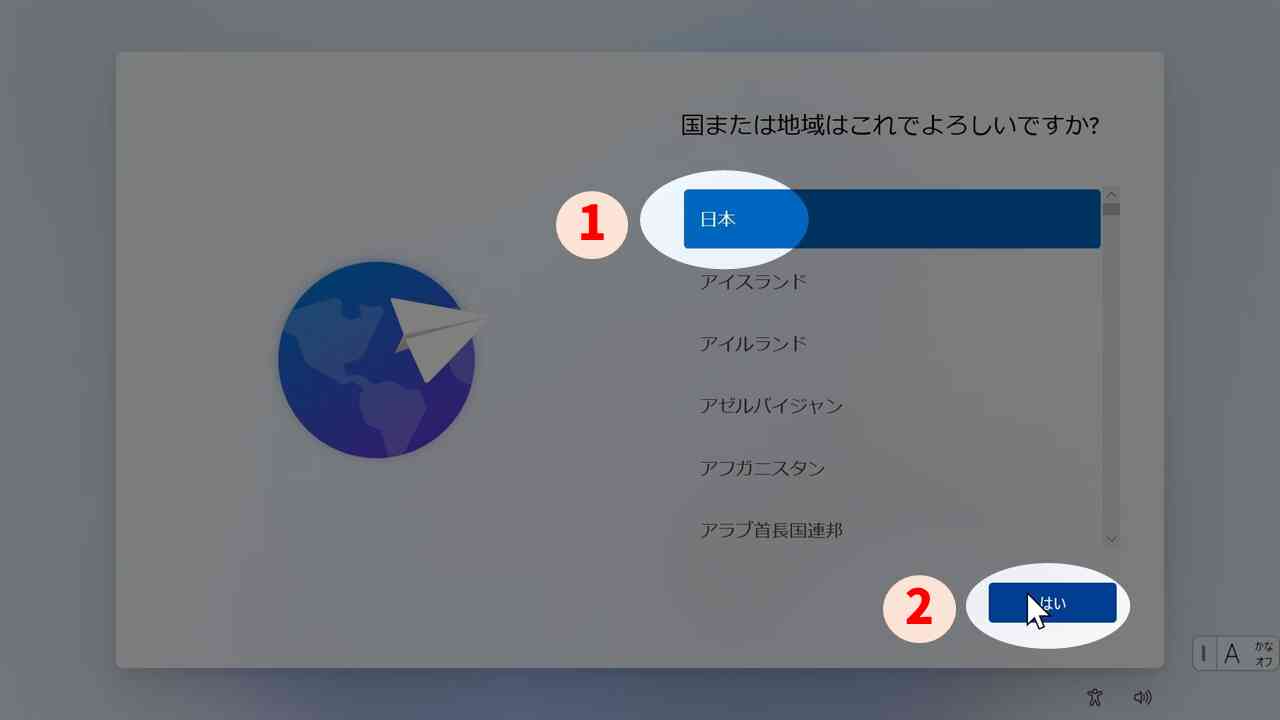
地域・言語を選びます
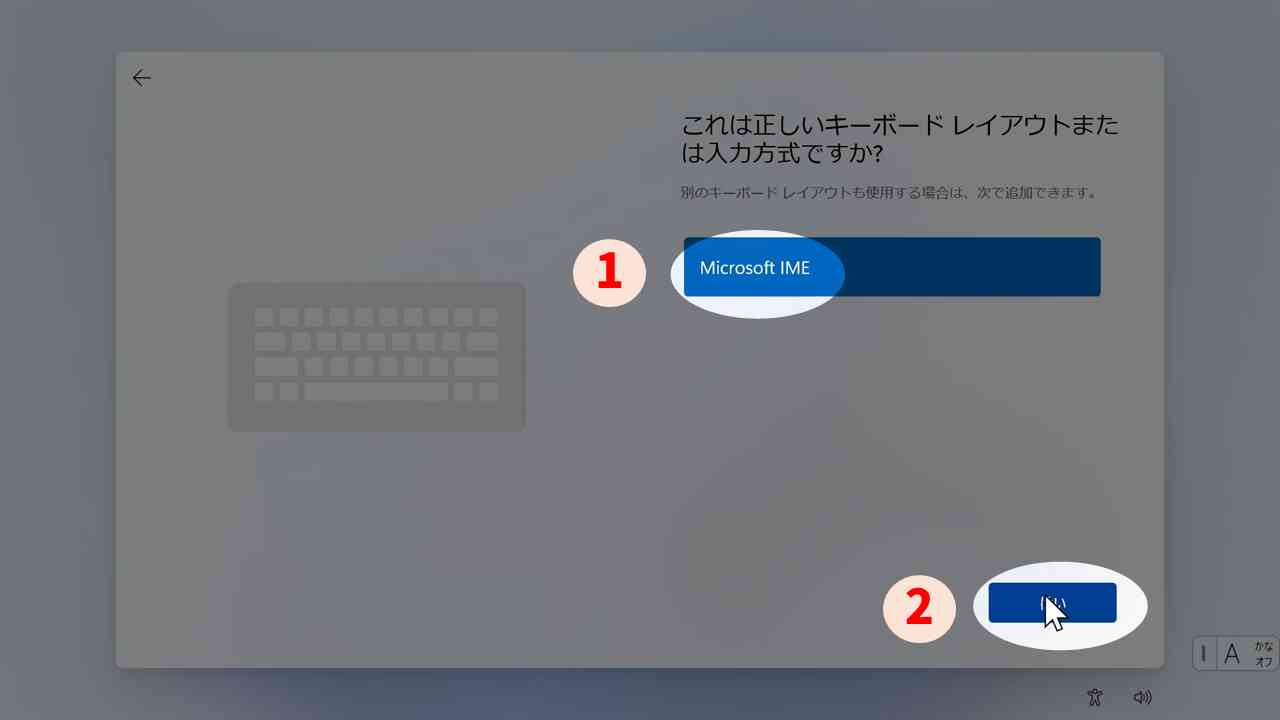
キーマップを選びます
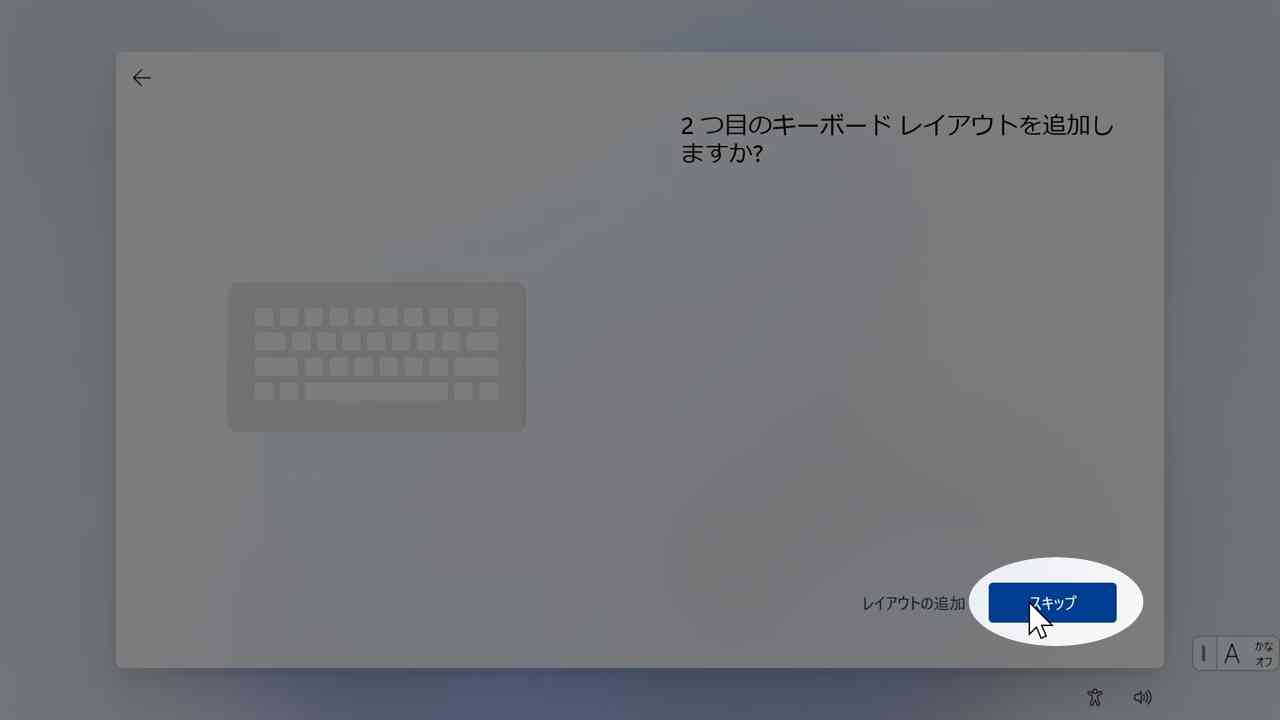
2つ目のキーボードレイアウトはスキップします
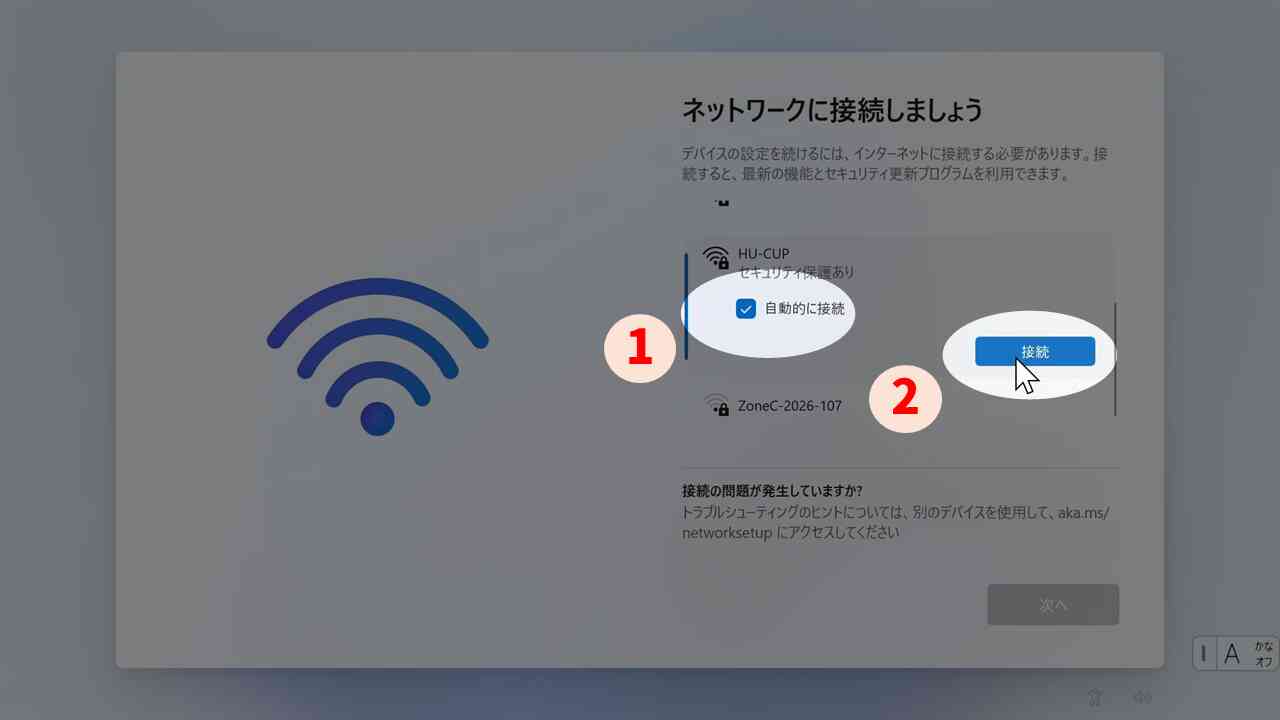
ネットワークに接続できるWiFi基地局を選びます
大学のWiFiを例にしていますが、自宅のネットワークに読み替えてください。
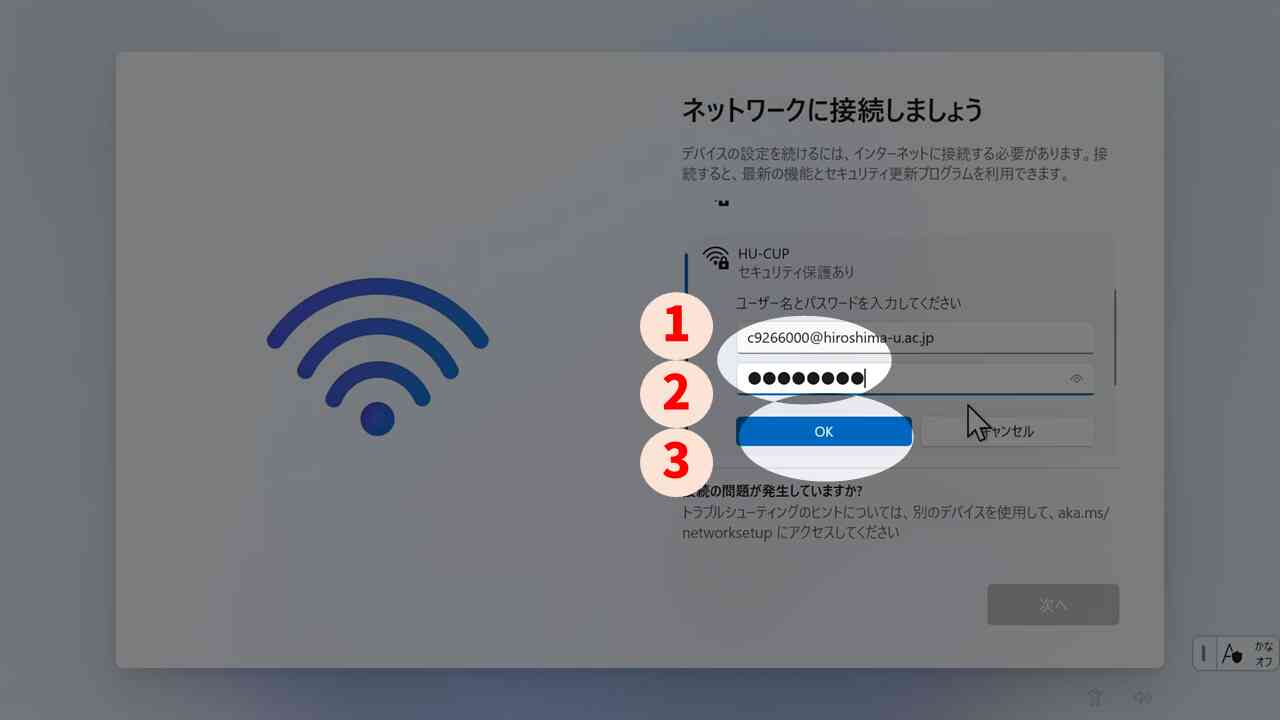
ユーザ名とパスワードを入力します
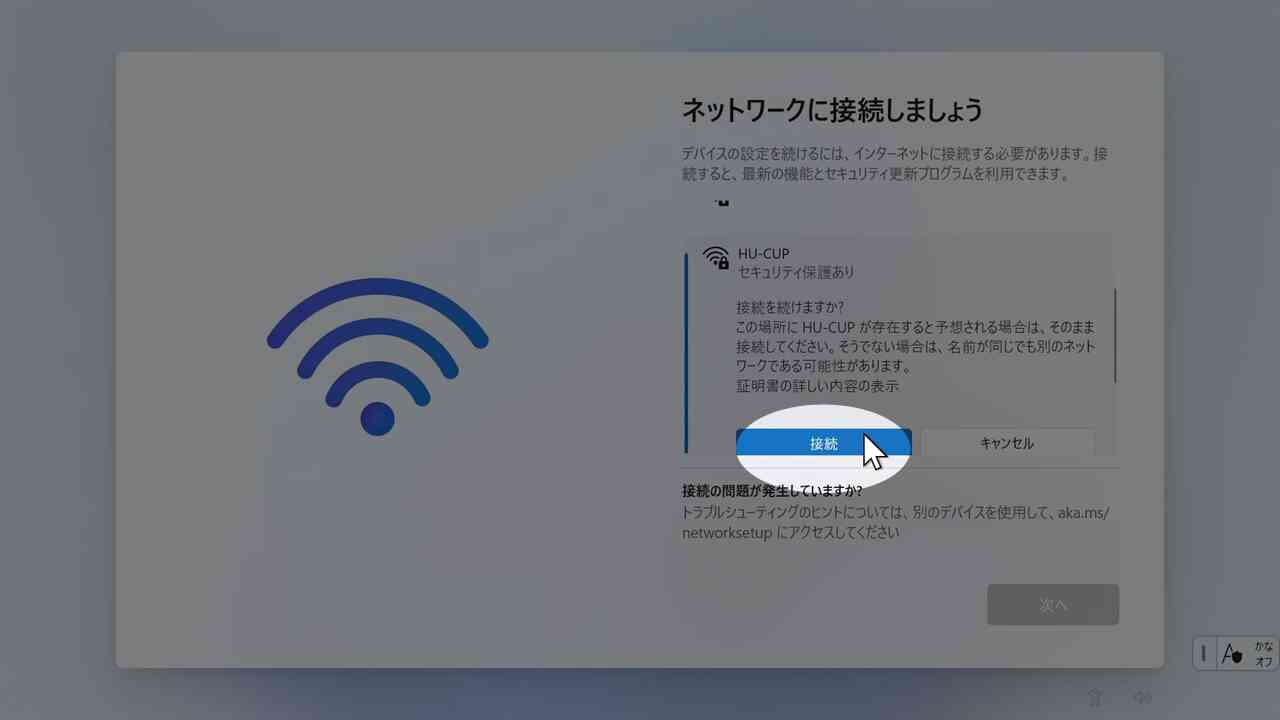
接続を進めます
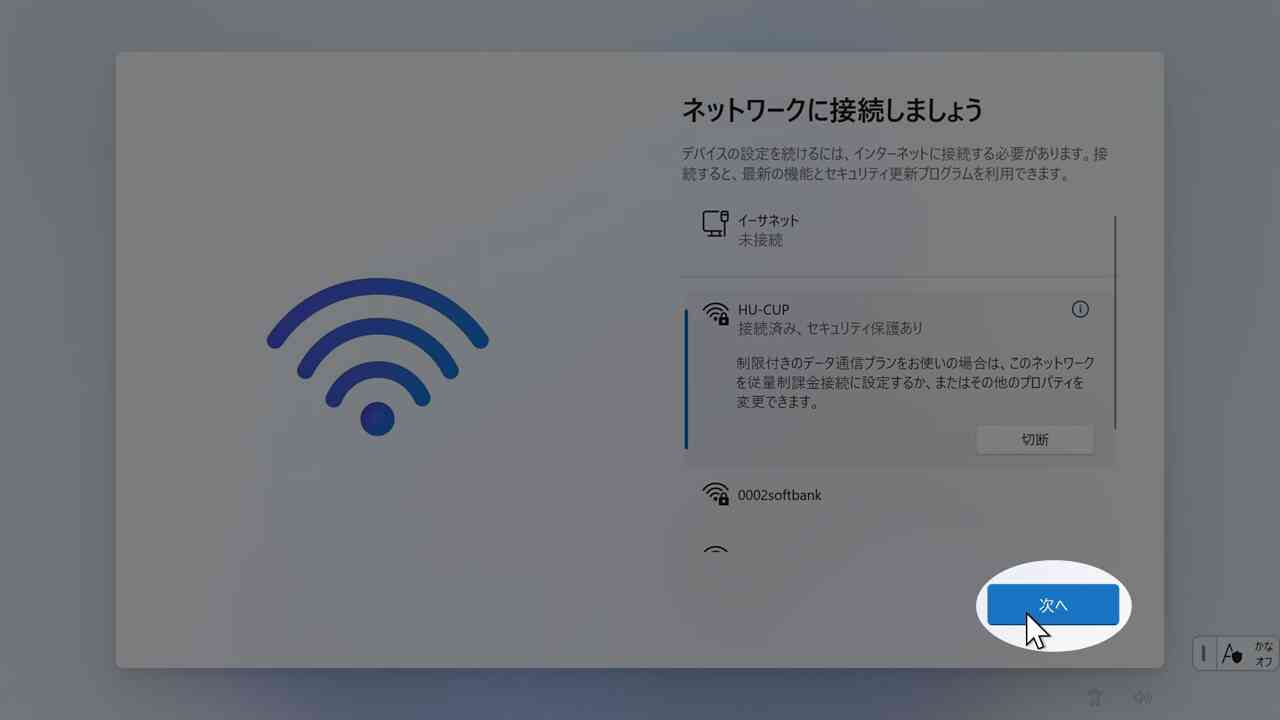
接続ができました
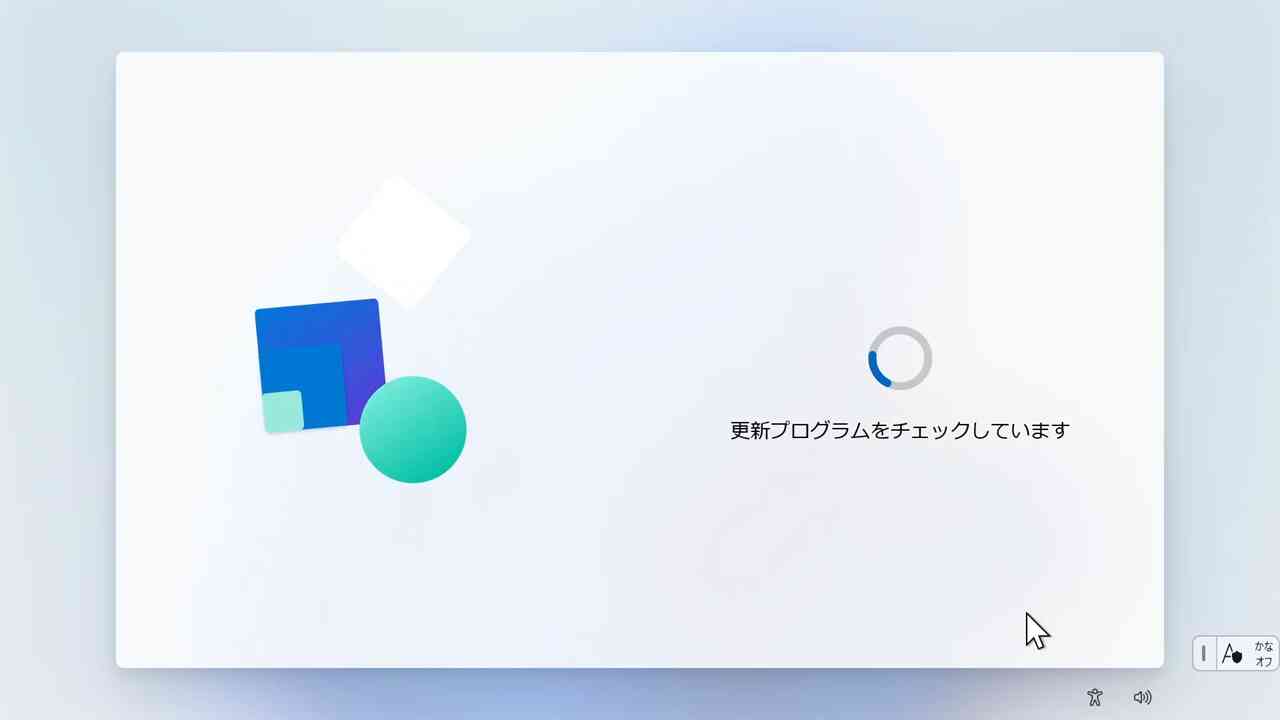
インストーラの更新が始まります
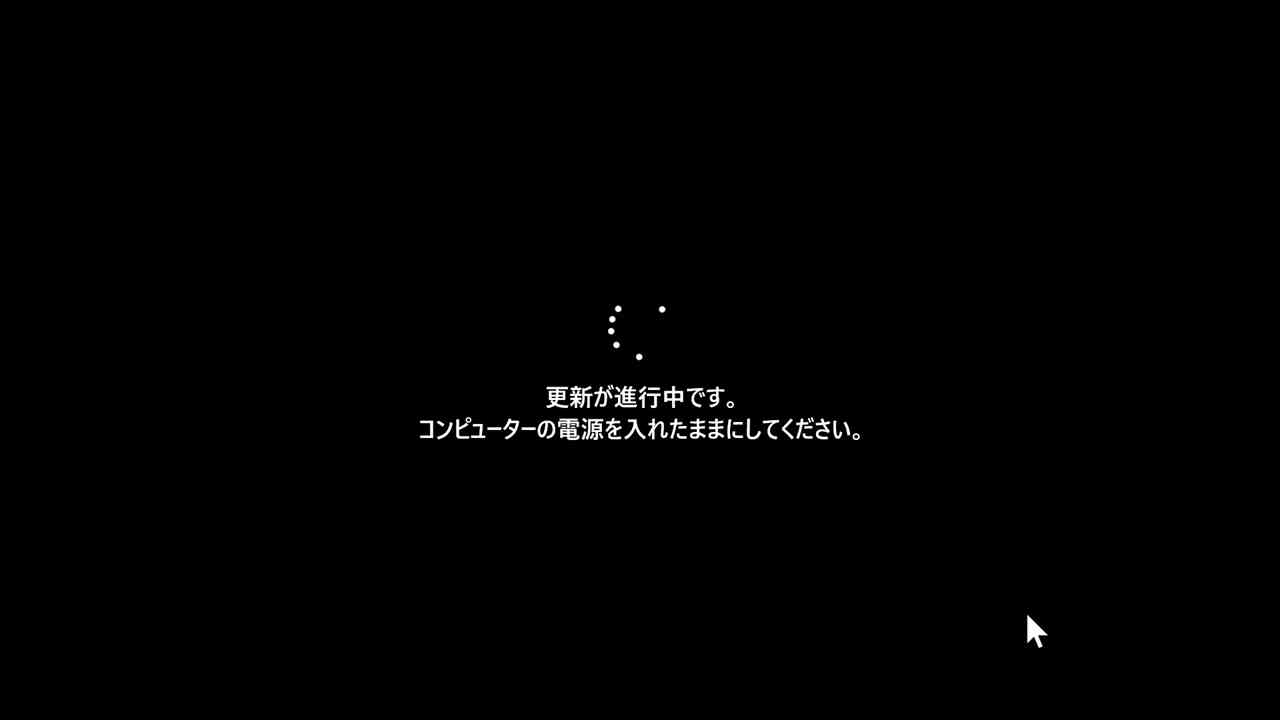
PCが再起動される場合があります
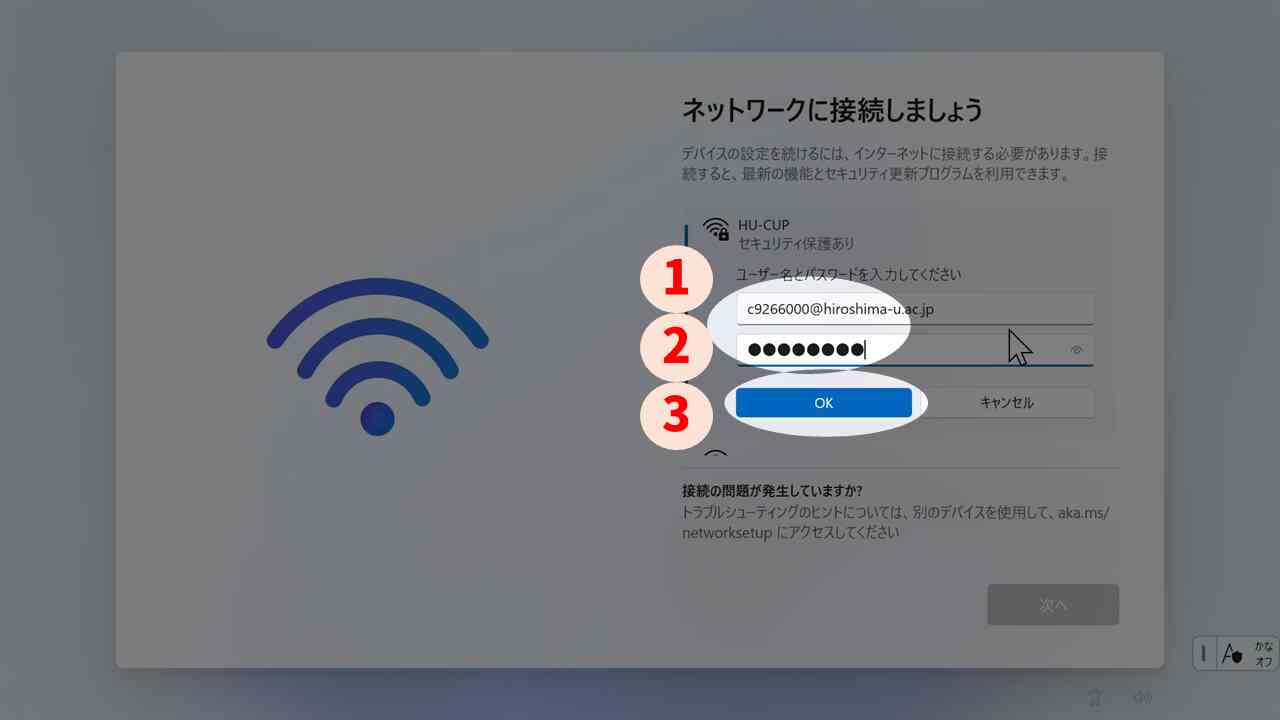
再起動するとネットワークに改めて接続が必要になります
Microsoftアカウントの設定
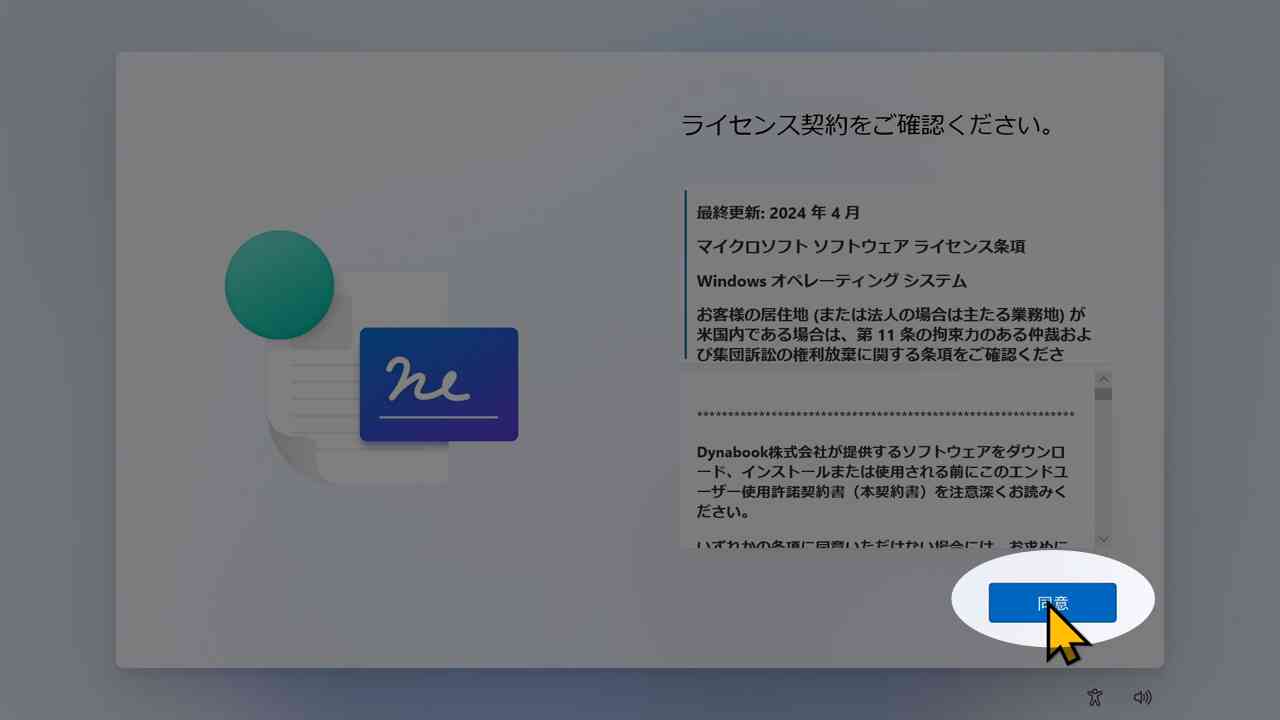
利用許諾をよく読み、同意できるなら同意します
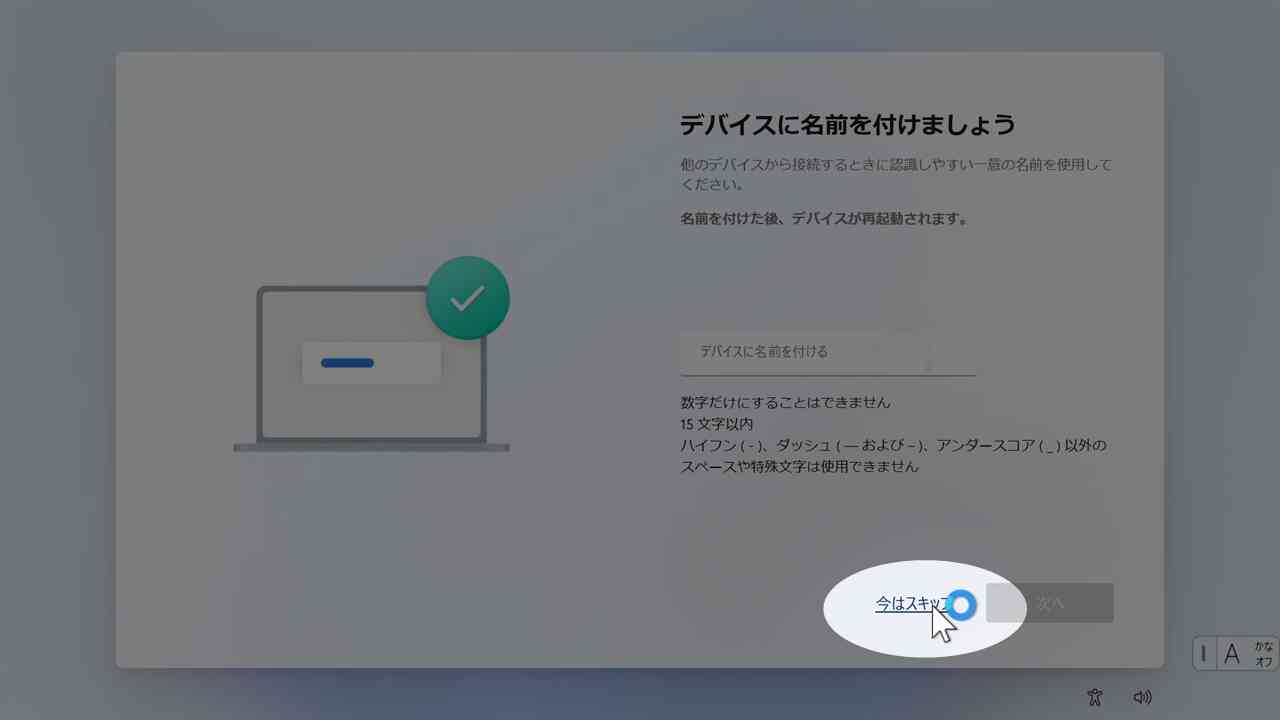
PCに名前を付けられますが後でも可能なのでスキップします
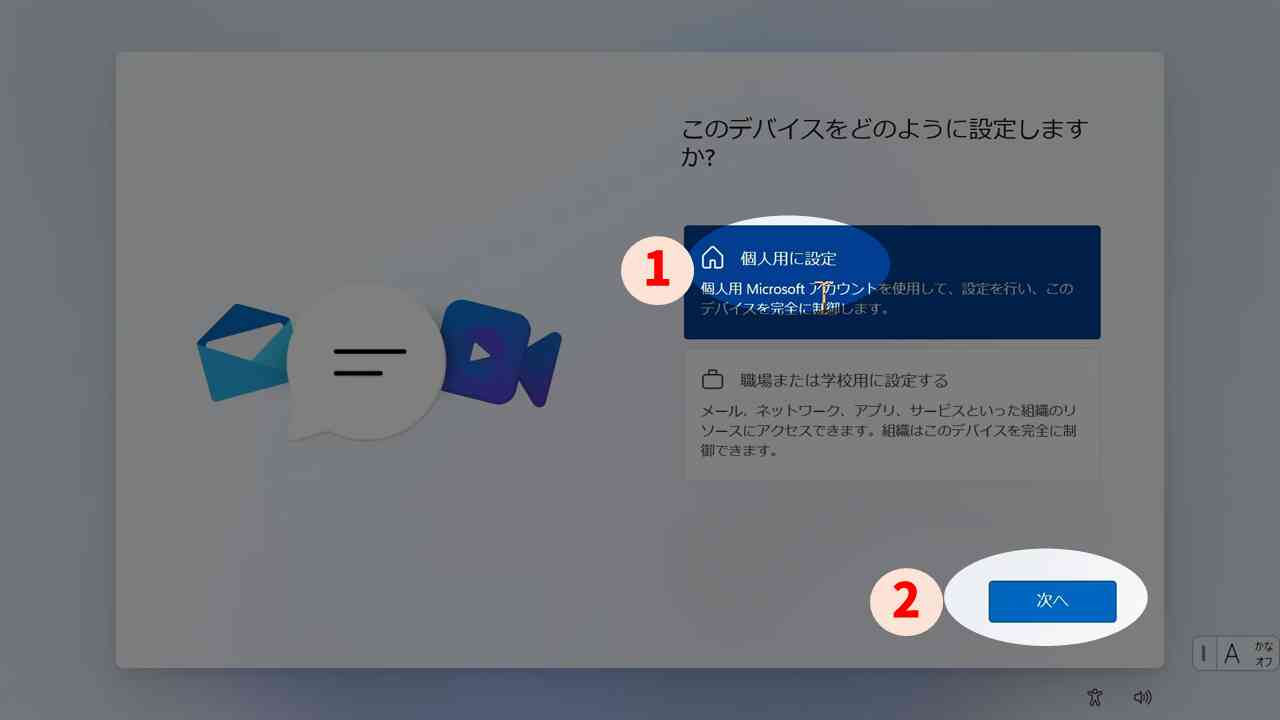
「個人用に設定」で進めます
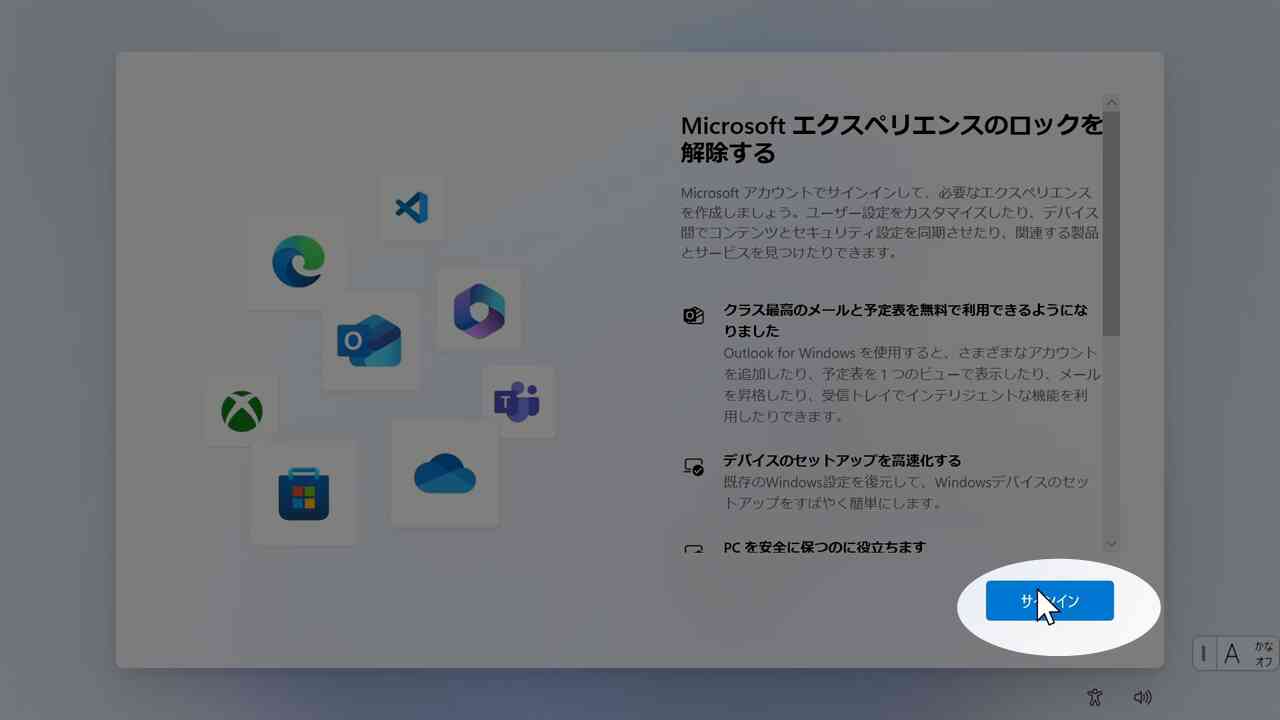
「サインイン」で進めます

「作成しましょう」に進みます
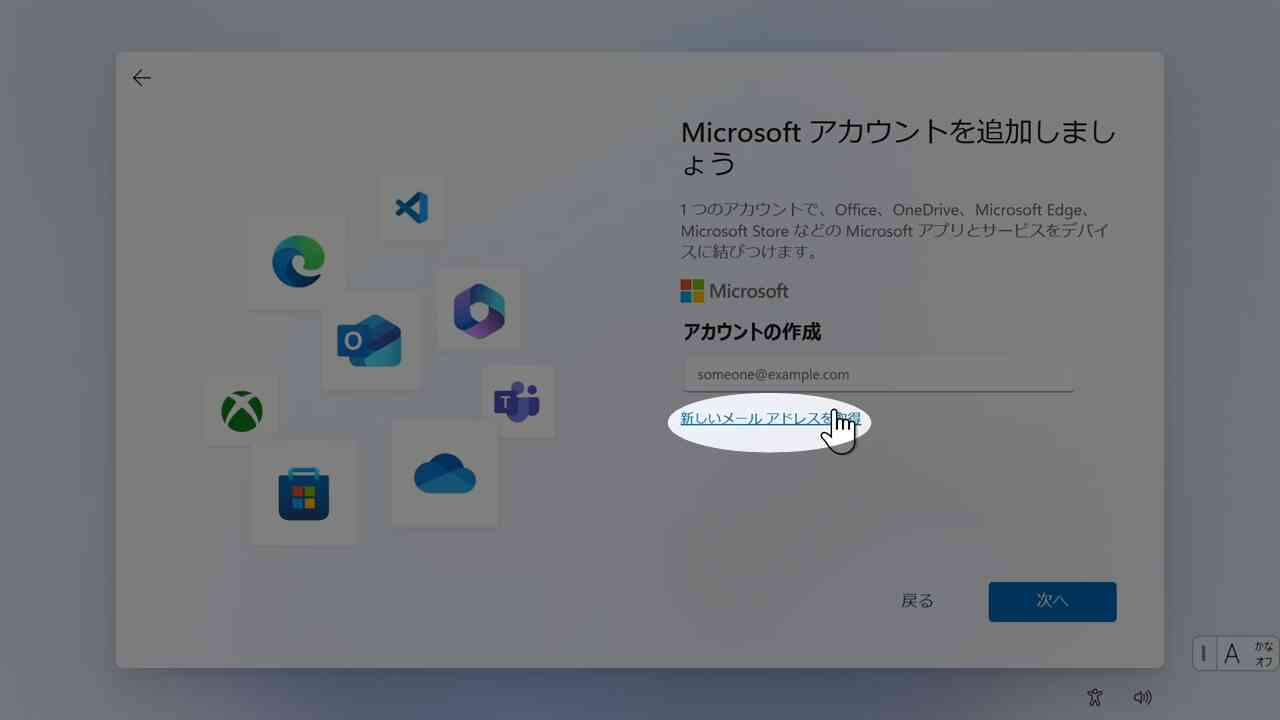
「新しいメールアドレスを取得」に進みます
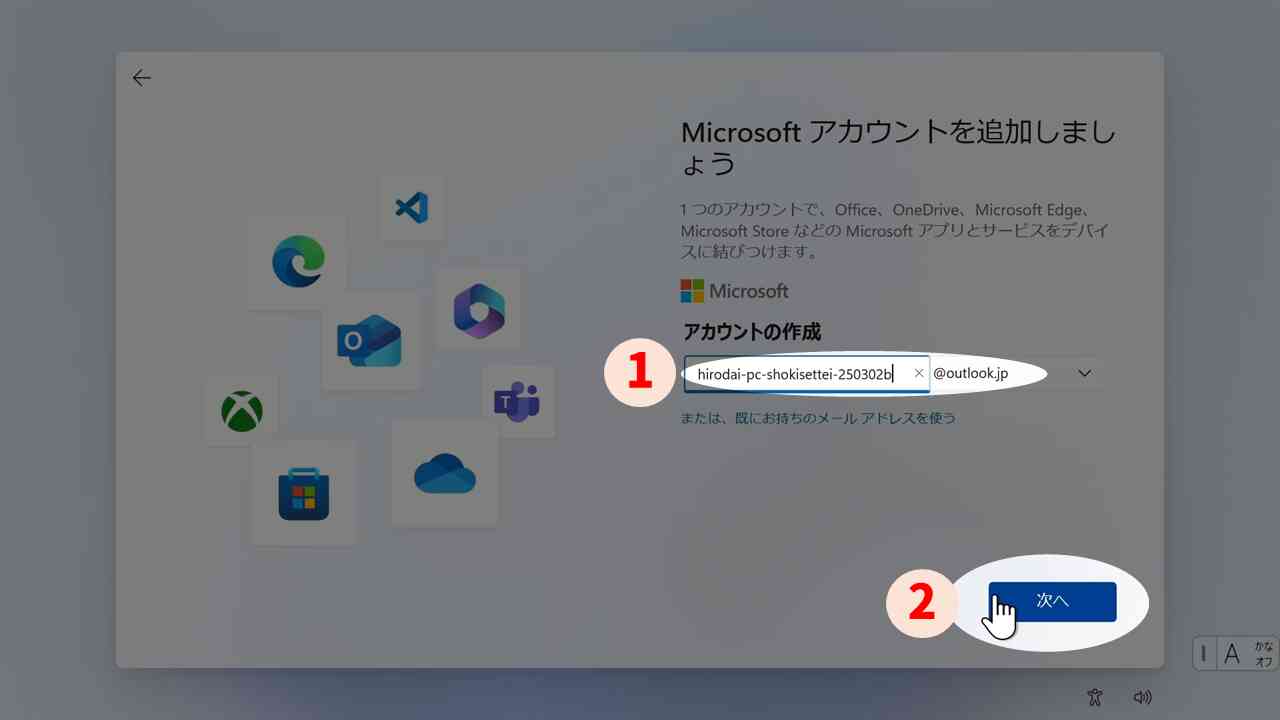
メールアドレスを設定します
メールアドレス先頭5文字がアカウントとして予約され、後で授業用のローカルアカウントとして使えなくなる場合があります。必要なら先頭にランダム文字列を入れるなどで回避してください。
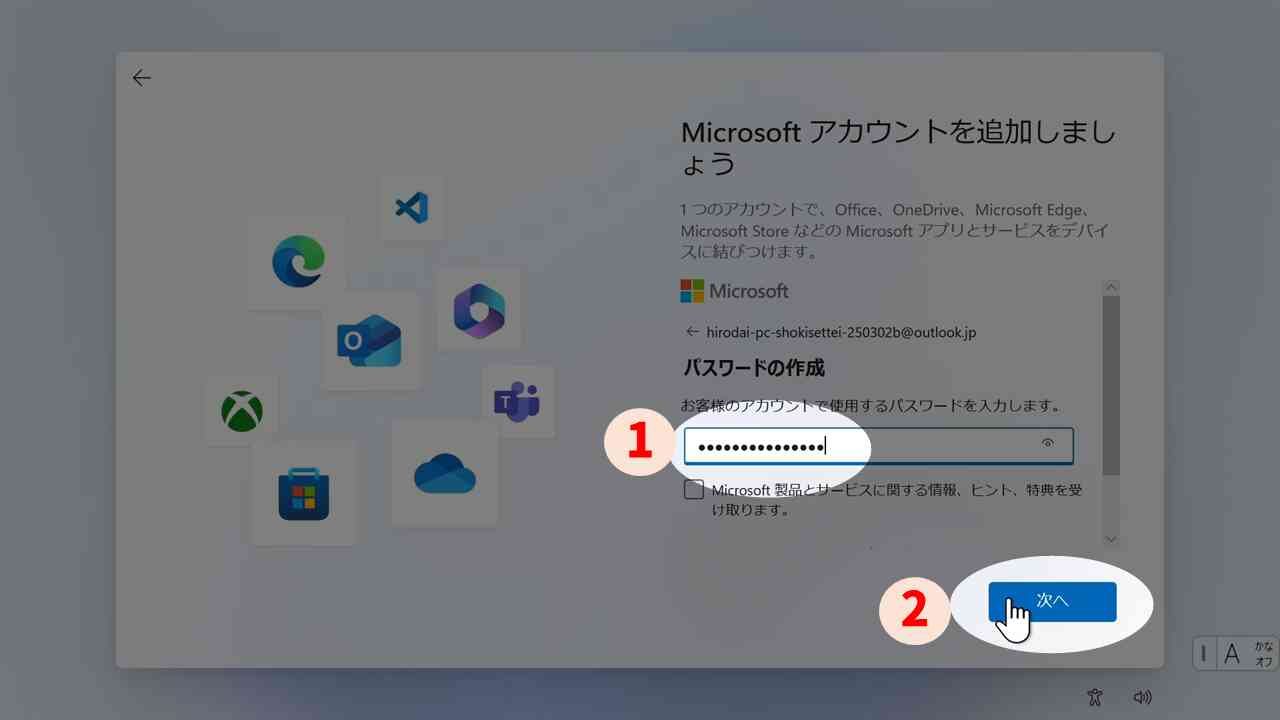
パスワードを設定します
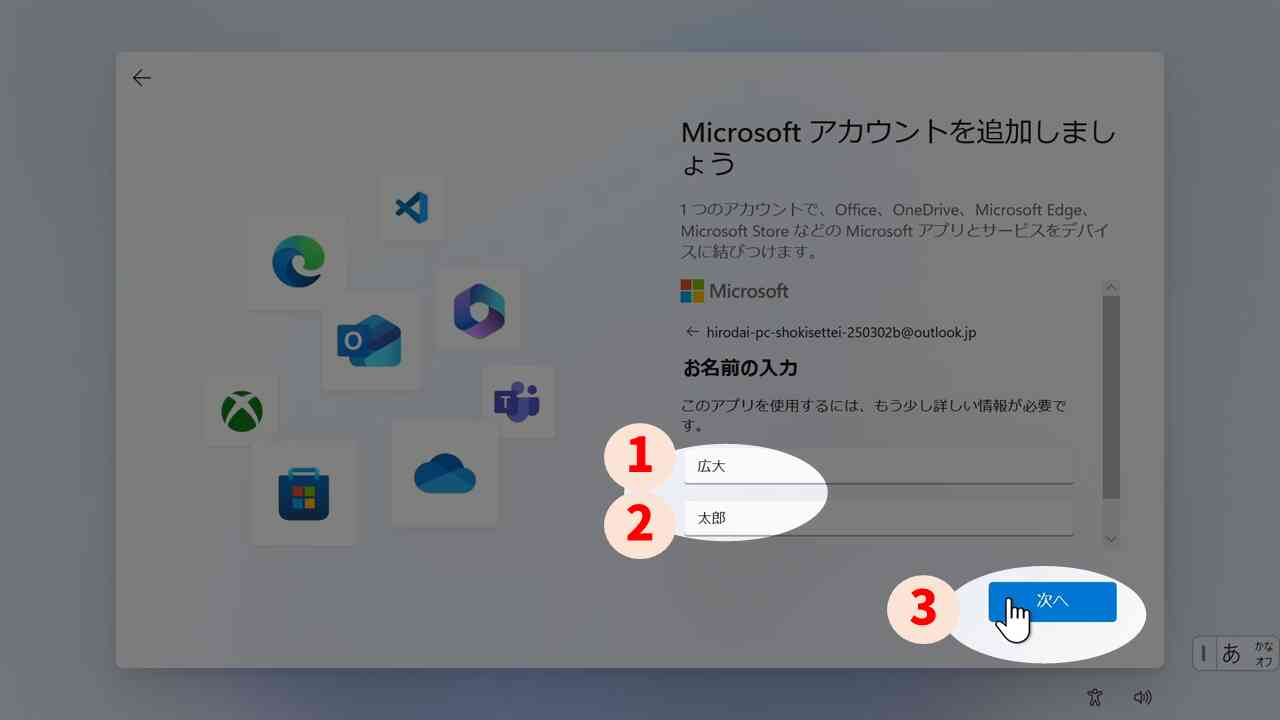
苗字と名前を設定します
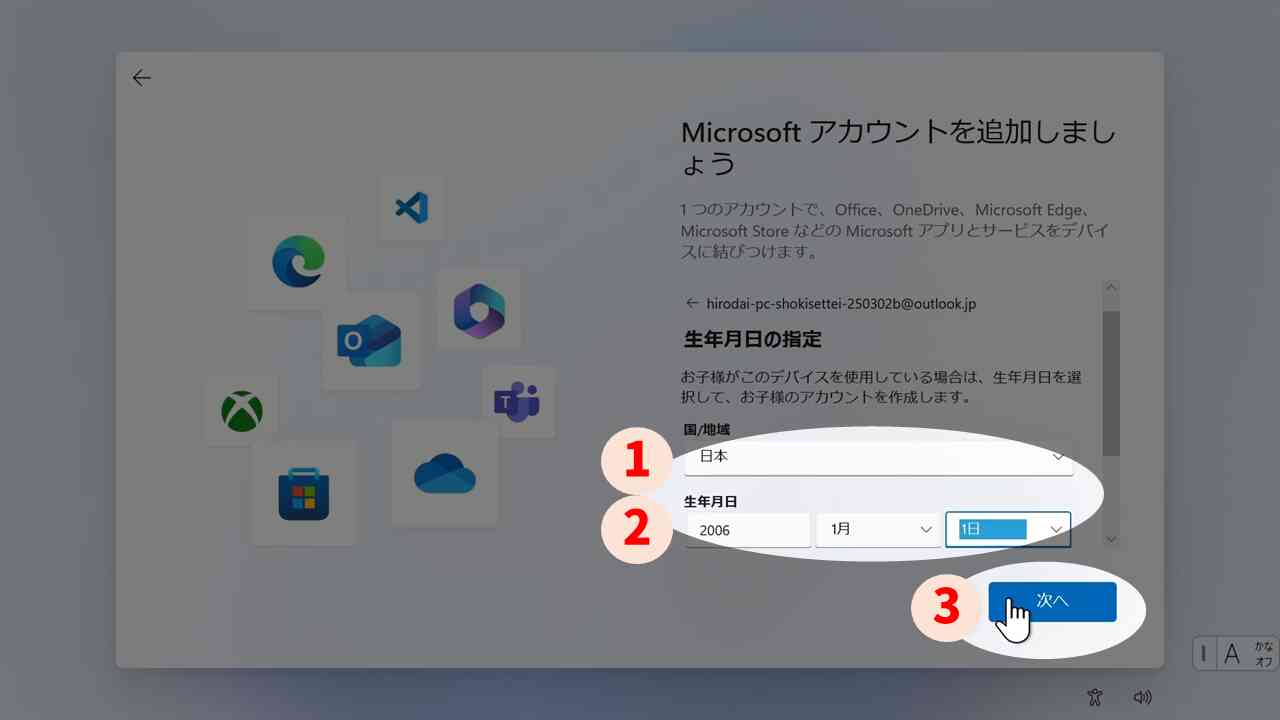
居住地と生年月日を設定します
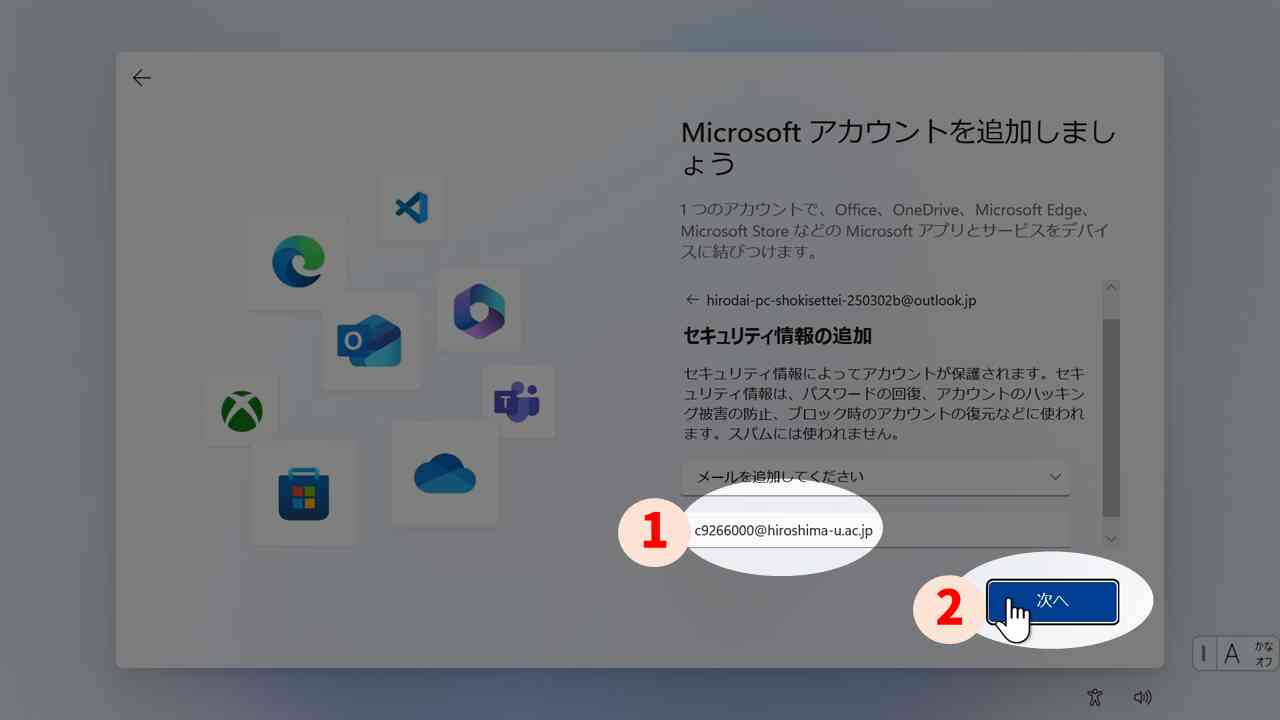
パスワード忘失時のメールアドレスを設定します
既に持っているものを使うこと。
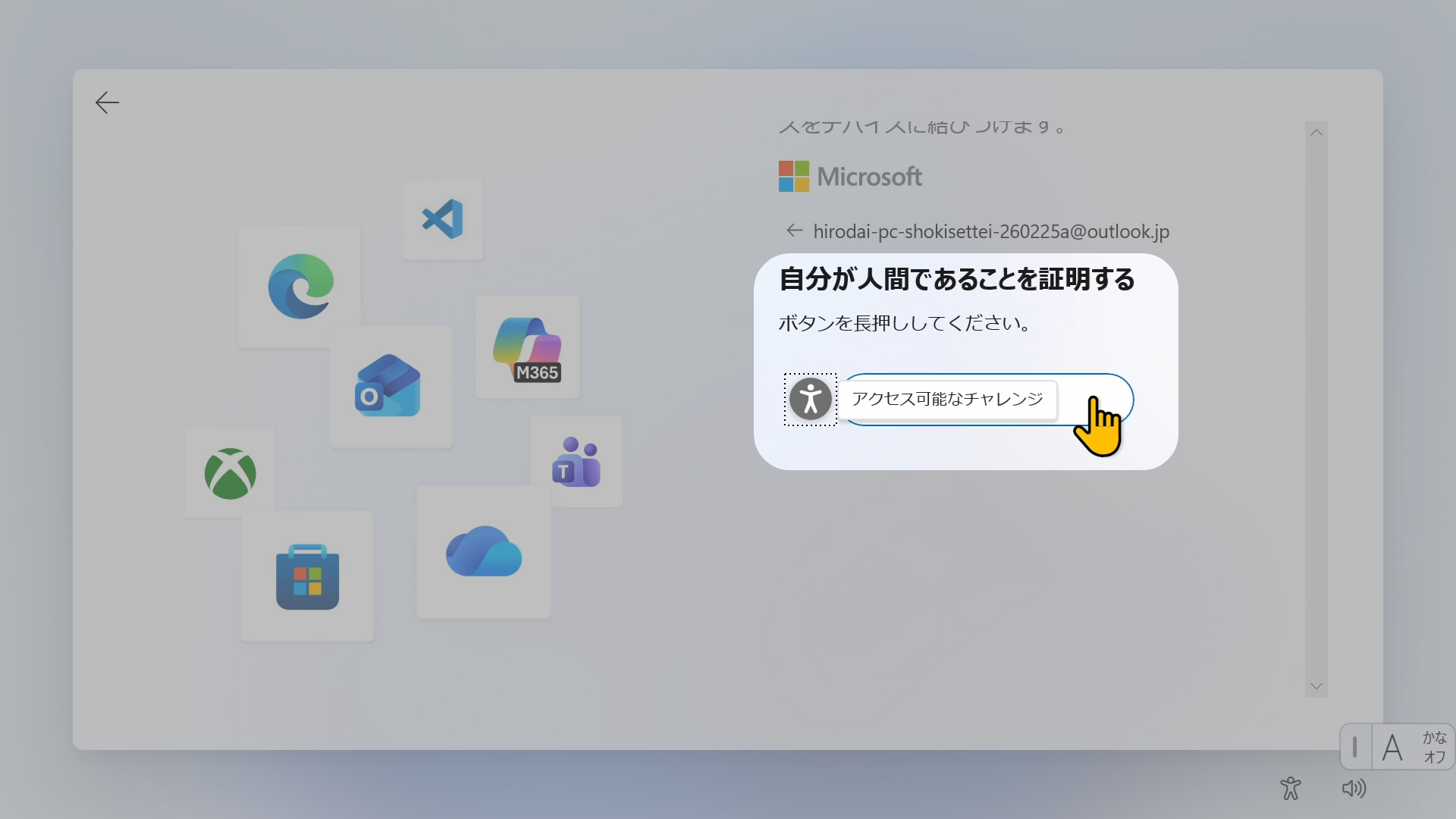
ロボットによるアカウント作成でないことを確認するためのテストが入ります。
動画ではボタン長押しテストですが、様々なテストがありえます。
セキュリティとプライバシー設定
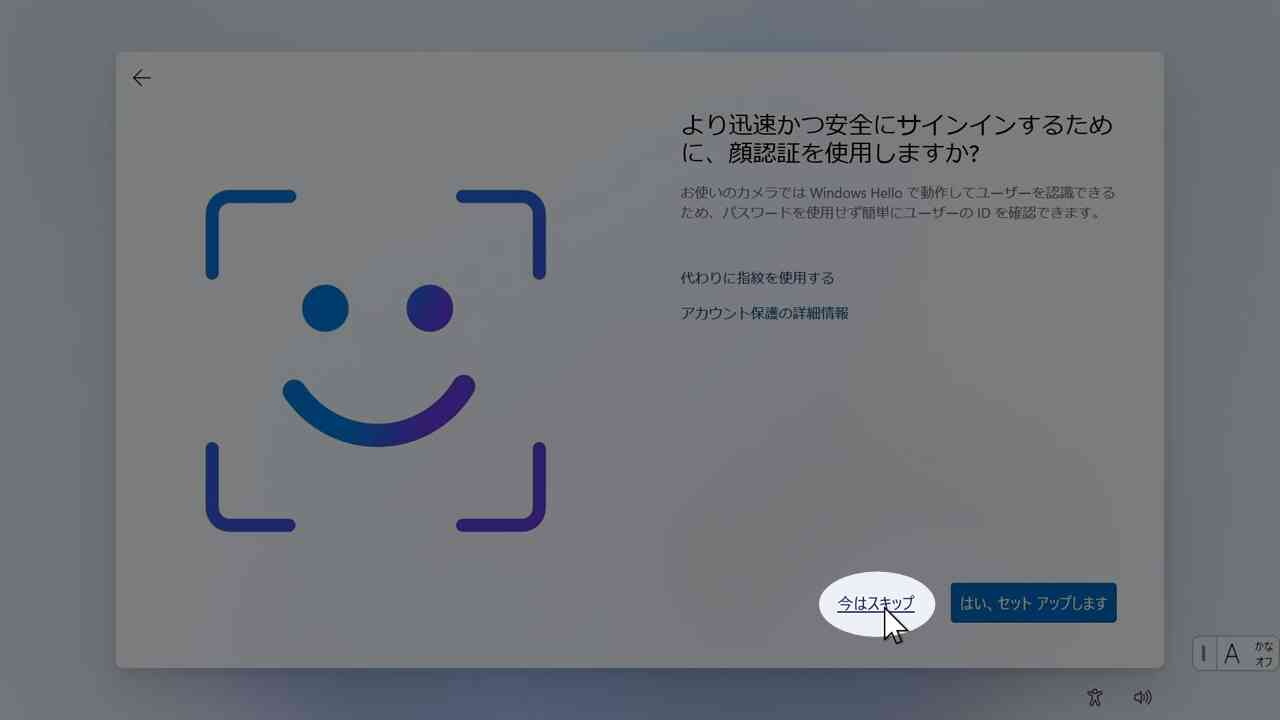
顔認証・指紋認証は後でも可能なのでスキップします
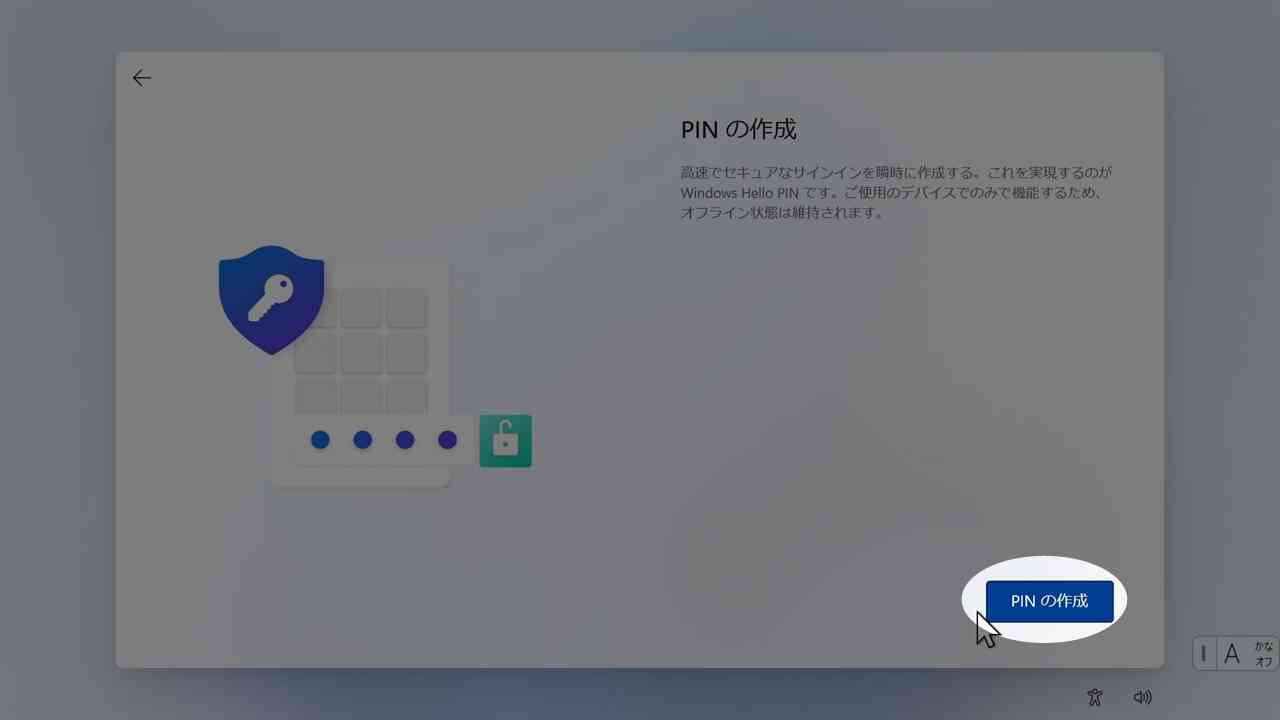
PINコードの作成を始めます
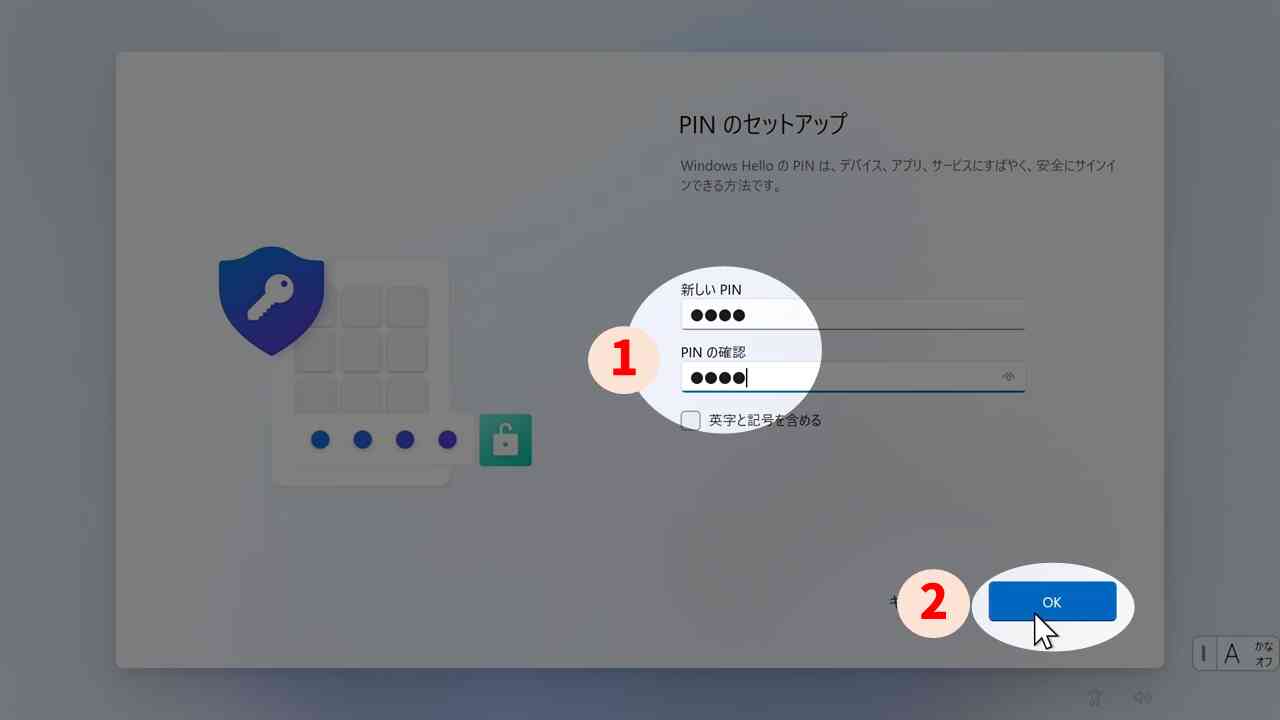
PINコードを設定します。英字と記号を含めるとより安全になります。
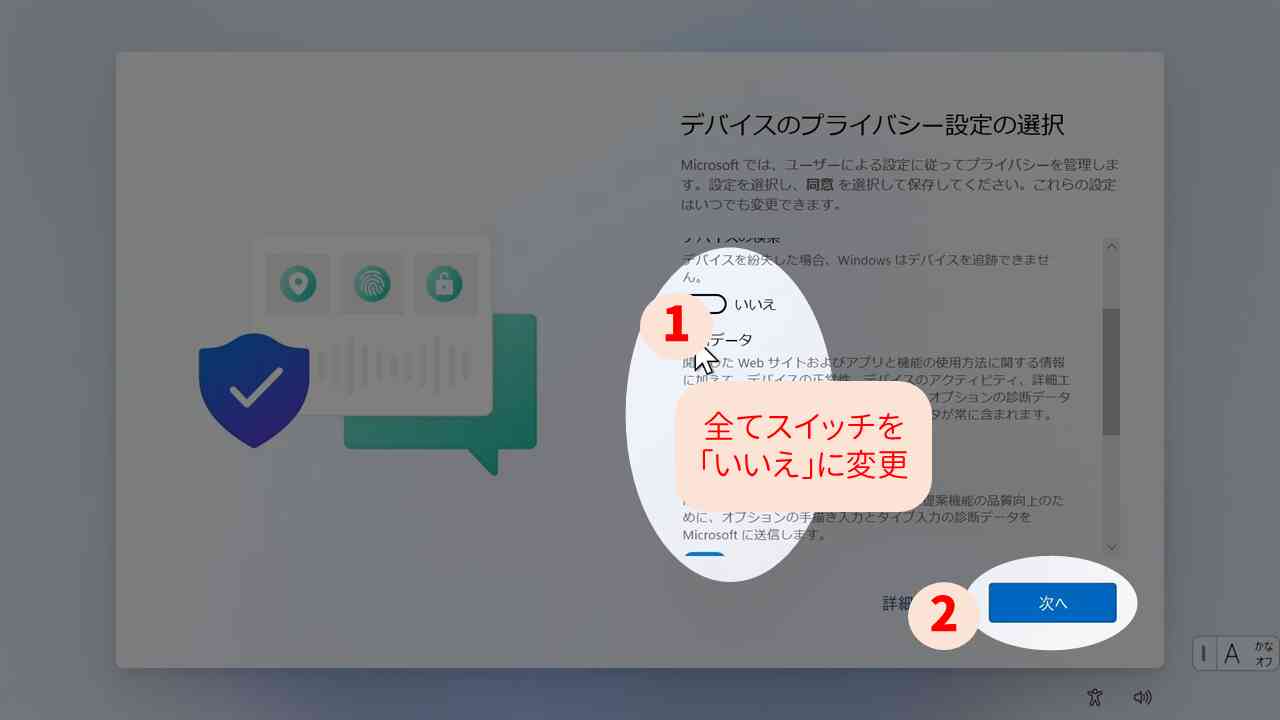
プライバシー設定をします
すべてオフにします。
セットアップの仕上げと最終確認
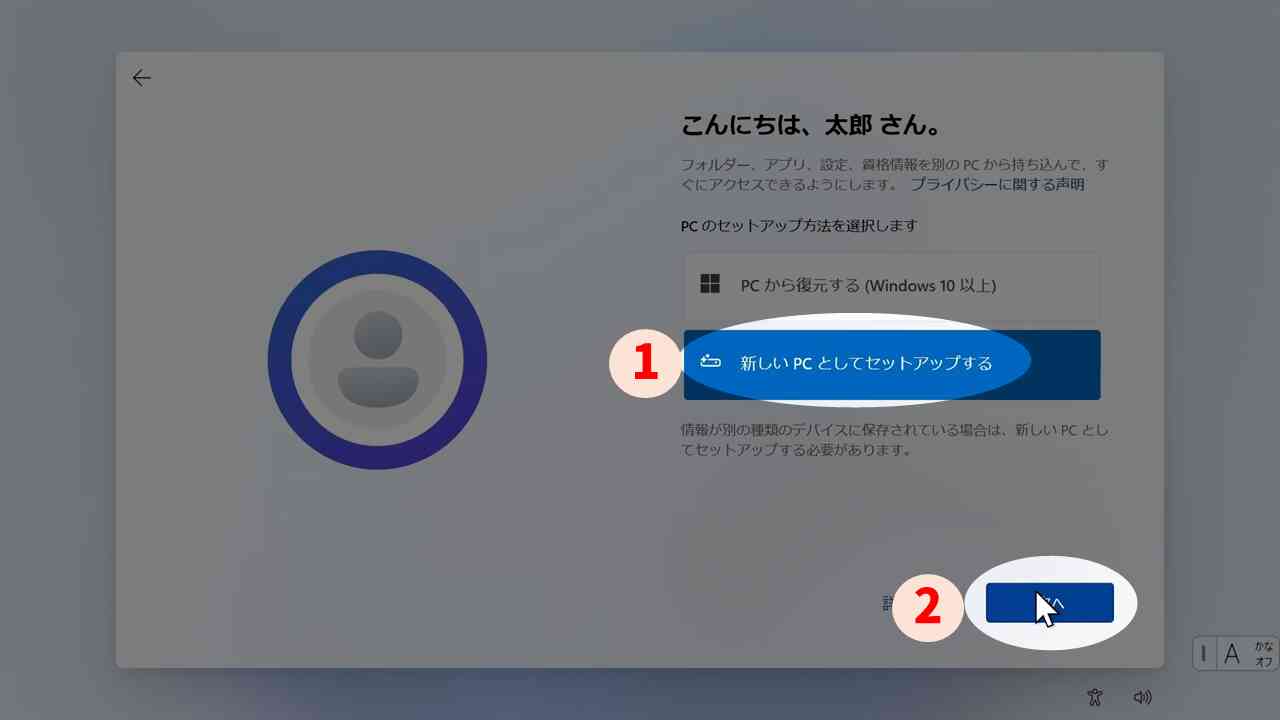
「新しいPCとしてセットアップする」を選び、「次へ」で進めます

セットアップが進みます
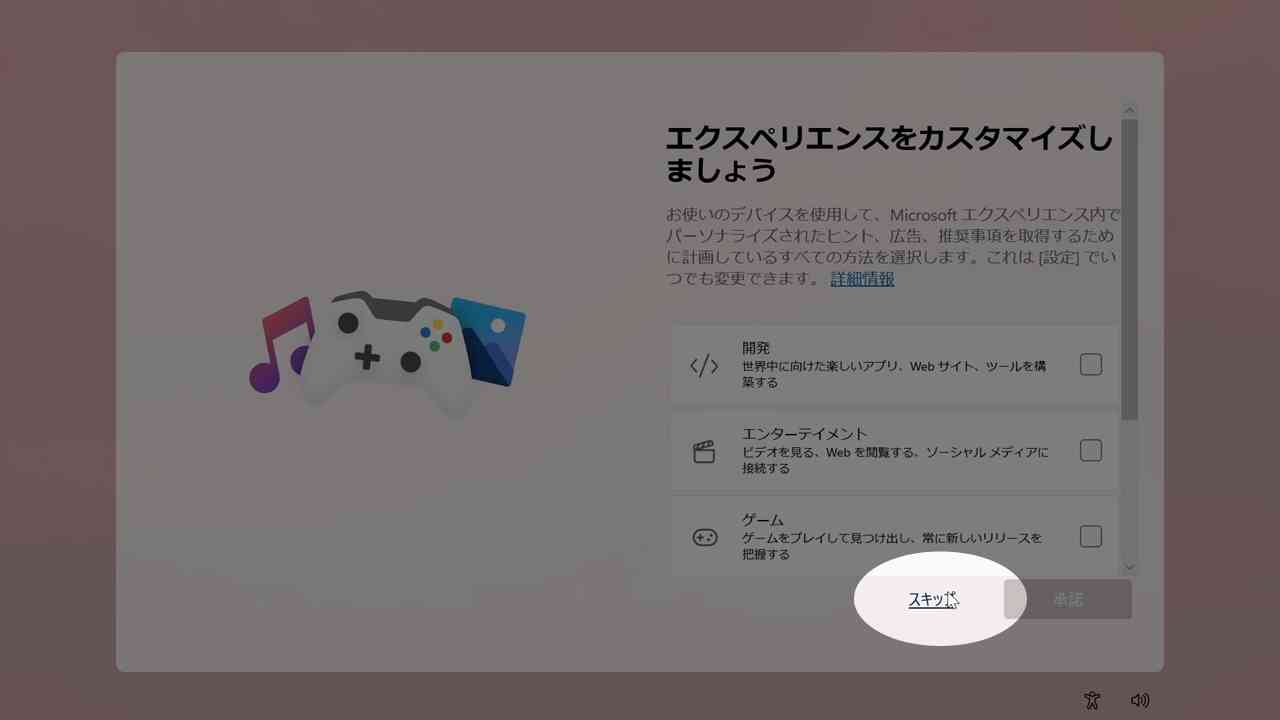
「エクスペリエンスを…」はスキップします
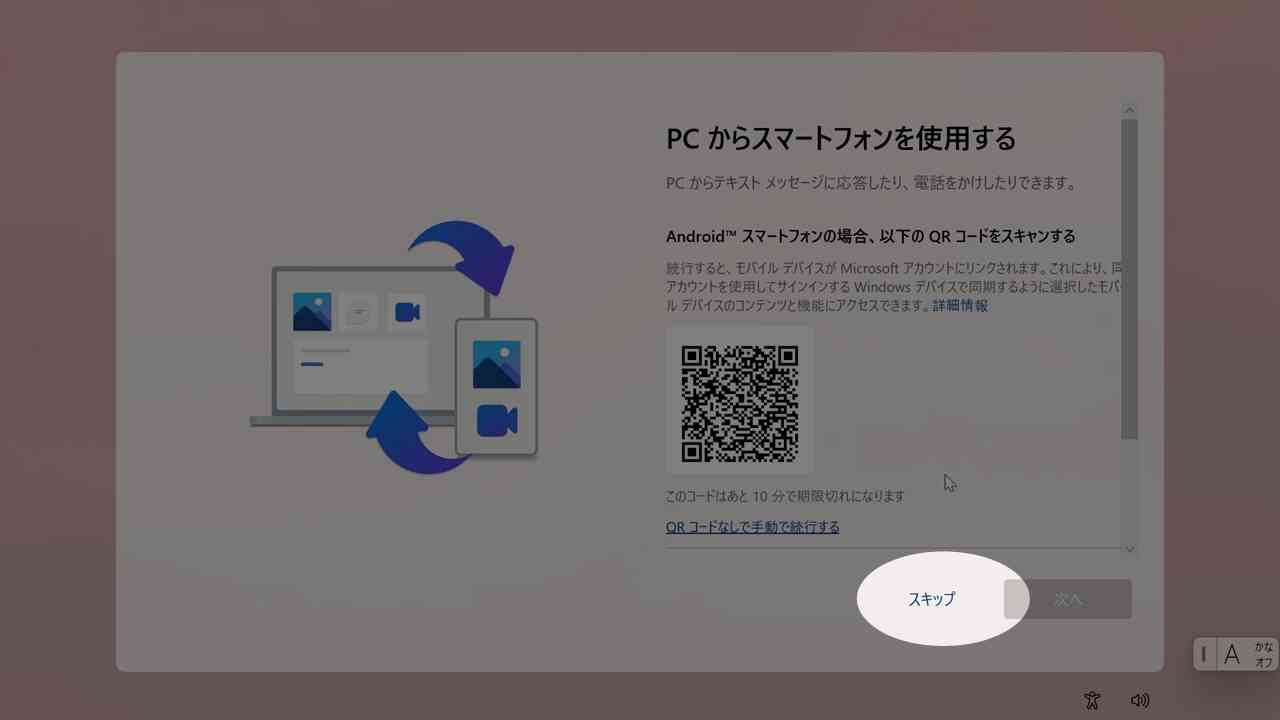
「PCからスマートフォンを…」はスキップします
この設定は出ない場合もあります。
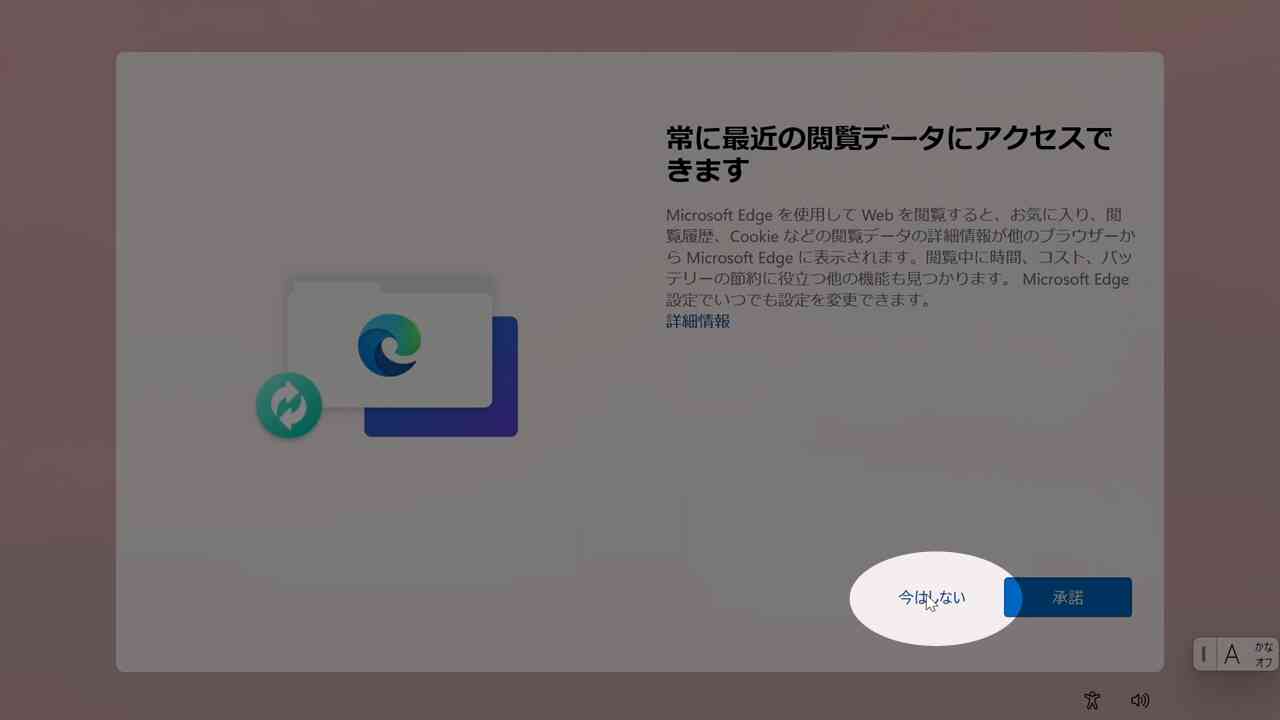
「常に最近の…」は「今はしない」で進めます
この設定は出ない場合もあります。
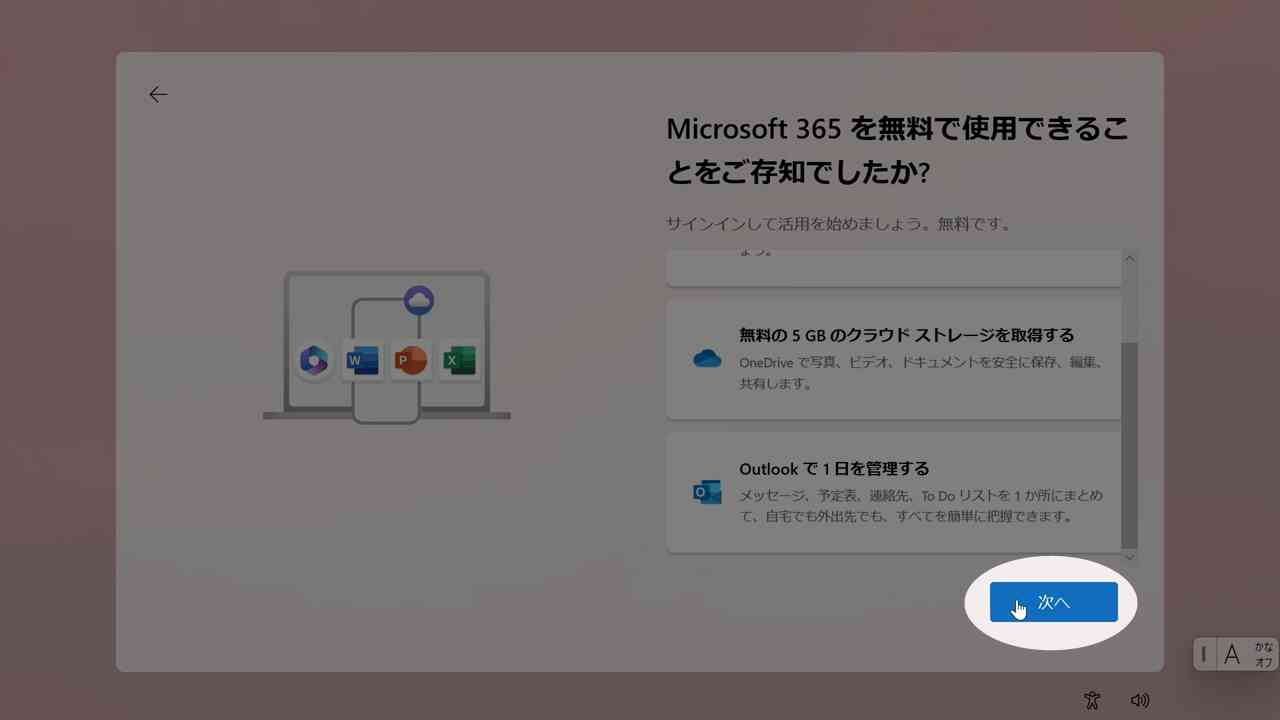
「Microsoft 365を…」は選択肢がないので「次へ」で進めます
この設定は出ない場合もあります。
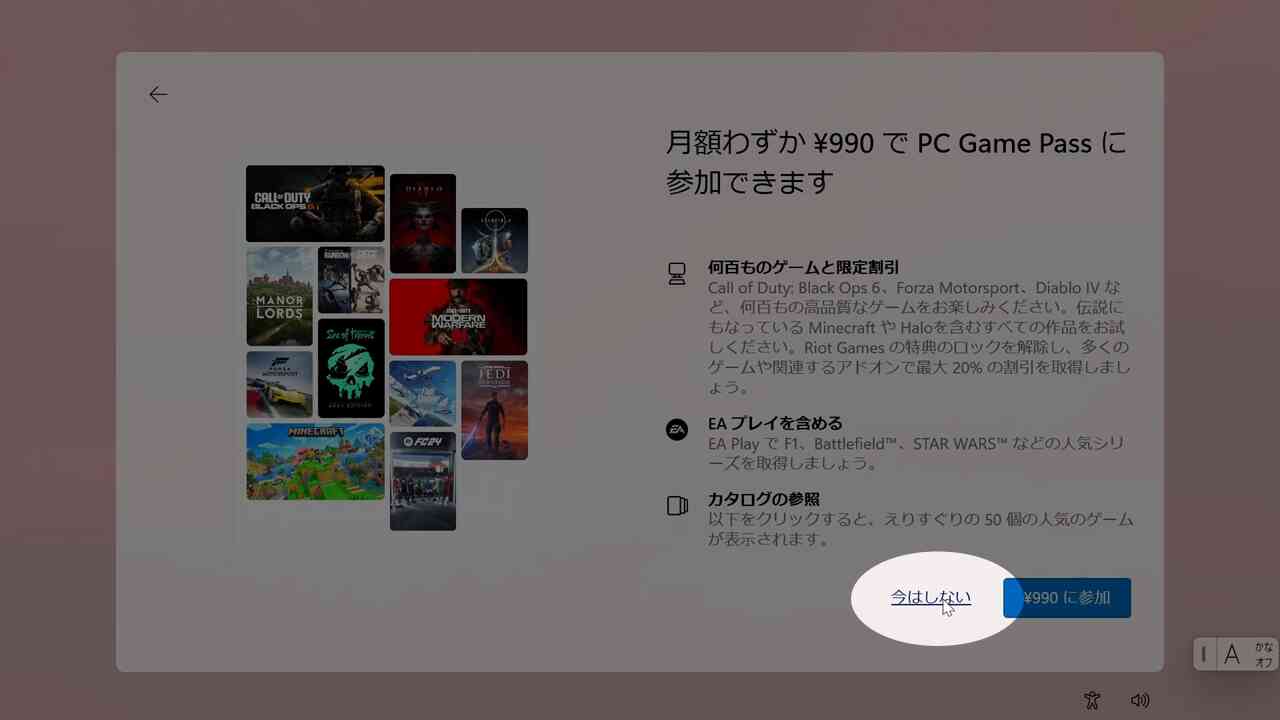
ゲームの広告は「今はしない」で進めます
この設定は出ない場合もあります。