
オンライン授業等で使われる「Microsoft Teams」のインストール状況を確認し、入っていない場合はインストールします(学生番号不要)。すでにTeamsが入っている場合は、次の章に進んでください。
Microsoft Teamsのインストール
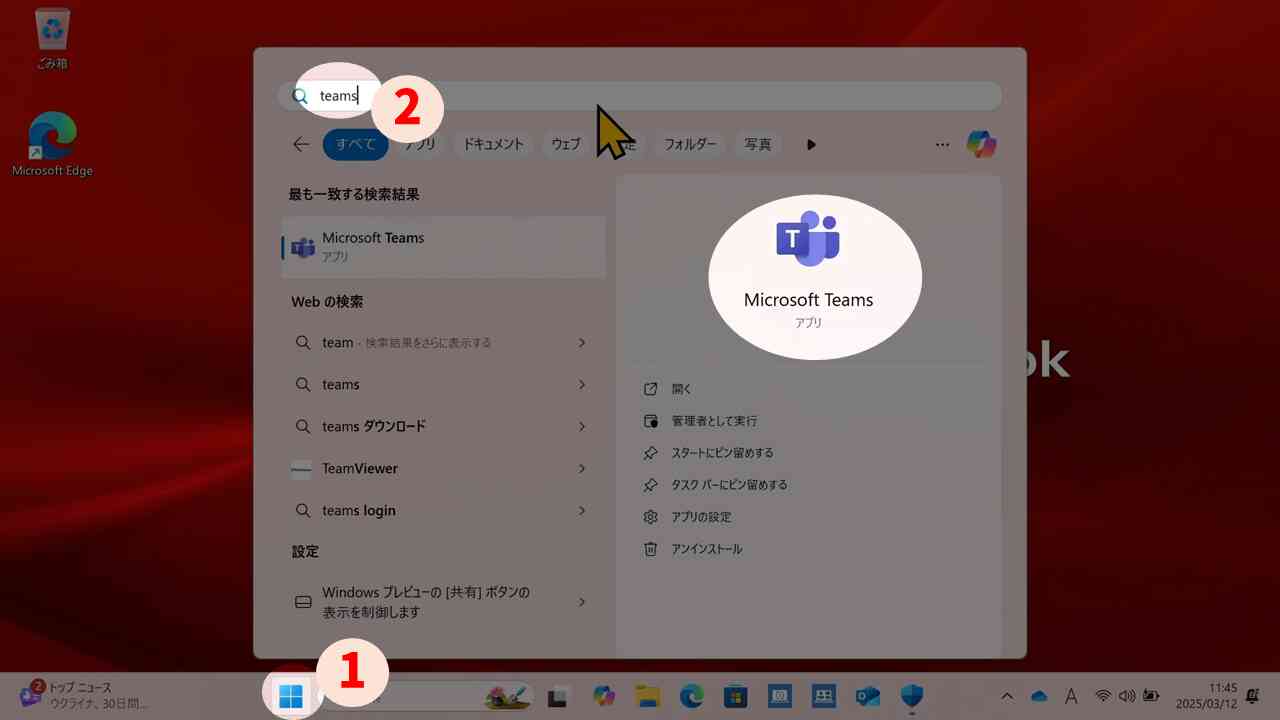
スタートメニュー(1)で「Teams」を検索します(2)。アプリ「Teams」があればインストール済みです
「開く」などのメニューが出てきます。インストール済みの場合は次の章に進んでください。
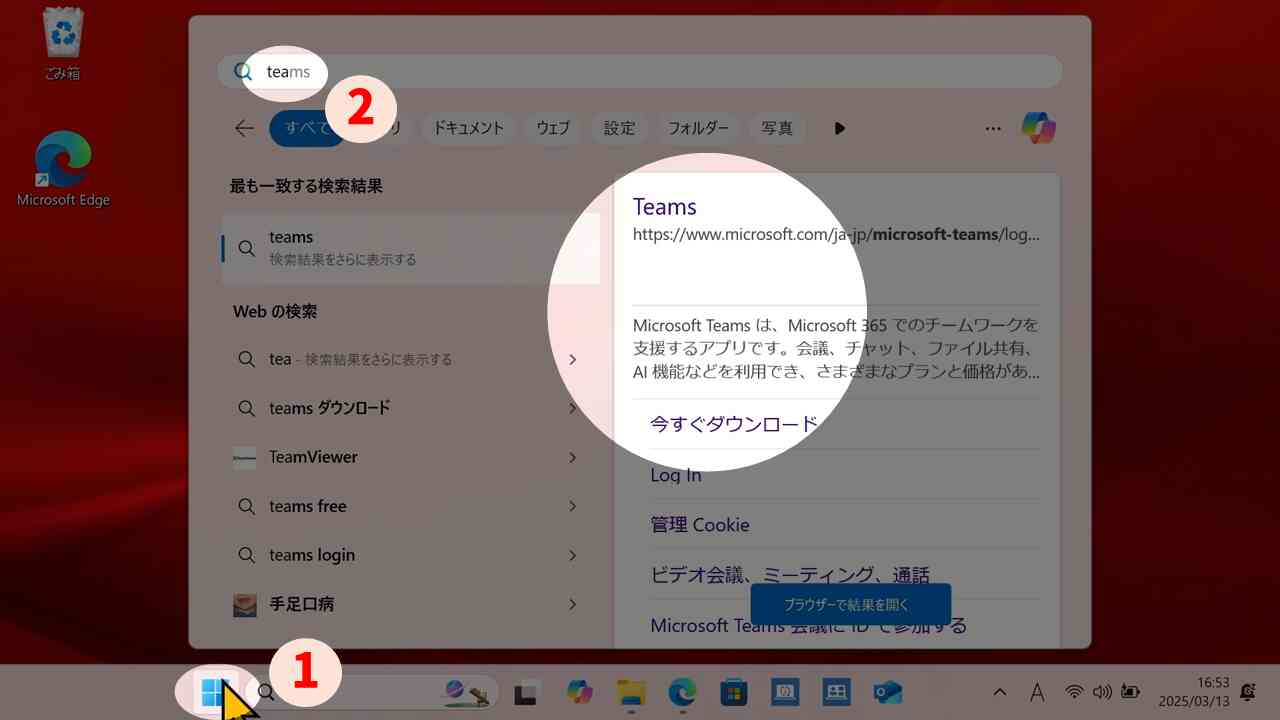
インストールされていない場合、Web検索結果などが出てきます。以下の手順でTeamsをインストールします
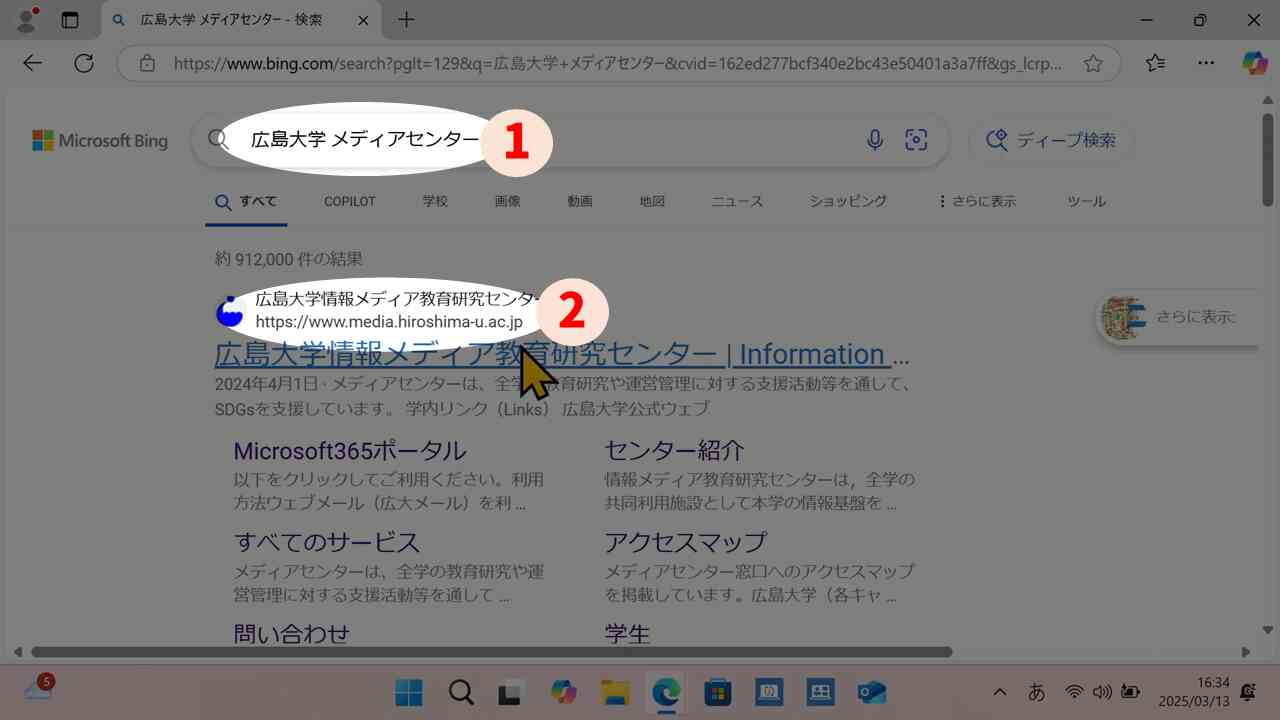
Edgeを起動してWeb検索で「広島大学 メディアセンター」を検索し(1)、www.media.hiroshima-u.ac.jp に進みます(2)
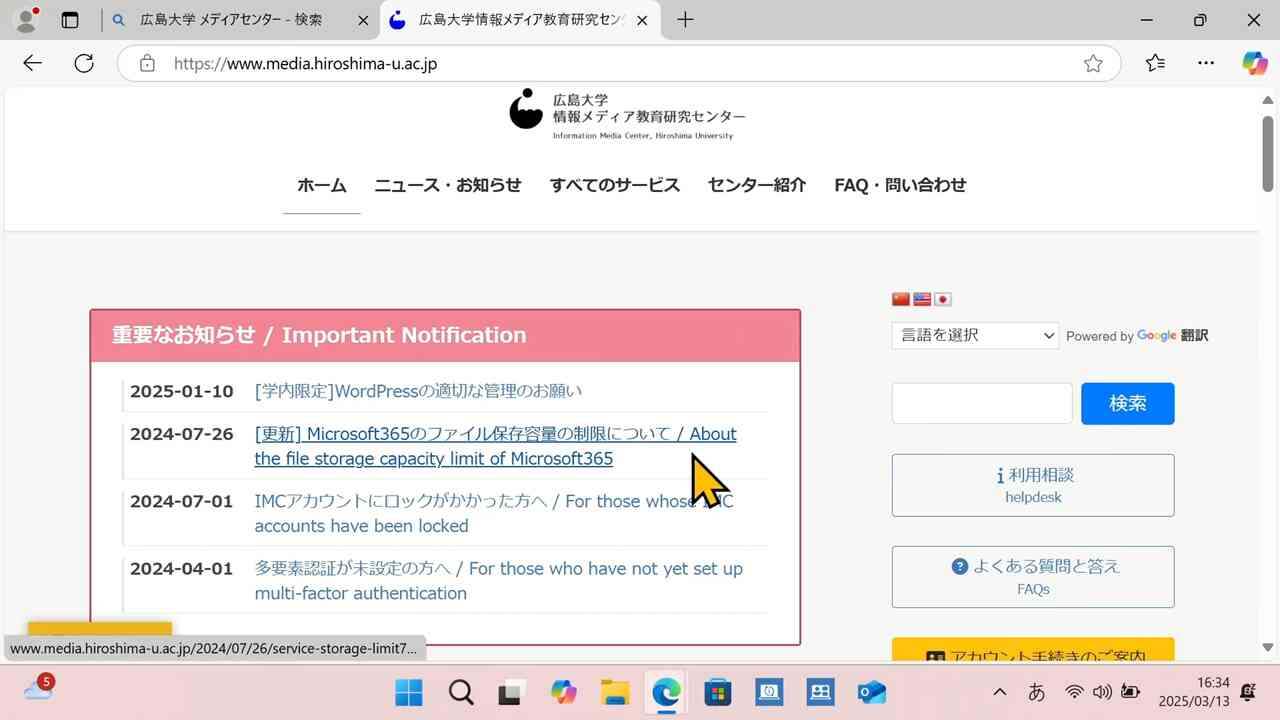
メディアセンターのWebページを下へスクロールします
メディアセンターのwebページもブックマークしておくと便利です。
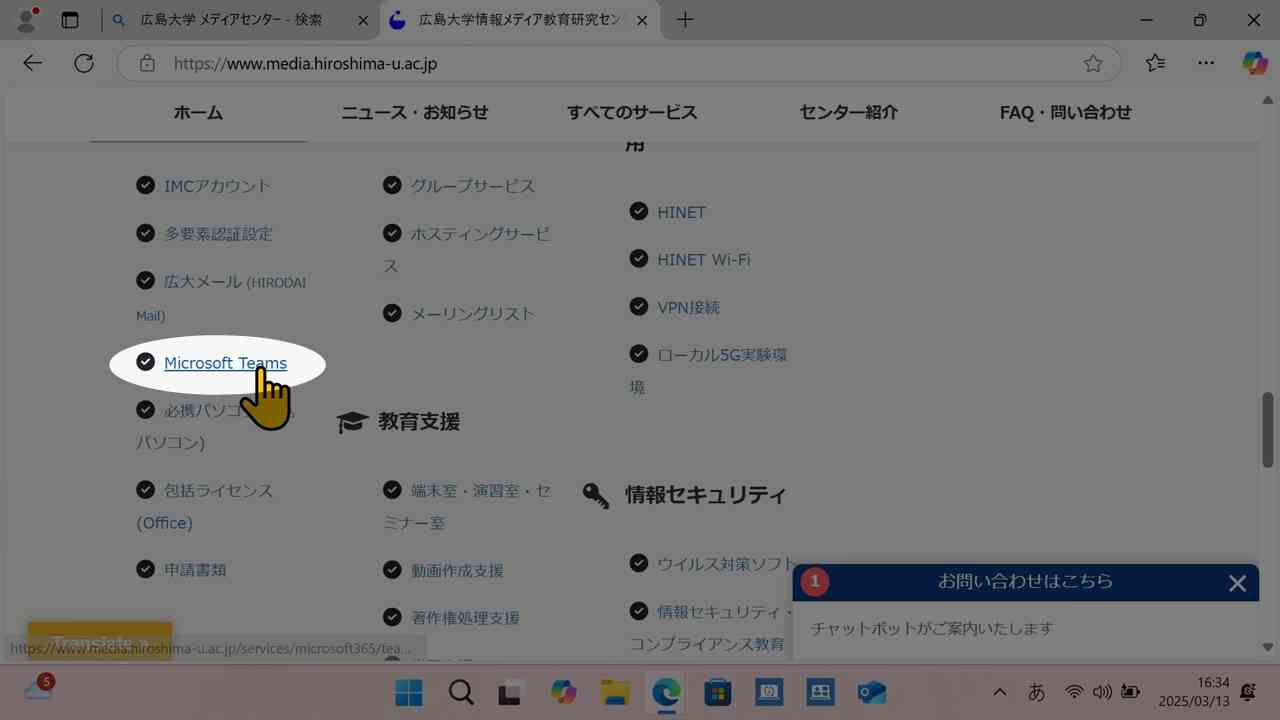
ページ下部の「Microsoft Teams」の説明ページへのリンクをクリックします
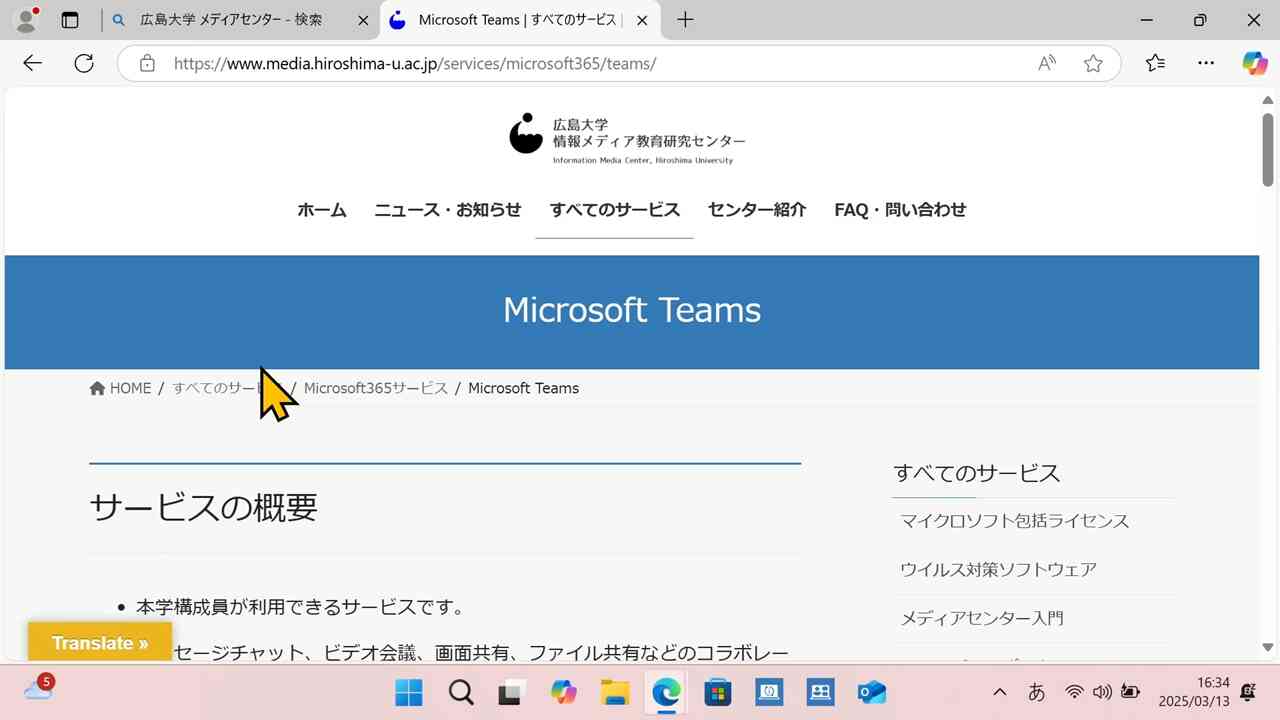
Microsoft Teamsの解説ページに移ります。さらに下へスクロールします
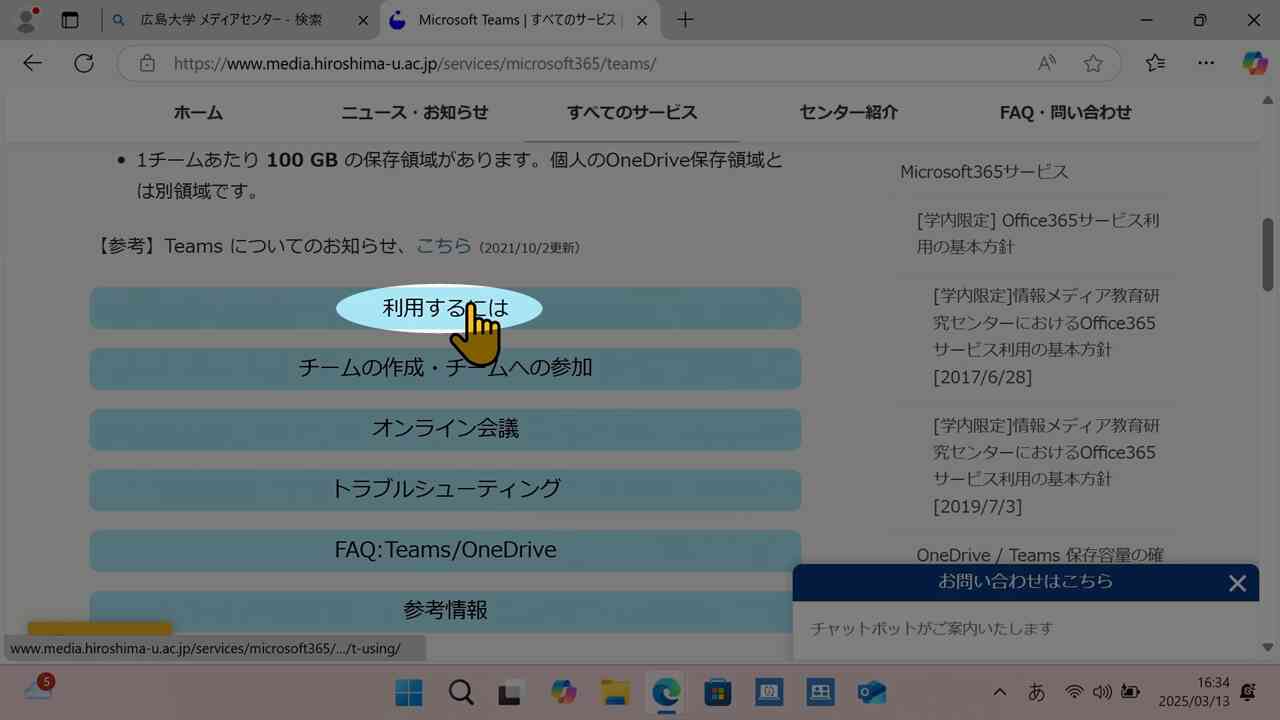
「利用するには」のボタンをクリックします
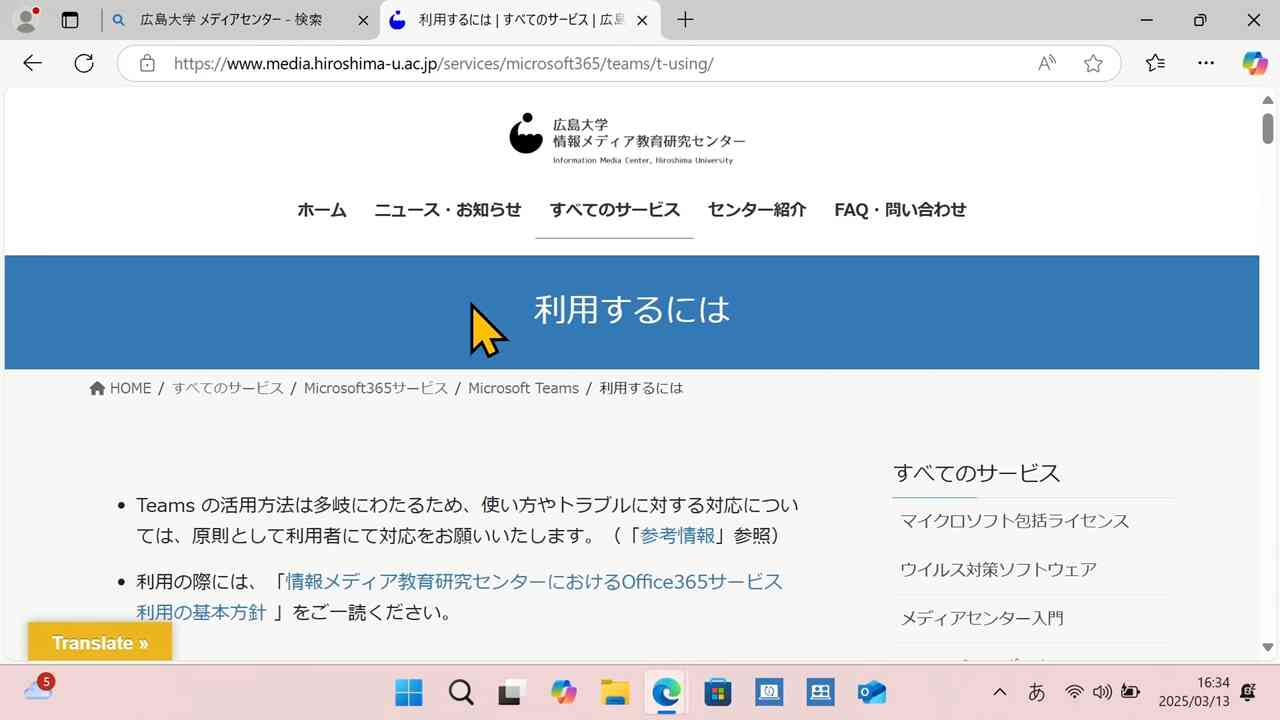
利用方法の解説ページに移ります。さらに下へスクロールします
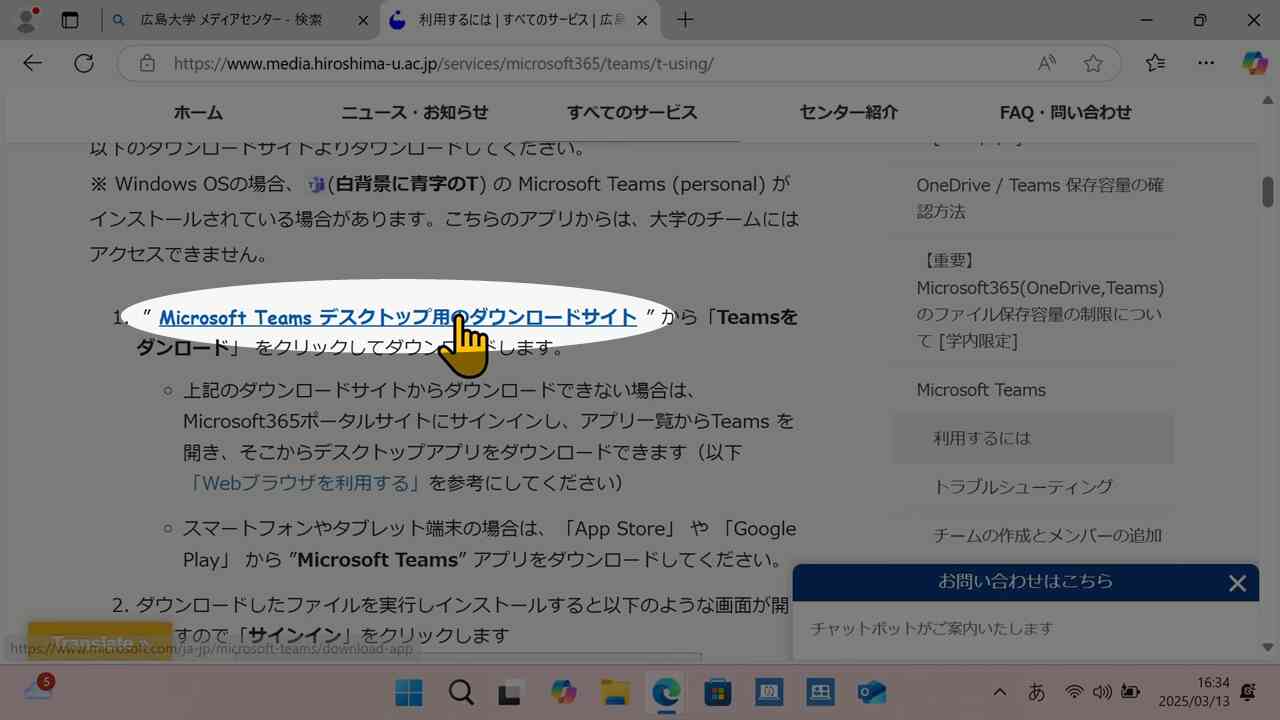
「Microsoft Teamsデスクトップ用のダウンロードサイト」のリンクを探してクリックします
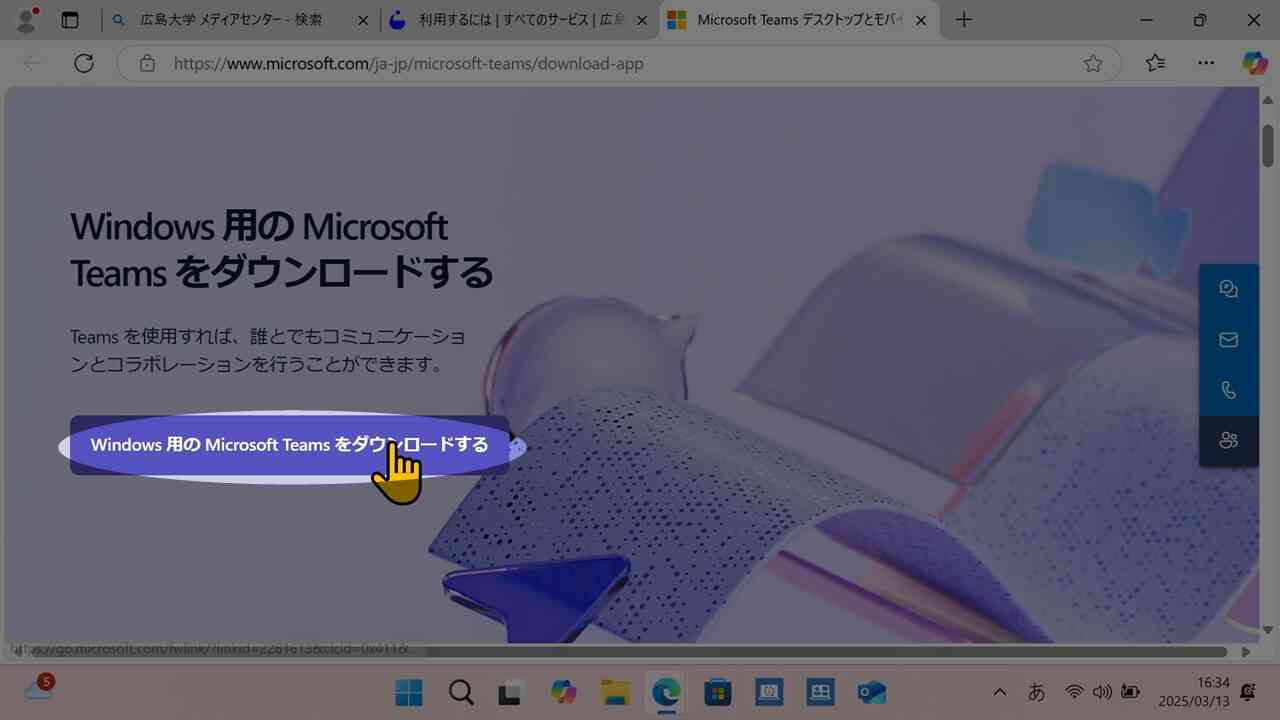
Microsoftのダウンロードページに移ります。インストーラをダウンロードします
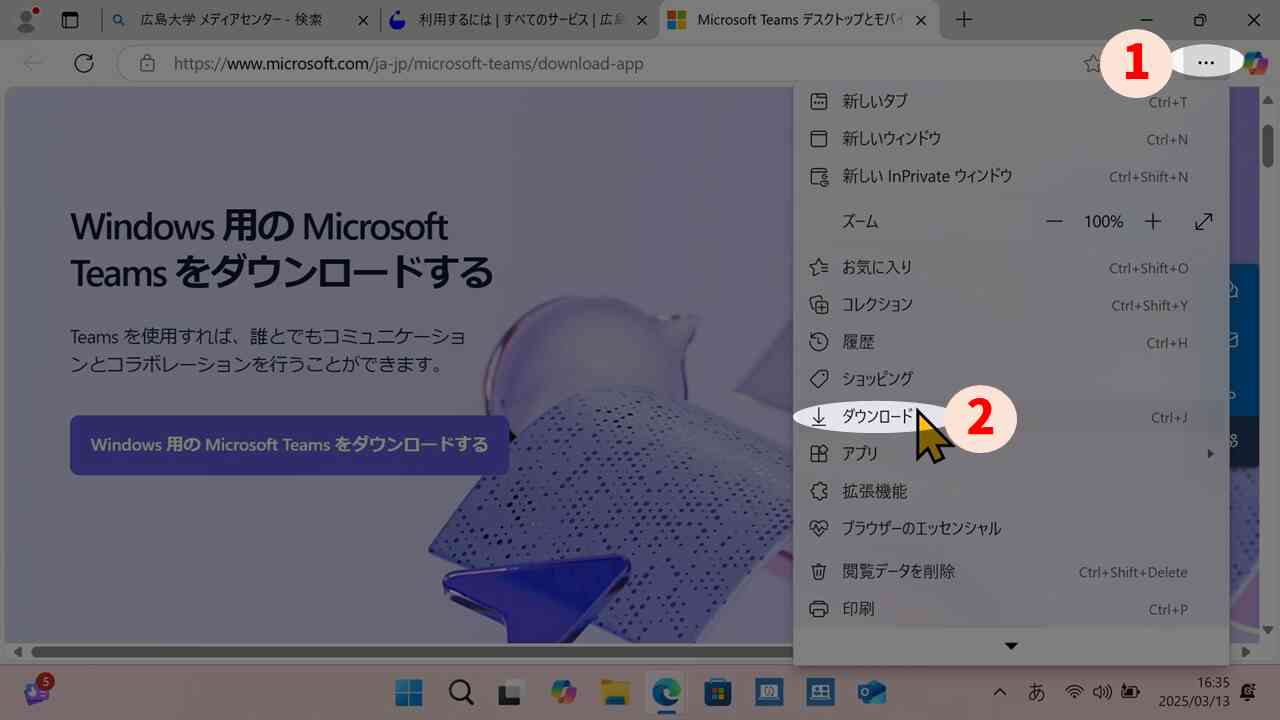
ダウンロードが終わったら、Edge右上の「…」(1) →「ダウンロード」(2)を開きます

ダウンロードリストから、今ダウンロードしたファイルのアイコンをクリックします
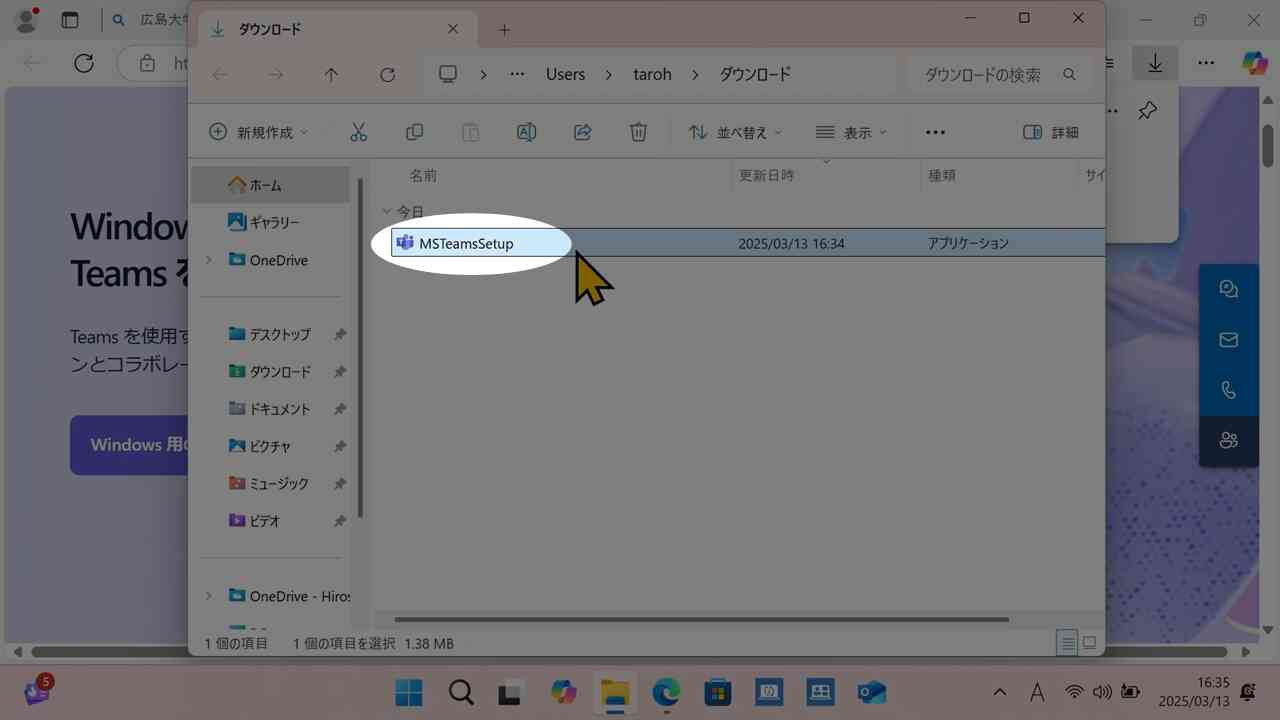
Microsoft Teamsのインストーラがあることを確認します

他のウィンドウを閉じ、インストーラをダブルクリックします
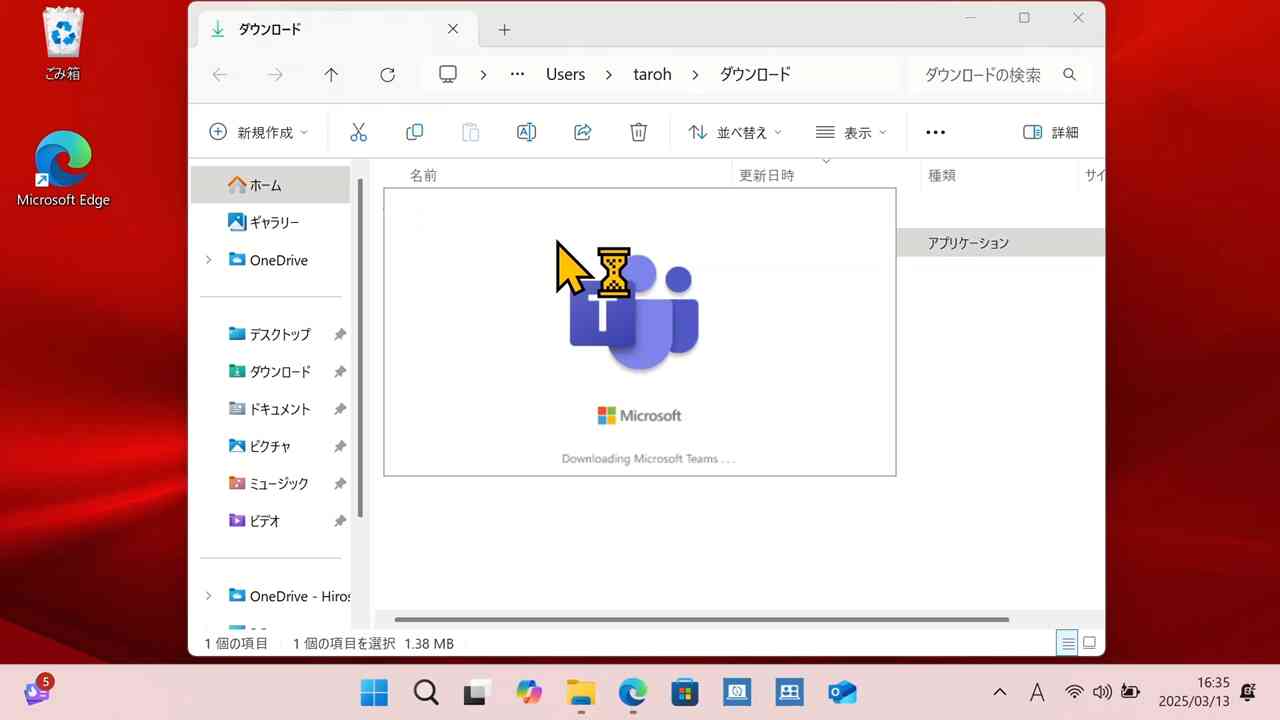
Teamsのインストーラが起動します
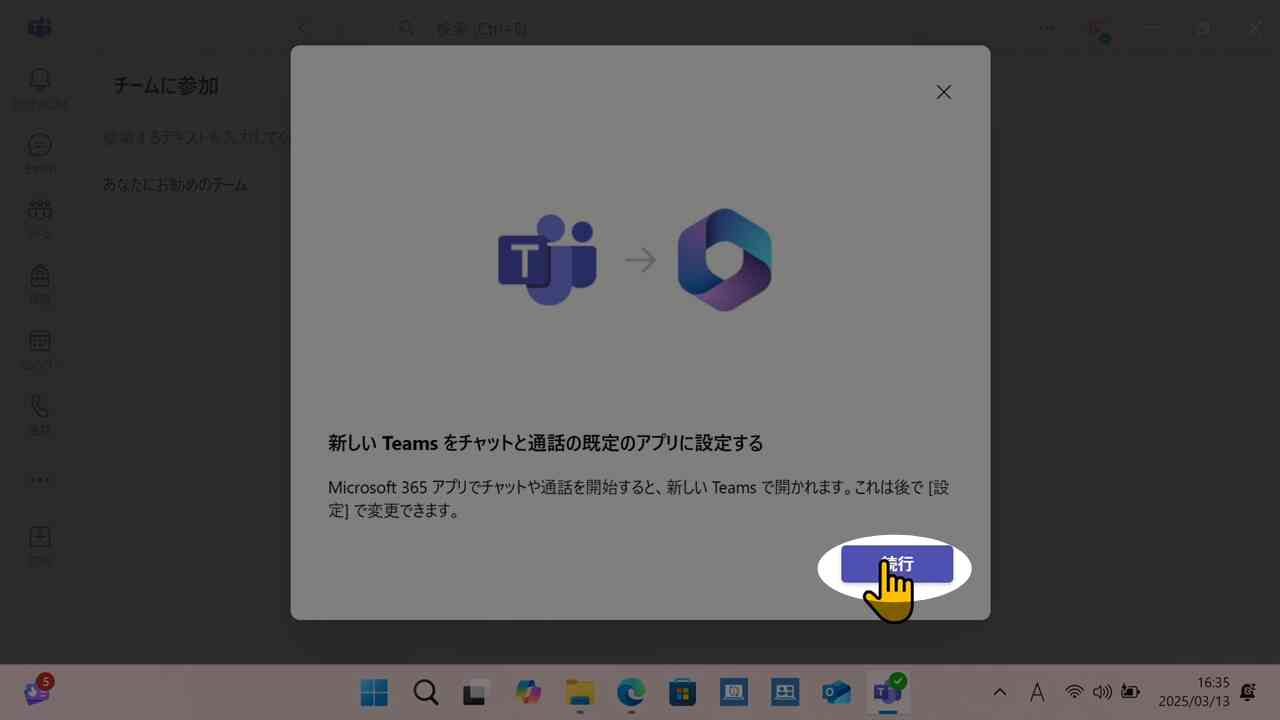
「新しいTeamsを…」は選択肢がないので「続行」で進めます
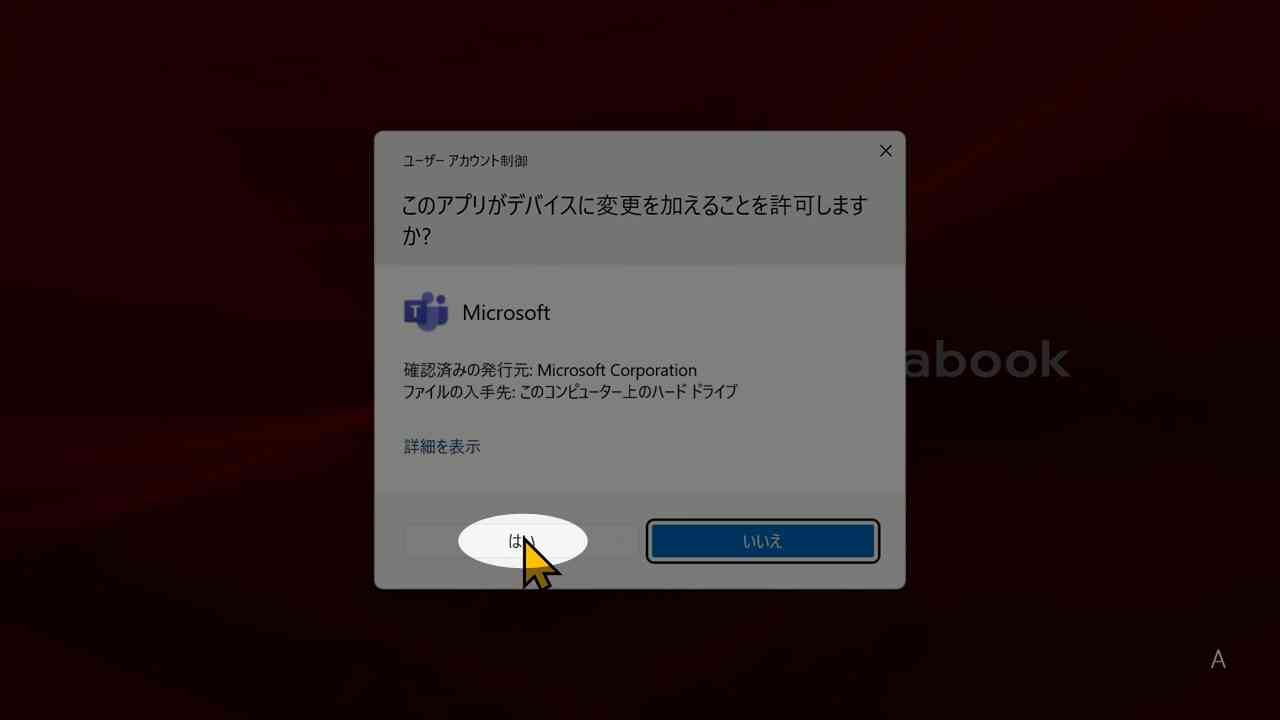
「このアプリがデバイスに…」は「はい」で許可します
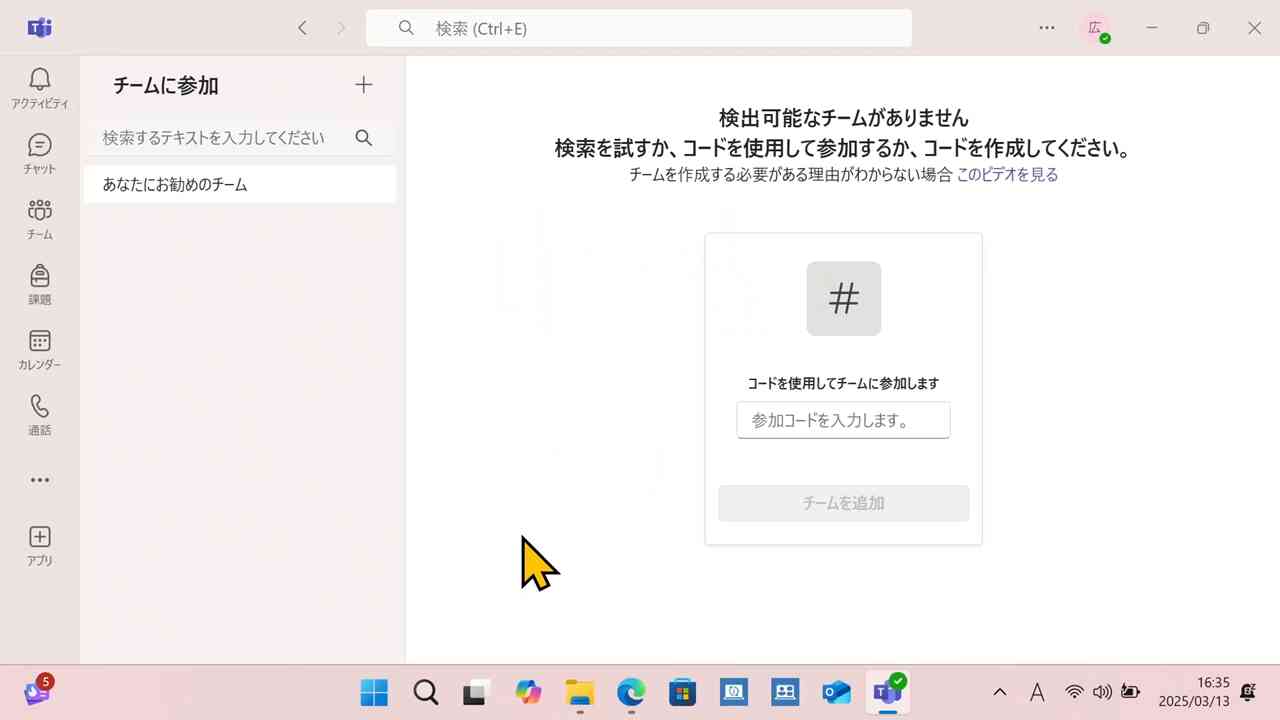
インストールが終わるとTeamsのウィンドウが開いているはずです
ここまでできたら次の章(Teamsの設定)に進みます。