
ここでは、Microsoft Office(Microsoft 365 アプリ)のインストールを行います。
Officeを入れる
1. Officeがすでに使えるか確認します
まず、あなたのPCでは、すでにMicrosoft Office(Word, Excel, PowerPoint)が入っていて使えるでしょうか?
その場合は Officeのライセンス状況確認 に進んでください。
まだMicrosoft Officeがないなら、この章の手順でインストールしましょう。
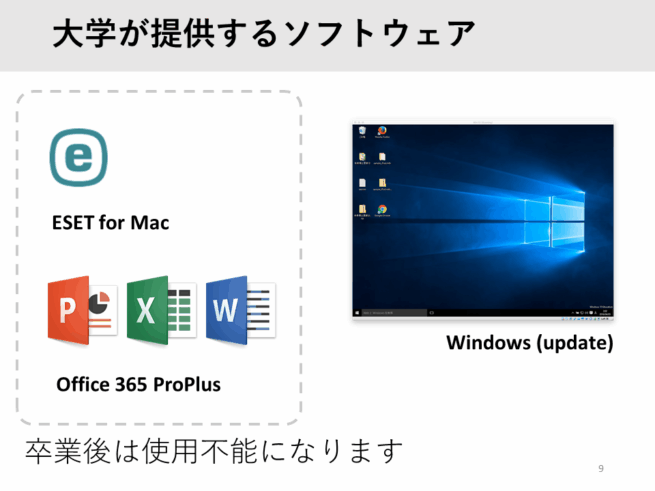
2. 大学の包括ライセンス(Microsoft 365 Apps)について確認します
広島大学ではマイクロソフト社との包括ライセンス契約により、学生は利用要領に基づいてMicrosoft Office等を無償で利用できます。
Microsoft 365 アプリは、個人所有PCやモバイル端末あわせて 合計5台まで インストールして利用できます。
ただし、卒業(または退学)後は利用できなくなる点に注意してください。
※ 図中の「Office 365 Proplus」は現在「Microsoft 365 Apps for Enterprise」に改称されています。
WebメールからMicrosoft 365アプリインストーラを入手
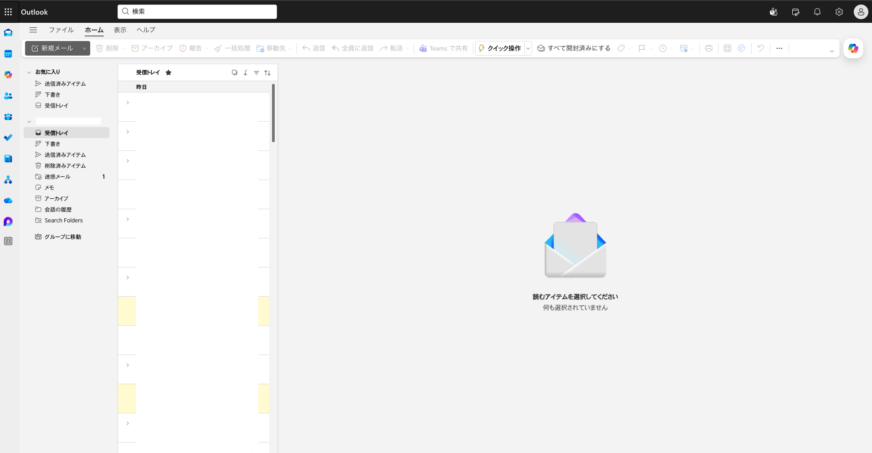
3. IMCアカウントとパスワードでログインします
Webメールへのログインは、以下のURLからアクセスします。

※ Webメールへのログイン方法については、前の章から参照できます。
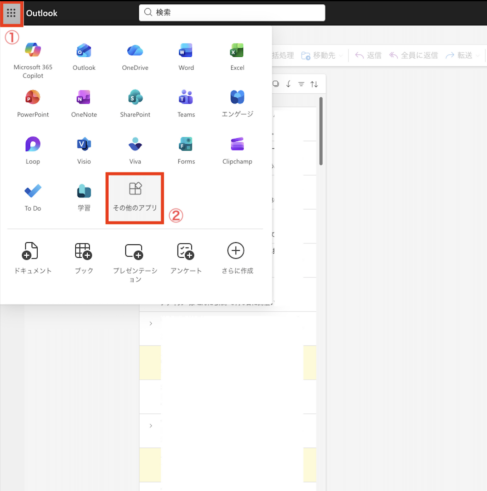
4. Microsoft 365アプリページに進みます
画面左上のつぶつぶをクリックすると、Office365 で使用できるアプリケーション一覧が表示されます。その中にある「その他のアプリ」をクリックしましょう。
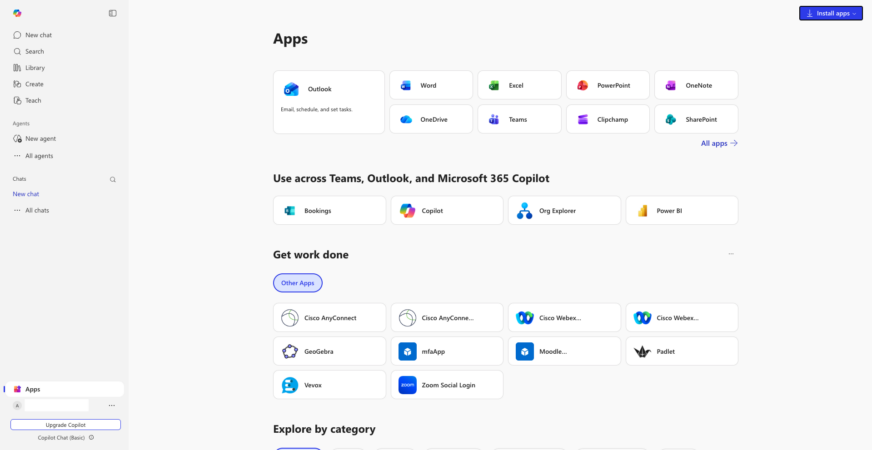
5. Microsoft 365アプリの画面が確認できます
Officeインストーラをダウンロード
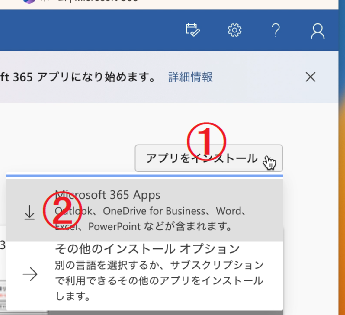
6. 「アプリをインストール」→「Microsoft 365 Apps」を選びます
画面右側の「アプリをインストール」メニューから「Microsoft 365 Apps」を選択します。
※ 画面は見やすいように左右を縮めて表示している場合があります。
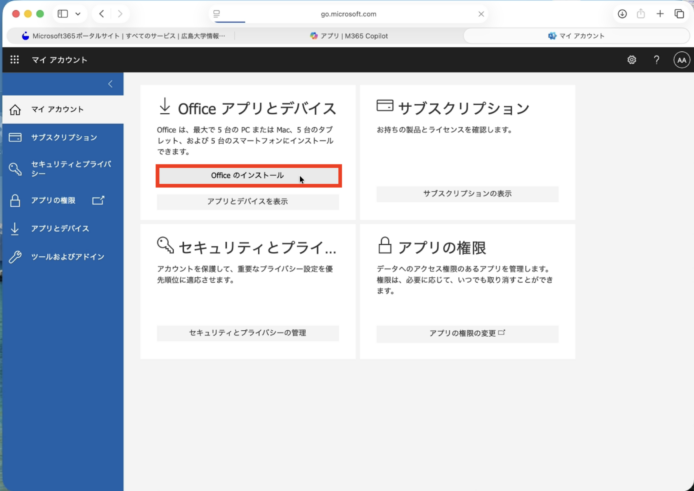
7. 「Officeのインストール」をクリックします
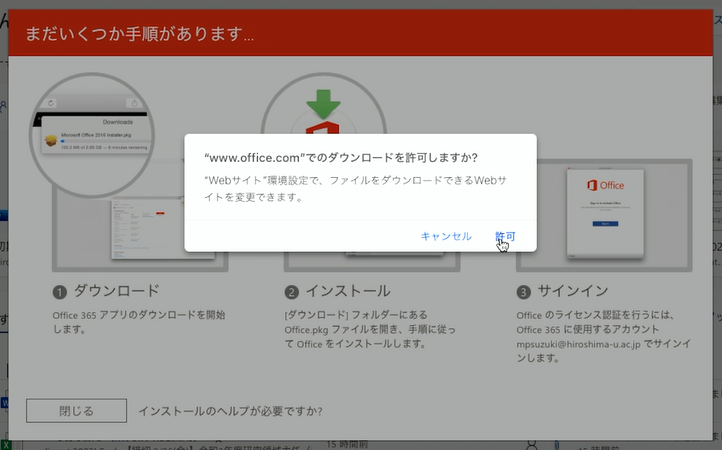
8. Safariの確認が出たら「許可」を選びます
初めて接続したサイトからのダウンロード時に確認が出ることがあります。
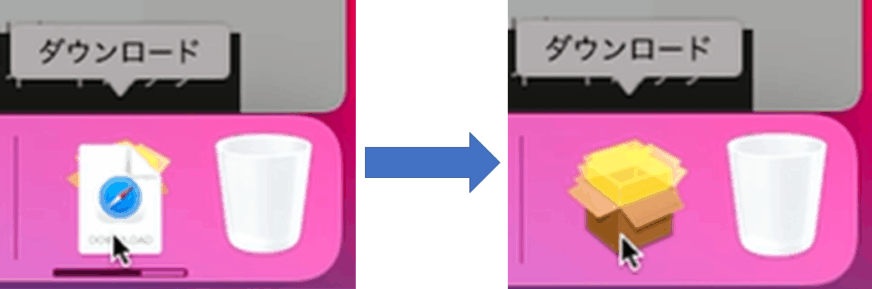
9. ダウンロードした pkg(インストーラ)を開きます
保存後、ダブルクリックして起動します。
Officeをインストール
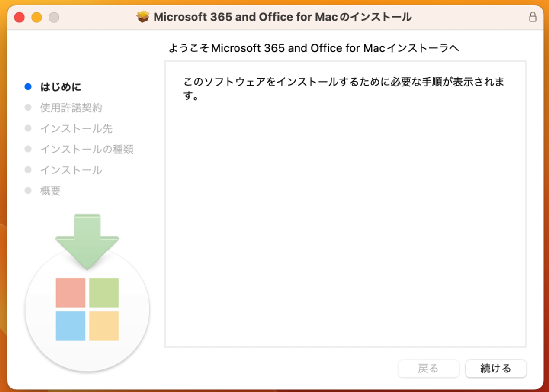
10. インストーラのウィンドウが開いたら進めます
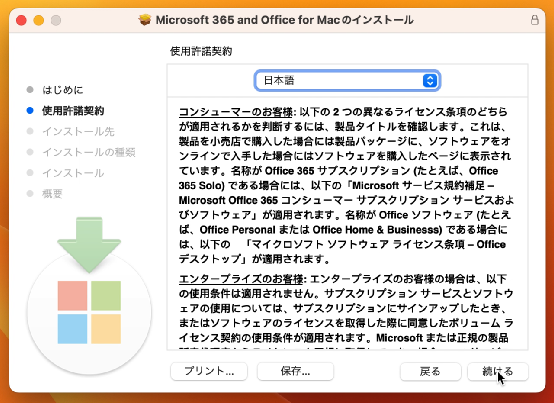
11. 使用許諾契約の説明を読んで「続ける」
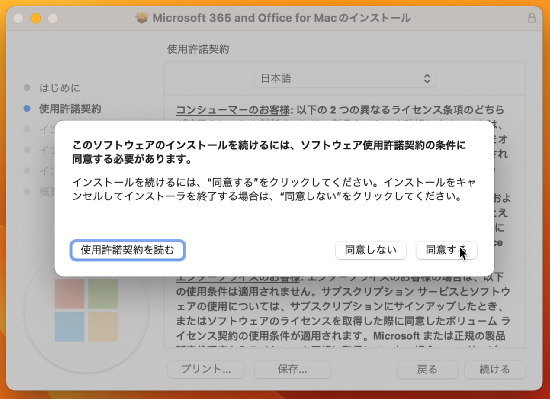
12. 「同意する」をクリックします
※ これはMicrosoftの使用条件に同意し、使用許諾契約を結ぶことを意味します。
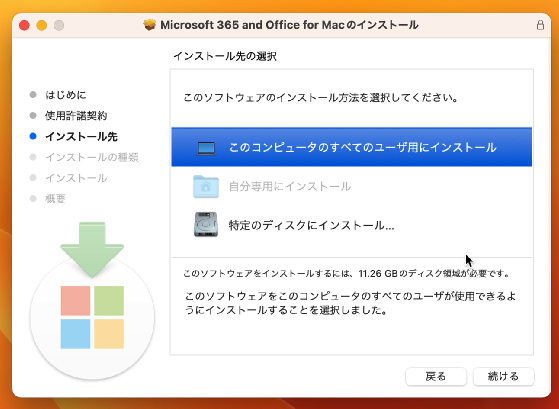
13. インストール先は「すべてのユーザ用」で問題ありません
このMacで複数アカウントを使う可能性があるため、全ユーザ用インストールで構いません。
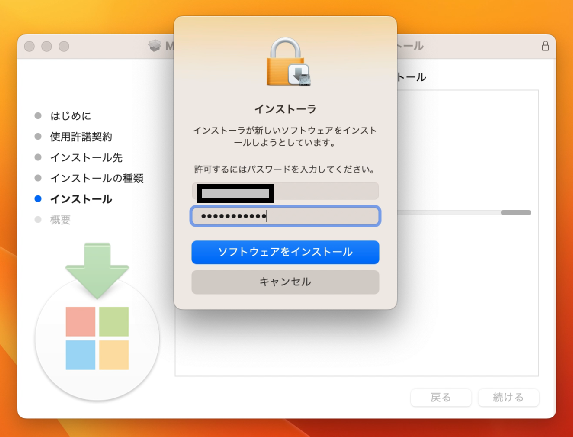
14. 管理者権限の認証で、このMacのアカウント/パスワードを入力します
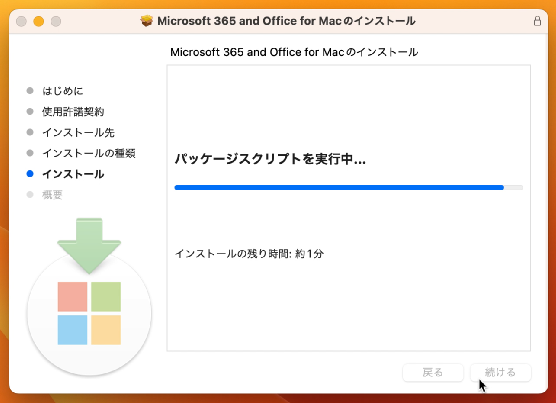
15. インストールが完了するまで待ちます
「残り時間1分未満」と出てから数分待つこともあります。
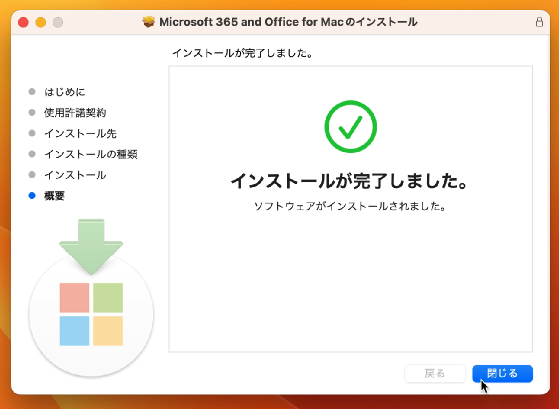
16. 完了したら「閉じる」でインストーラを終了します
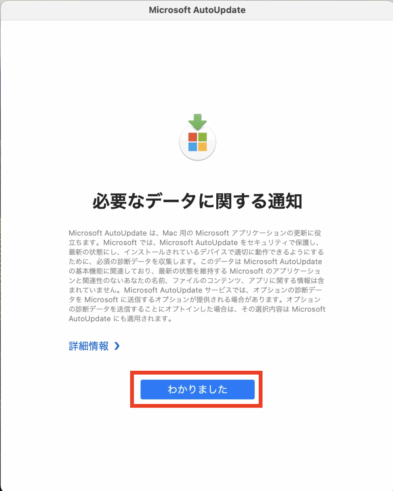
17. 「必要なデータに関する通知」が出たら「わかりました」
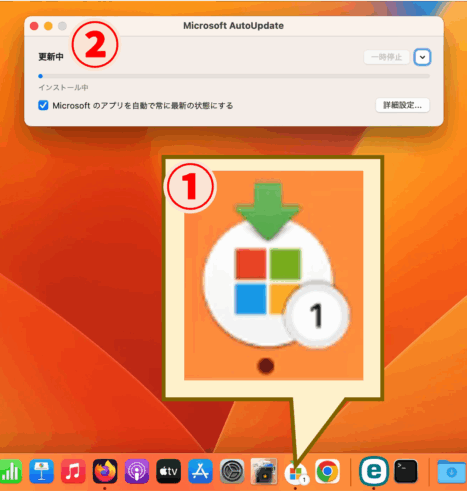
18. 自動更新が始まる場合があります(いったん放置でOK)
更新ウィンドウが開いて自動的に開始されることがあります。今はそのまま進めてください(後で更新確認を行います)。
Officeのライセンス認証
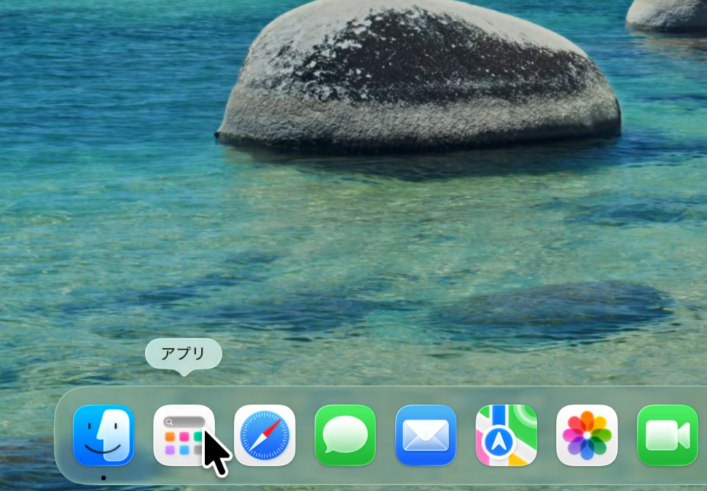
19. Dockから 「アプリ」(または Launchpad )を開きます
Dock上の「アプリ」アイコンをクリックして起動します。
Dock上のアイコンはmacOSのバージョンで変わることがあります。アイコンにマウスを合わせて表示されるツールチップの文字で確認すると確実です。
※ macOS Sequoia は Launchpad が同様の役割をします。
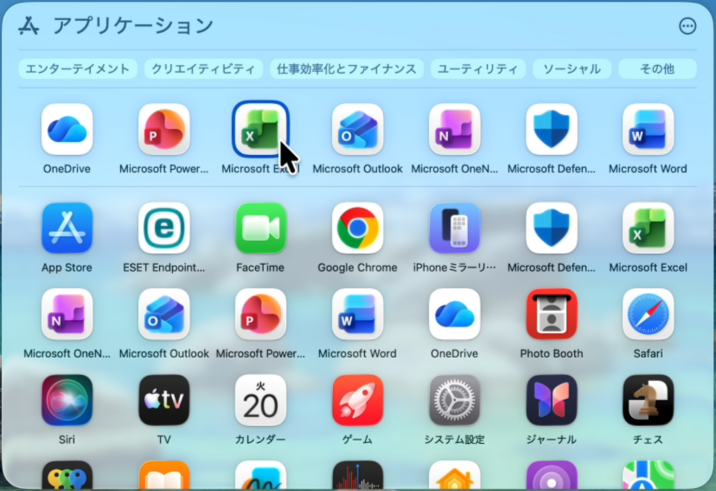
20. Officeアプリ(例:Excel)を起動します
見当たらない場合は、「アプリ」上部の検索フォームで「Excel」などと入力して探します。

21. 「アカウントにサインインまたはアカウントを作成」をクリックします
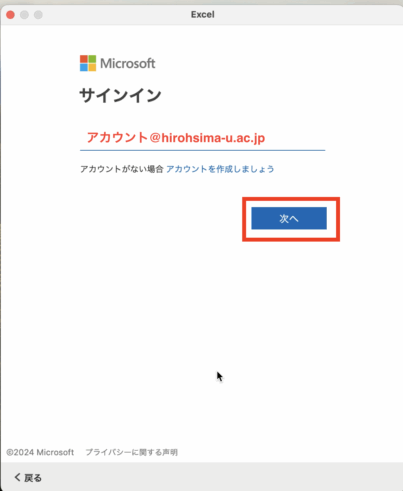
22. 広大メールアドレス(IMC)を入力して「次へ」
広大メールアドレスは「アカウント名@hiroshima-u.ac.jp」です。
※ アカウント名は学生番号の先頭を小文字にしたものです。
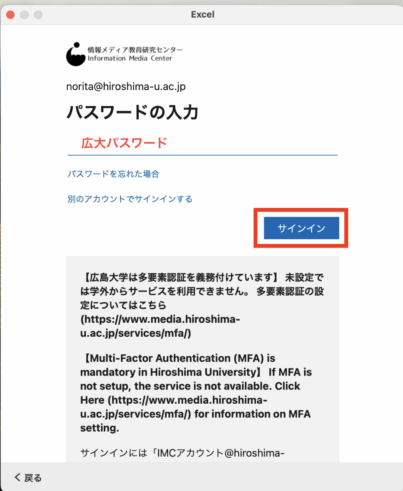
23. パスワードを入力して「サインイン」
学外からのアクセスの場合は、多要素認証(MFA)が要求されることがあります。
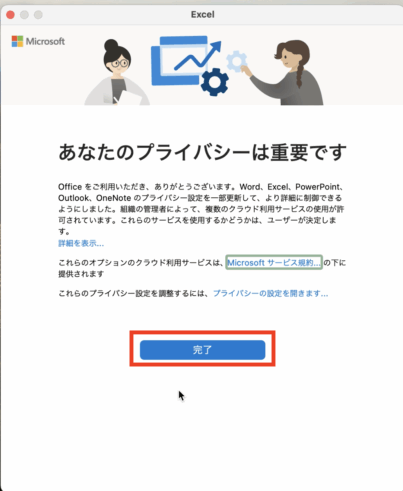
24. 「あなたのプライバシーは重要です」→「完了」
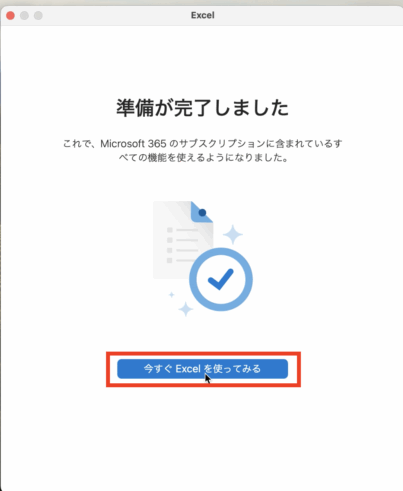
25. 「今すぐExcelを使ってみる」をクリックします
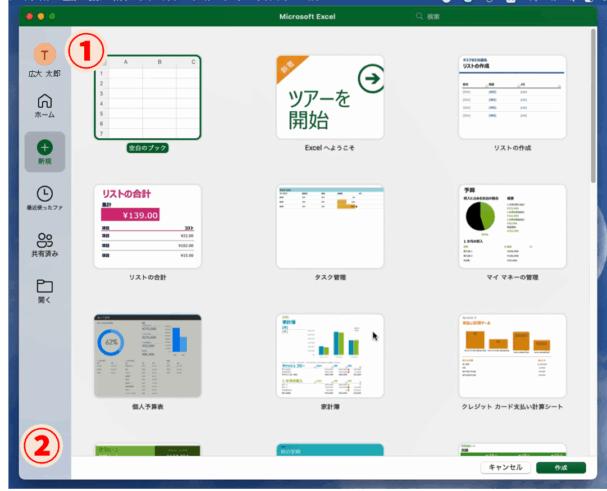
26. ライセンス認証できたことを確認します
Excelの新規作成の画面に戻ったら、左上に自分の名前が表示され、左下にライセンス認証のアイコンがないことを確認します。
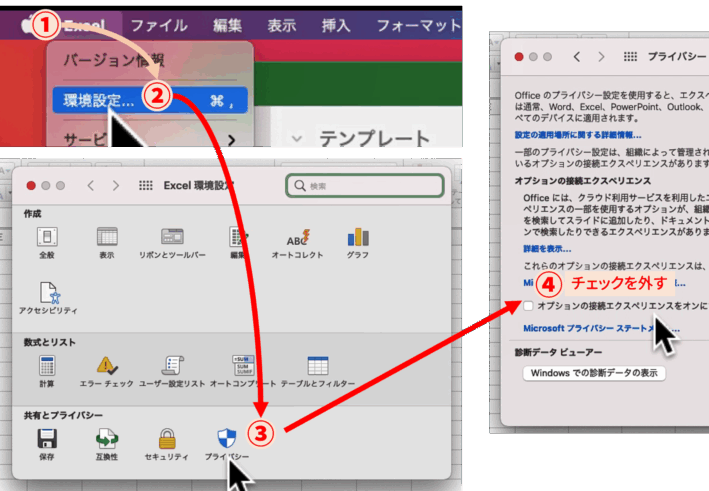
27. Excelのプライバシー設定を確認します
Excelの環境設定からプライバシー設定を開き、「オプションの接続エクスペリエンス」のチェックをOFFにしておきます。
Officeのライセンス状況確認
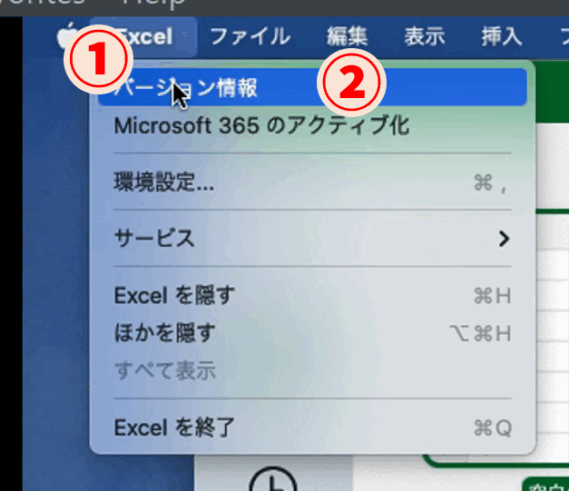
28. Officeアプリの「バージョン情報」を開きます
Officeアプリを起動し、メニューバーのアプリ名(例:Excel)をクリックして展開し、「バージョン情報」または「Microsoft Excel について」を選びます。
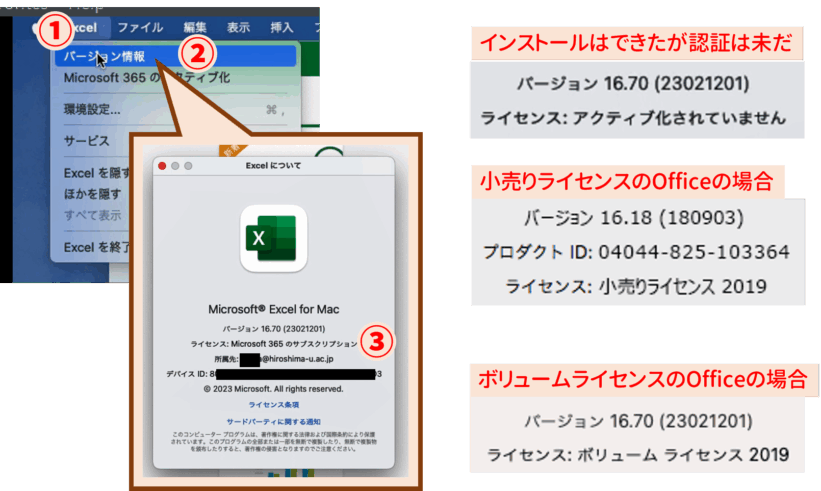
29. 「ライセンス」行が有効であることを確認します
「ライセンス」の行が「Microsoft365のサブスクリプション」「小売りライセンス」「ボリュームライセンス」などと表示され、「アクティブ化されていません」 ではないことを確認してください。
Microsoft OfficeのWord、Excel、PowerPointがインストールされ、動作することを確認する
Officeの更新確認
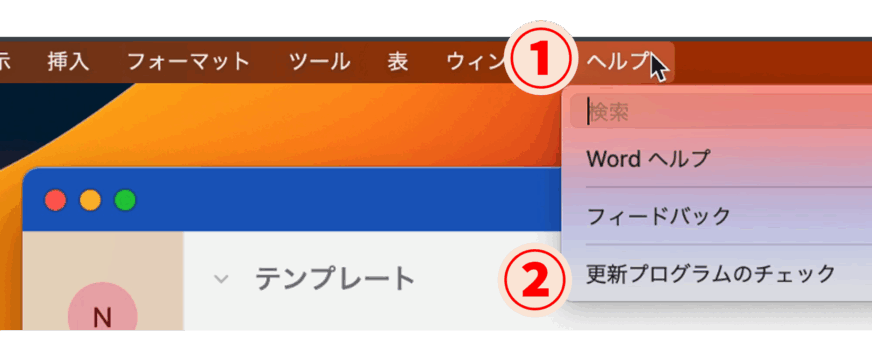
30. 「ヘルプ」→「更新プログラムのチェック」を開きます
インストール中に更新ウィンドウが開いていたならそれを操作します。出ていなかった場合は、Officeアプリを起動してメニューバーの「ヘルプ」から「更新プログラムのチェック」を選びます。
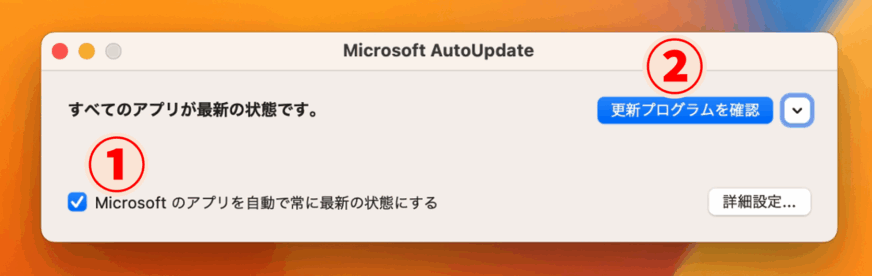
31. 「Microsoftのアプリを自動で常に最新の状態にする」にチェックし、更新を確認します
チェックを入れた上で、「更新プログラムを確認」をクリックします。
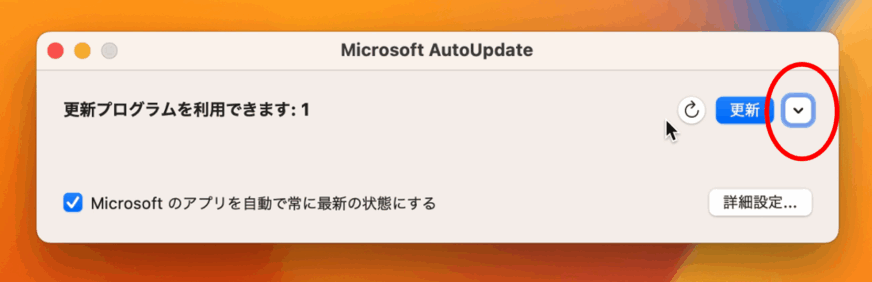
32. 更新がある場合は詳細を開きます
更新データがある場合、「更新」の右側の矢印をクリックして内容を確認できます。
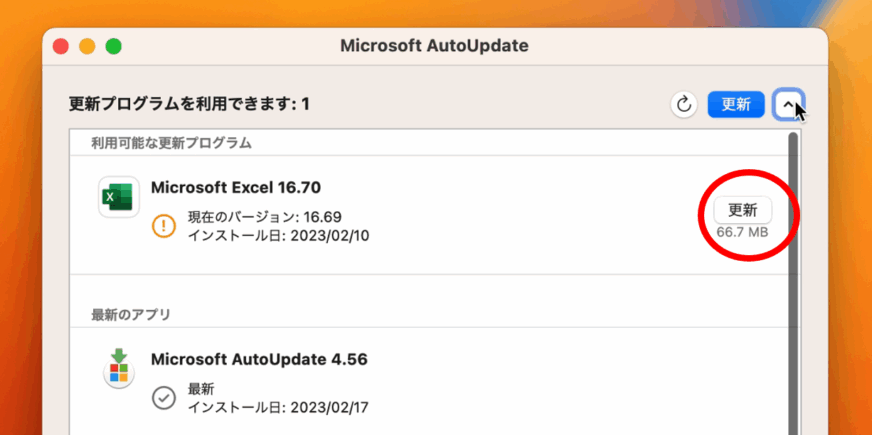
33. リスト内の「更新」を押して更新します
どのアプリケーションが更新されるか確認し、必要なものを更新してください。
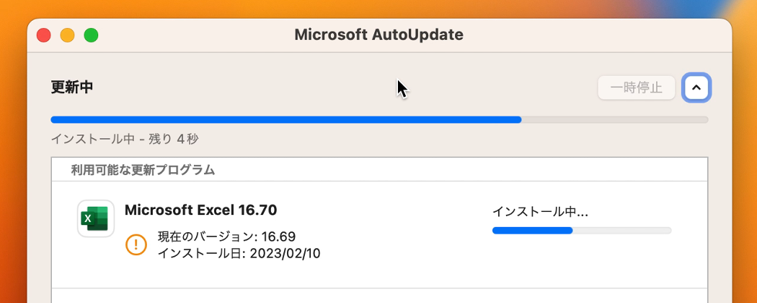
34. 更新データがダウンロードされ、インストールされます
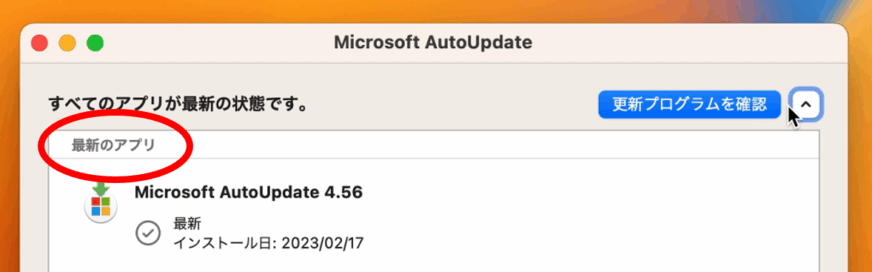
35. 「利用可能な更新プログラム」が無ければ最新です
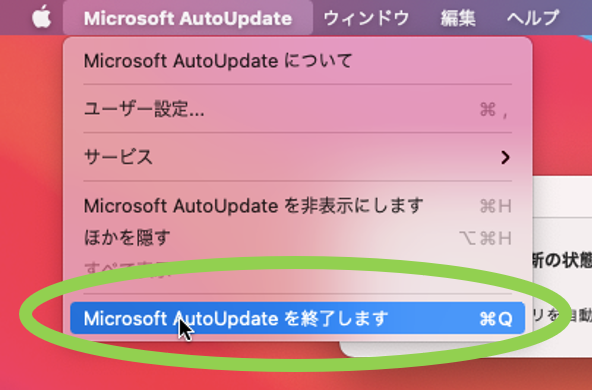
36. 更新画面は終了できます
メニューの「Microsoft Autoupdateを終了します」をクリックするか、ウィンドウを閉じても構いません。