
広島大学の学生用ポータルサイト「もみじ」を確認してから、オンライン学習支援システムの広大moodleにログインし、広島大学で必要な多要素認証(MFA)の設定を行いましょう。
この章からは ネットワーク環境 と 学生番号(広大ID)、広大パスワード が必要です。
さらに、広島大学では 広大ID と IMCアカウントの両方 に対して MFA設定 が必要です(別々に設定します)。
この章を始める前に
1. 学生番号(広大ID)と広大パスワードを準備します
この章からはネットワーク環境と、学生番号(広大ID)・広大パスワードが必要です。大学から学生番号をもらってから作業を進めてください。
もみじへのアクセス
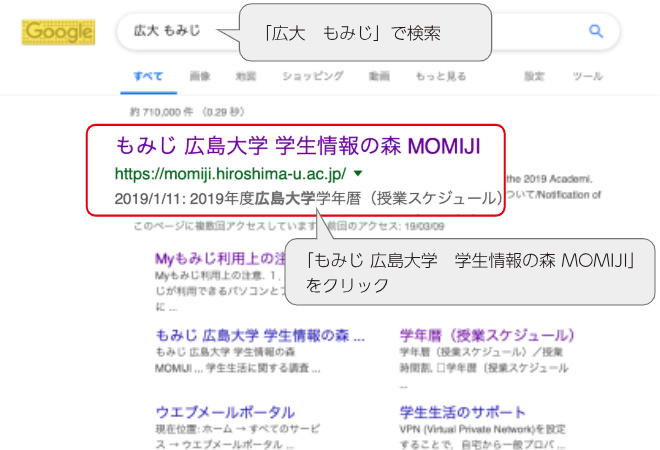
2. Web検索で「広大 もみじ」を探すか、リンクから直接アクセスします
GoogleなどのWeb検索で「広大 もみじ」と入力し、「もみじ 広島大学 学生情報の森 MOMIJI」を見つけて開いてください。
次のリンクから直接アクセスすることもできます。

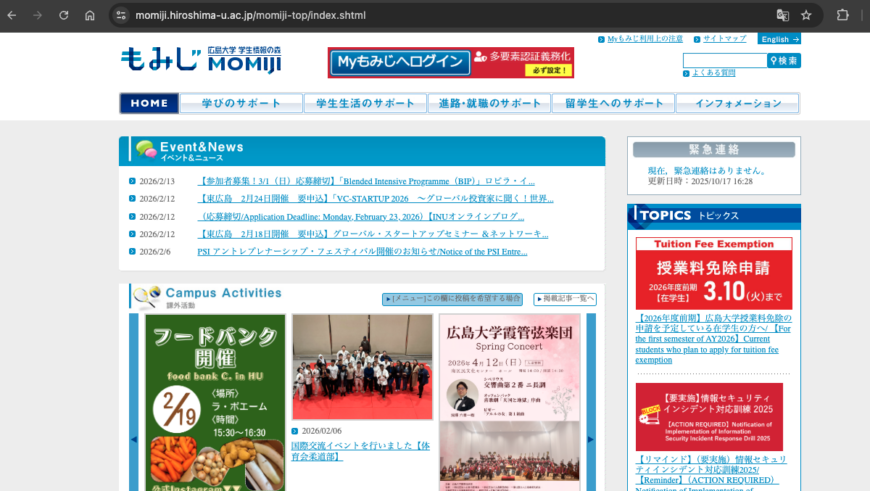
3. 「もみじ」のトップページを確認します
右側にある「トピックス」の下に、各種情報システムにアクセスできるバナーが並んでいます。下にスクロールして確認してみてください。
※ このページをWebブラウザの「お気に入り」に入れると後で便利です(方法は各自で調べてください)。
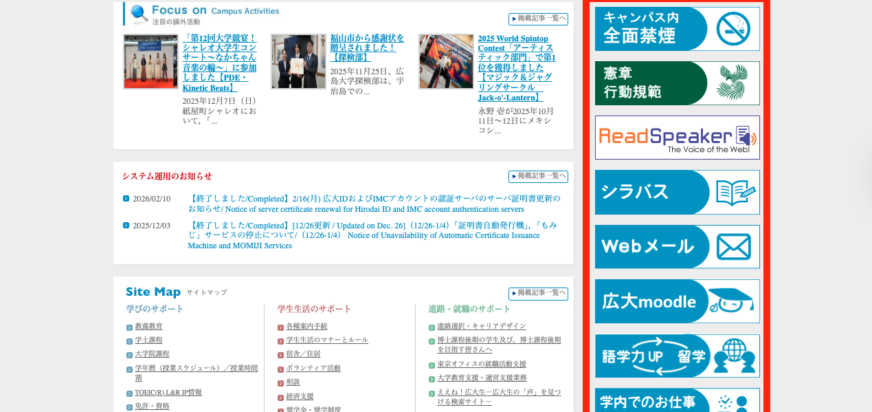
4. 右側(トピックス下)のバナー群を見つけます
広大moodleへのアクセスとログイン

5. 「広大 moodle」のバナーからmoodleへ進みます
もみじの右側にある「広大 moodle」のバナーをクリックして、オンライン学習支援システムのページへ進みます。
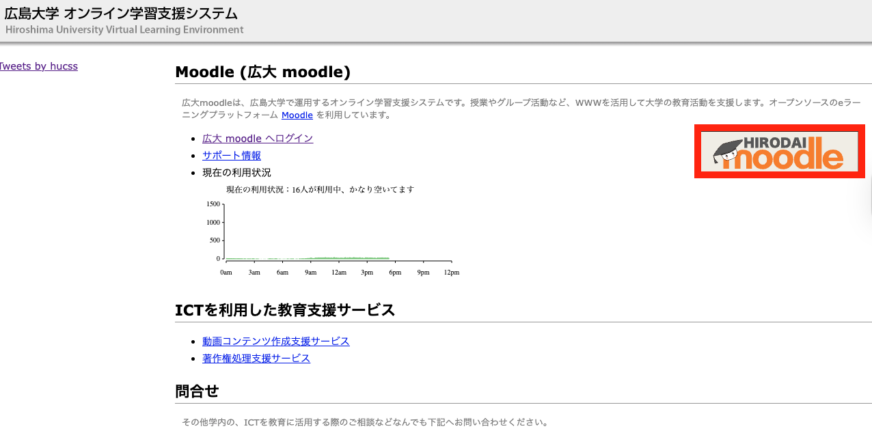
6. 右側の「HIRODAI moodle」のバナーをクリックします
次のリンクから直接アクセスすることもできます。

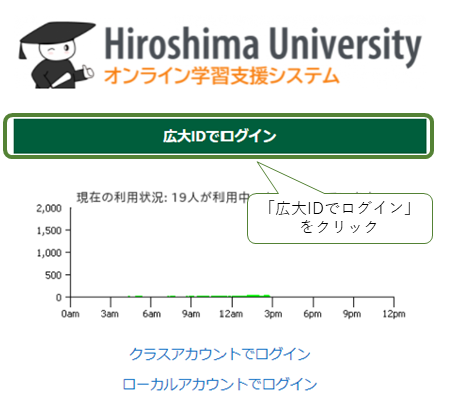
7. 「広大IDでログイン」をクリックします
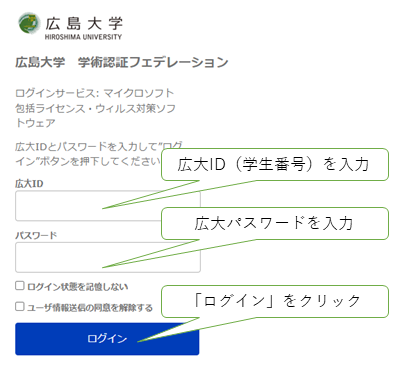
8. ログイン画面が開いたら、広大IDと広大パスワードでログインします
「ユーザ名」には広大ID(学生番号)、「パスワード」には広大パスワードを入力し、「ログイン」をクリックします。
※ 第2章などで同じブラウザのまま作業していると、この画面が出ずに次へ進むことがあります(シングルサインオン)。その場合もそのまま進めて大丈夫です。
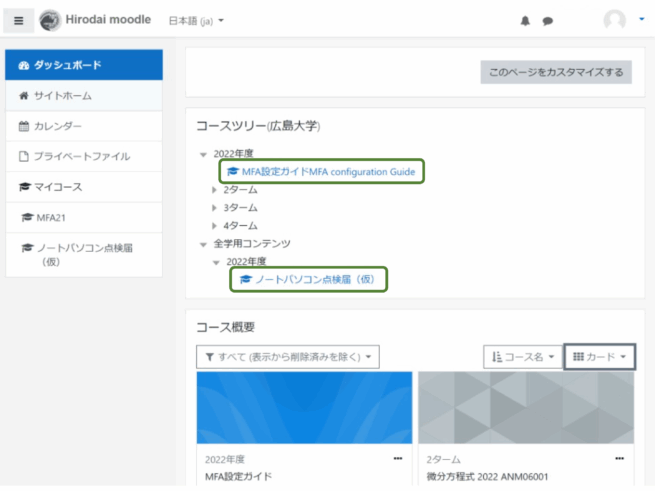
9. ダッシュボードの「コースツリー」を確認しますし,「ノートパソコン点検届」があることを確認します。
ログインするとダッシュボードが表示されます。中央の「コースツリー」には、あなたがアクセスできるコースが表示されます。
表示される内容は履修状況等で変わる場合があります。少なくともノートパソコン点検届があることは確認してください。
Myもみじへのログイン
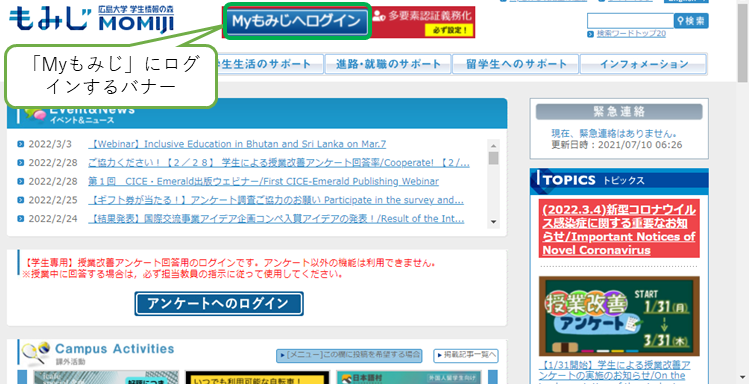
10.「もみじ」トップページに戻り、「Myもみじへログイン」に進みます。
広島大学では履修登録、成績確認、各種通知は「Myもみじ」を利用して行います。まずはログインしてみましょう。
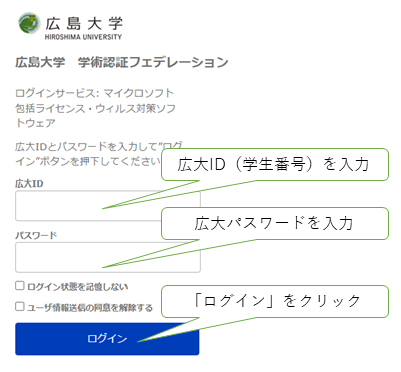
11. 広大ID(学生番号)と広大パスワードでログインします
広大ID(学生番号)と広大パスワードを入力してログインしましょう。
※ 画面が出ずに次へ進む場合があります(シングルサインオン)。そのまま作業を続けて大丈夫です。
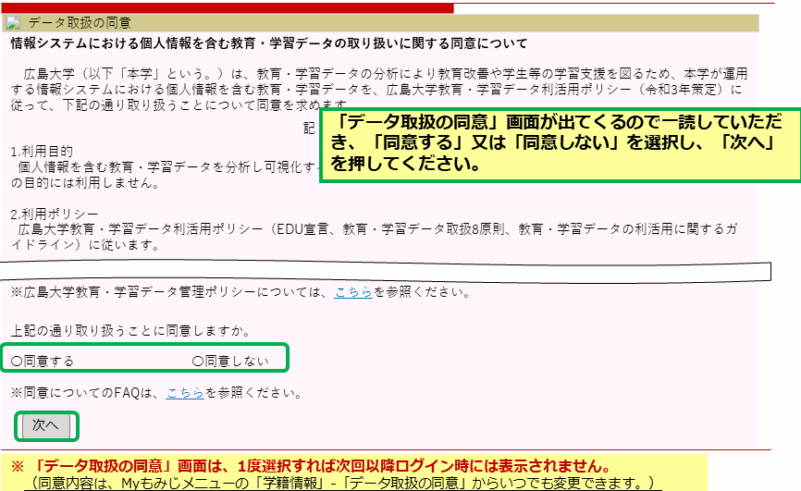
12. 初回ログイン時の同意画面を確認します
初めてMyもみじにログインするときだけ、この画面が出ます。説明をよく読んで、「同意する/同意しない」を選び「次へ」をクリックしてください。
※ どちらを選んでも後で変更できます。どちらを選んでもMyもみじは使えます。
詳しくは画面中のFAQリンクも参照してください。
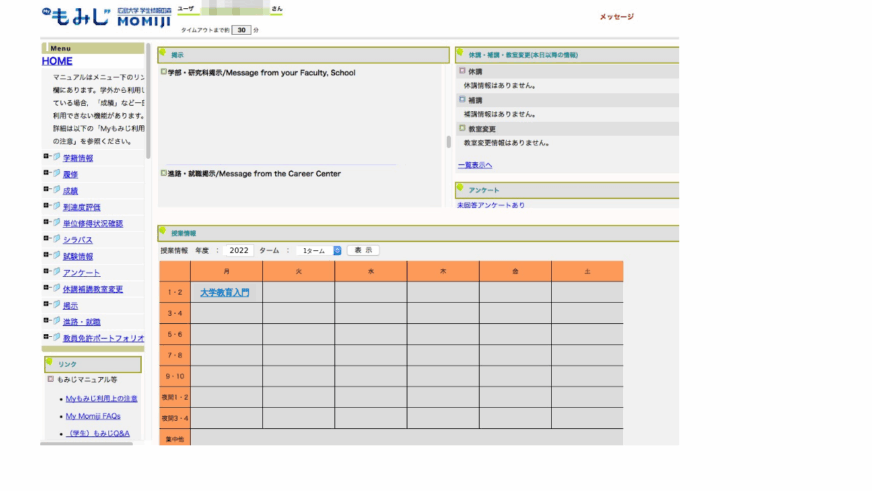
13. Myもみじトップページを確認します
ログイン後、この画面が表示されます(Myもみじのトップページ)。履修登録・成績確認ができます。また「掲示」には授業や学部からの連絡が表示されます。
「Myもみじ」(履修登録や成績確認その他)に広大IDとパスワードを用いてログインできることを確認する
Webメール/Microsoft365へのログイン
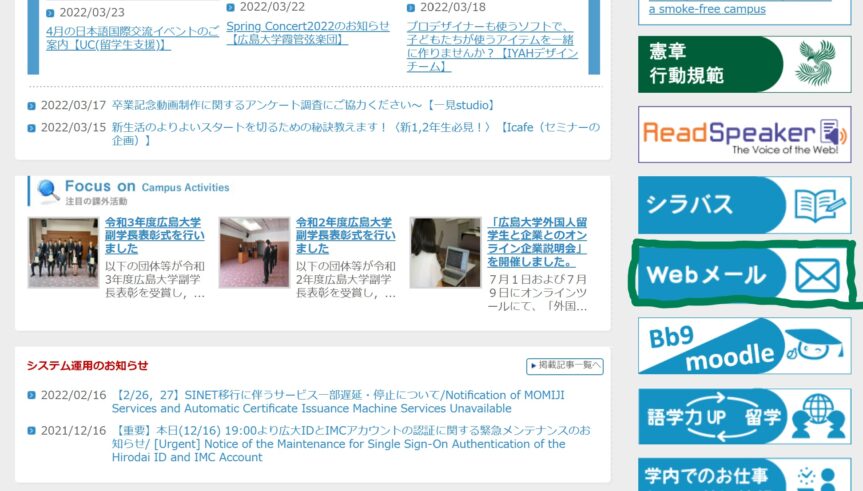
14. もみじトップページの「Webメール」バナーをクリックします
もみじトップページの右側にある「Webメール」バナーをクリックしましょう。
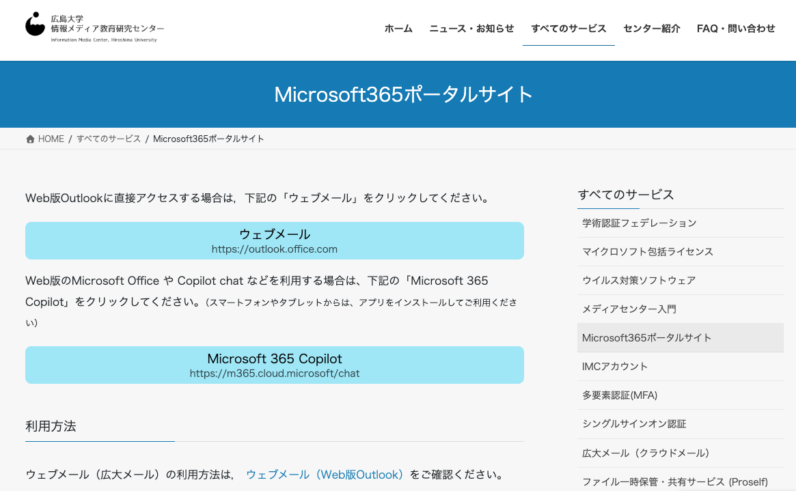
15. メディアセンタのMicrosoft 365ポータルサイトからWebメールへ進みます
メディアセンタのMicrosoft 365ポータルサイトにジャンプします。


水色の「ウェブメール」を押すと、Web版Outlookに直接アクセスできる。

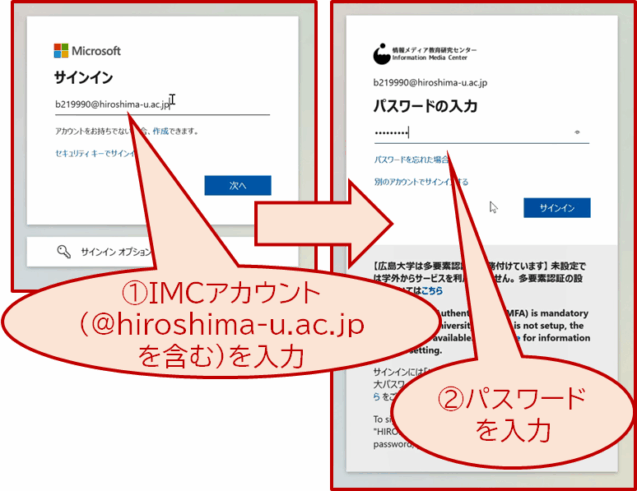
16. IMCアカウントを「@hiroshima-u.ac.jp」付きで入力し、パスワードも入力します
このサイトはMicrosoftのサイトなので、「@hiroshima-u.ac.jp」がついていないと、どの大学のアカウントか判別できません。必ず末尾まで入力してください。
※ 学外からログインする場合は、ここで多要素認証(MFA)の手続きが入ります。
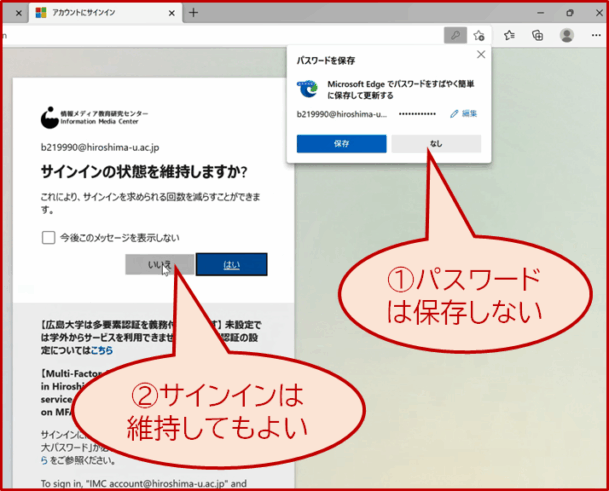
17. パスワード保存の確認が出たら、初期パスワードは保存しないのがおすすめです
ブラウザがパスワード保存を提案することがありますが、初期パスワードは近いうちに変更するため、ここでは保存しない(または「なし」)をおすすめします。
サインイン状態の保持は、必要に応じて選んで構いません。
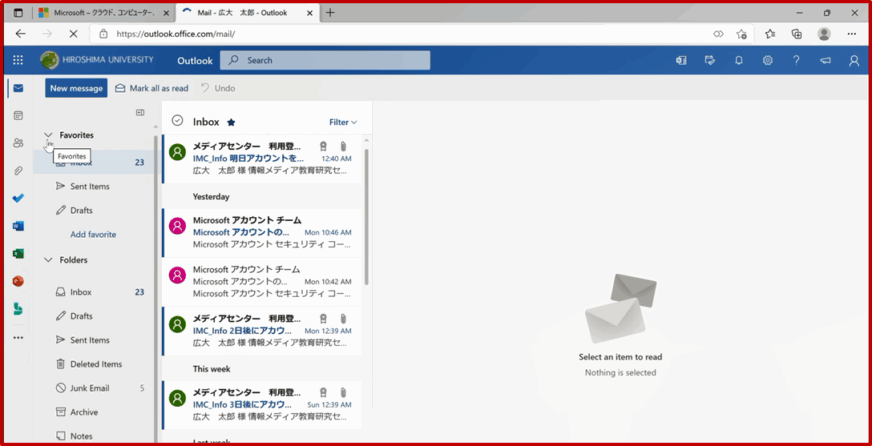
18. Outlook for Web で新着メールを確認します
Outlook for Web のページが開き、新着メールを確認できます。大学からのメール連絡は広大メールに来ますので、常にメールチェックするようにしてください。
Microsoft365(広大のメールサービスその他)にIMCアカウントとパスワードを用いてログインできることを確認する
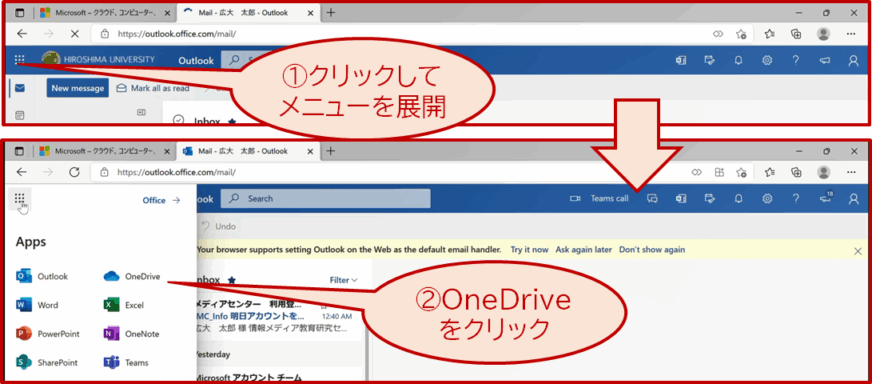
19. OneDrive(オンラインストレージ)を開きます
画面左上のつぶつぶ(アプリ起動)をクリックすると、Office365 で使用できるアプリケーション一覧が表示されます。その中にある「OneDrive」をクリックしましょう。
※ Microsoft 365 にサインインしたら、Copilot Chat からでも開きます。
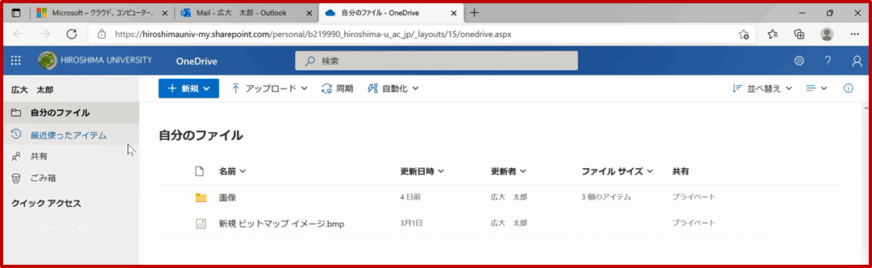
20. OneDriveの画面を確認します
ここには私物のMicrosoftアカウントより多くのデータを置けます。スマホ用のOneDriveアプリもあるので、外出先でデータを取り出すことがある場合は活用してください。