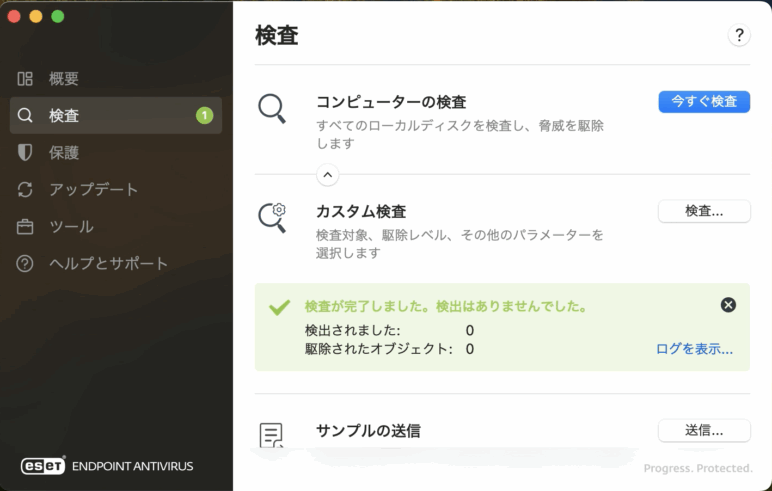
OSが適切に更新されるよう設定します。またウィルス対策ソフトがインストールされている場合、自動アップデートで最新のウィルス防御機能を維持できるようにしておきます。
自動アップデートの設定

1. Dock から「システム設定(歯車アイコン)」を開きます
画面下に並ぶアイコン列は「Dock」と呼びます。
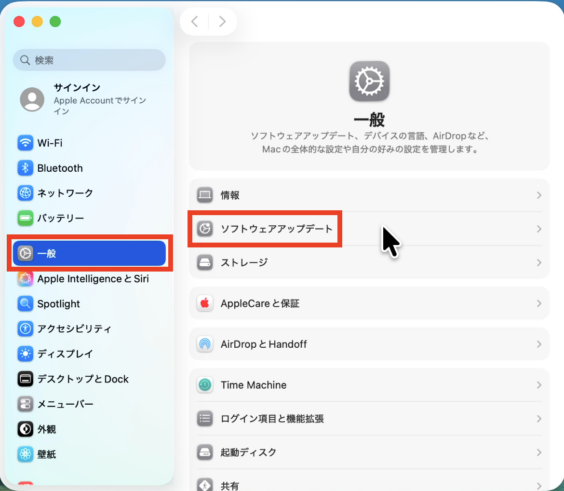
2. 左側の「一般」→「ソフトウェアアップデート」を開きます
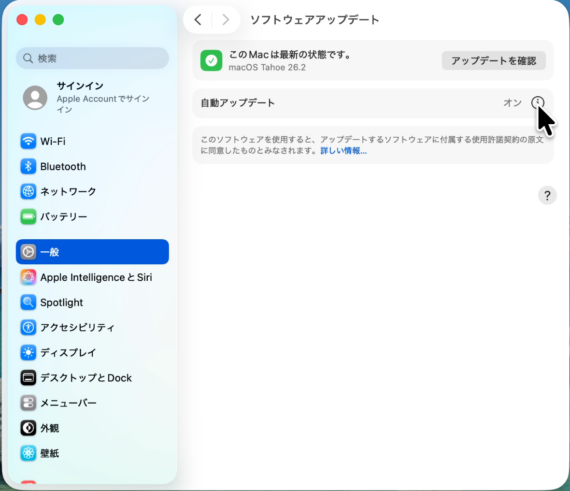
3. 自動的にアップデートの有無を確認します
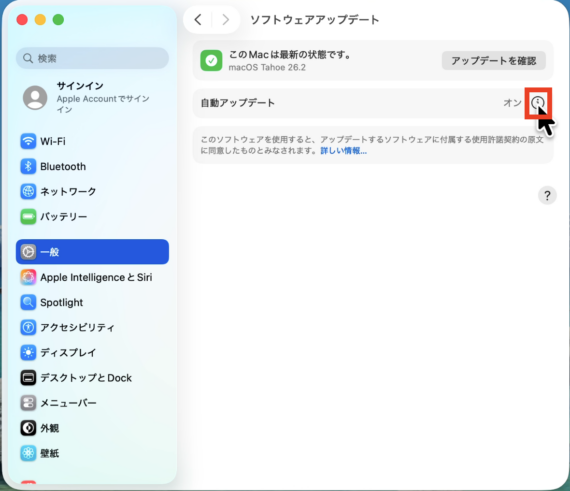
4. 「自動アップデート」の右側(赤枠部分)をクリックします
自動アップデートの設定画面に進めたことを確認してください。
Check.4
OSの自動アップデート機能が有効になっていることを確認する
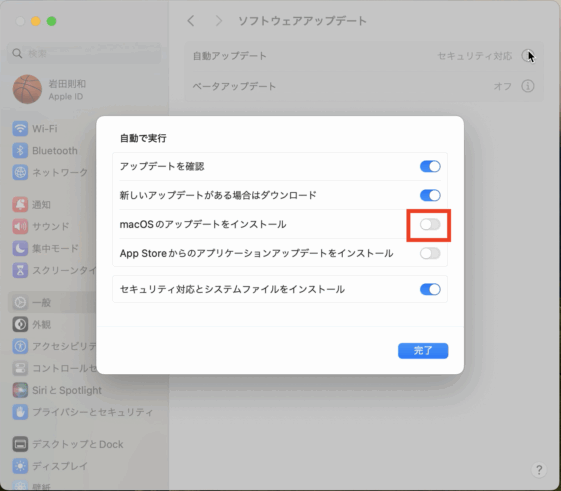
5. 無効になっている場合は、有効にします
※ macOS Tahoe は既に有効になっている場合があります。
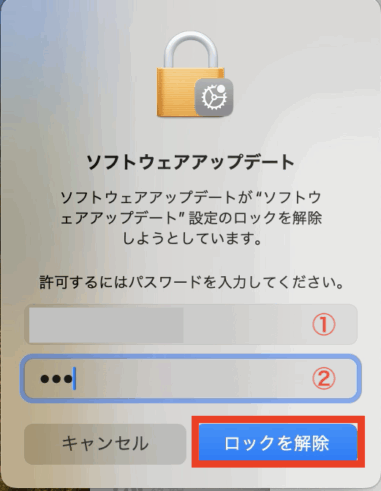
6. 管理者権限が求められたら、このMacのアカウントとパスワードで「ロックを解除」します
ここで入力するのは、Macにログインするときのアカウント/パスワードです(広大IDではありません)。
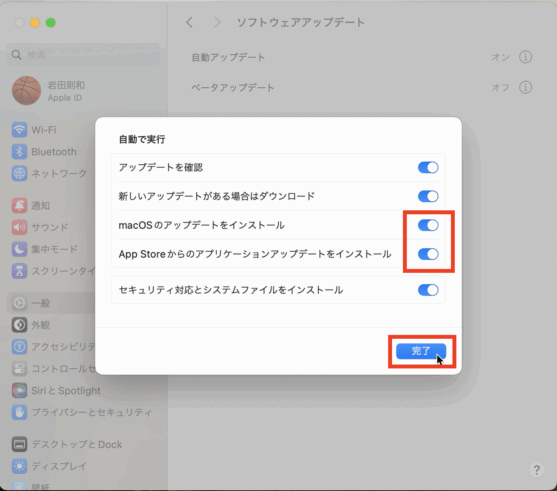
7. 「App Storeからのアプリケーションアップデートをインストール」を有効にして「完了」をクリックします
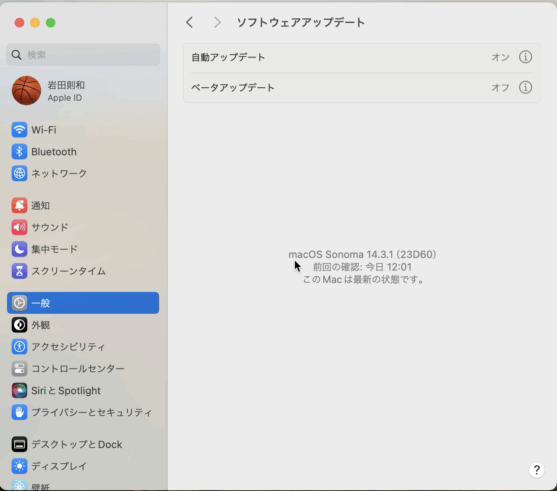
8. macOSとアプリケーションの自動アップデート設定は完了です
ESETの手動更新とフルスキャン(ESETを入れた人のみ)
9. 対象者の確認
以下は、ESETを既にインストールした方が対象です。
別に購入したウィルス対策ソフトを使う場合は、そのマニュアルで「パターンファイル更新の設定手順」と「フルスキャン方法」を確認し、実施してください。

10. 画面右上の青い「e」アイコンから「ESET Endpoint Antivirus を表示」を開きます
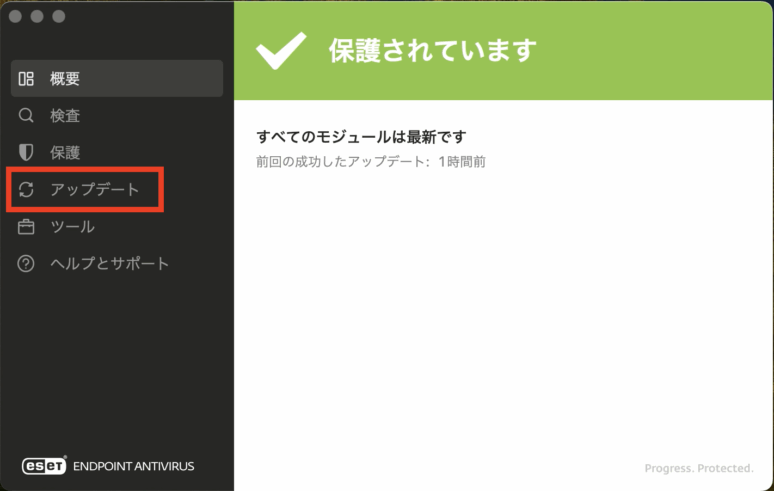
11. 「すべてのモジュールは最新です」と表示されていればOKです
“最新” 表示になっていることを確認してください。
Check.5
ウイルス対策ソフトウェアの自動アップデート機能が有効になっていることを確認する
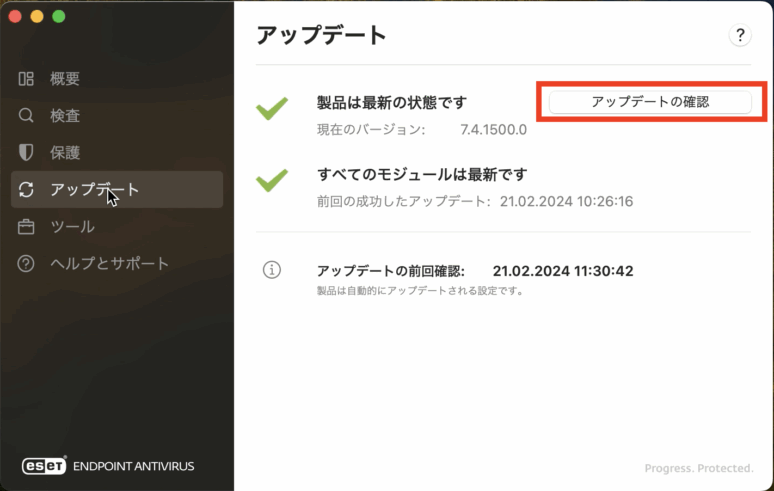
12. 最新でない場合は「アップデート」→「アップデートの確認」で更新します
ウイルス定義データが最新でないと、新しいウイルスから守れません。常に最新にしておきましょう。
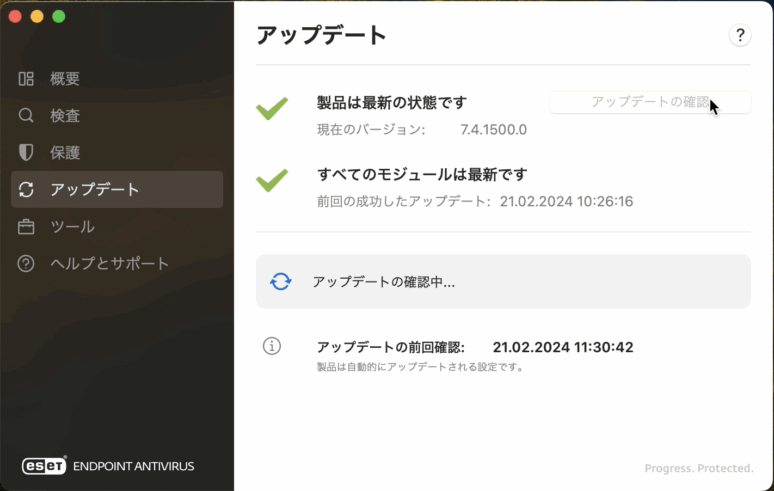
13. アップデート確認中の画面です(完了まで待ちます)
フルスキャン(時間の余裕があるときに実施)
14. フルスキャンの注意点
システム全体のウイルスチェック(フルスキャン)は数時間かかることがあります。
実施するときは時間の余裕を確認し、必ず電源アダプタをつないでください。
実施するときは時間の余裕を確認し、必ず電源アダプタをつないでください。
「スマートスキャン」はよく攻撃される場所に限定するため短時間で終わります。ここでは「フルスキャン」の方法を確認します。
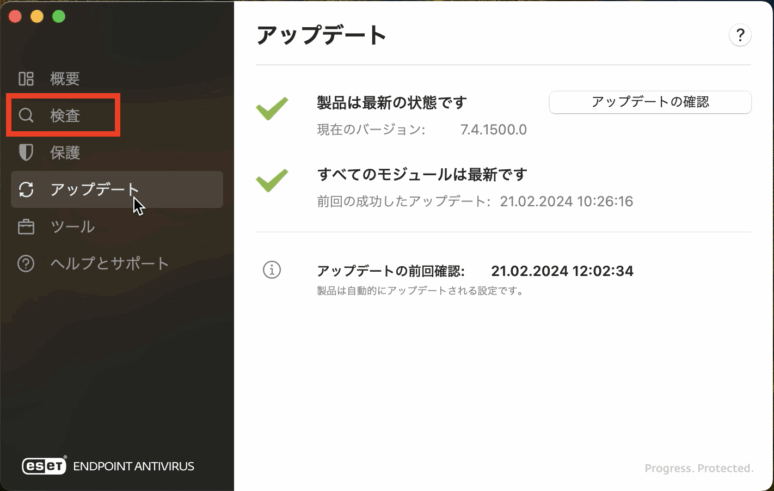
15. 左側の「検査」をクリックします
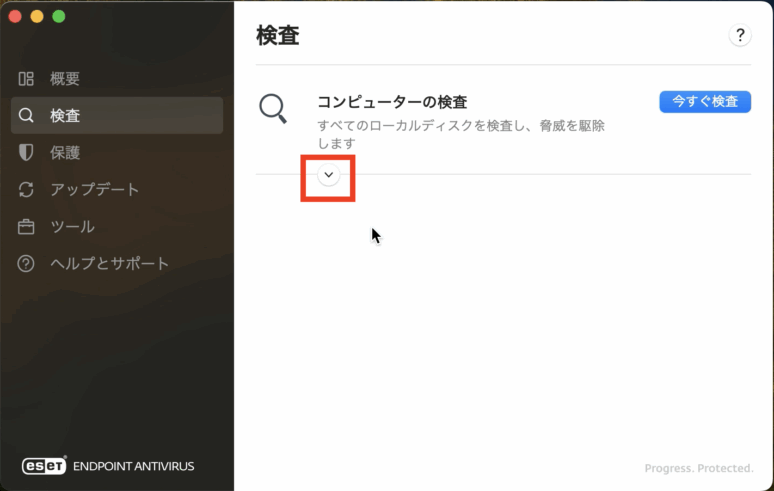
16. 赤枠で囲まれた部分をクリックします
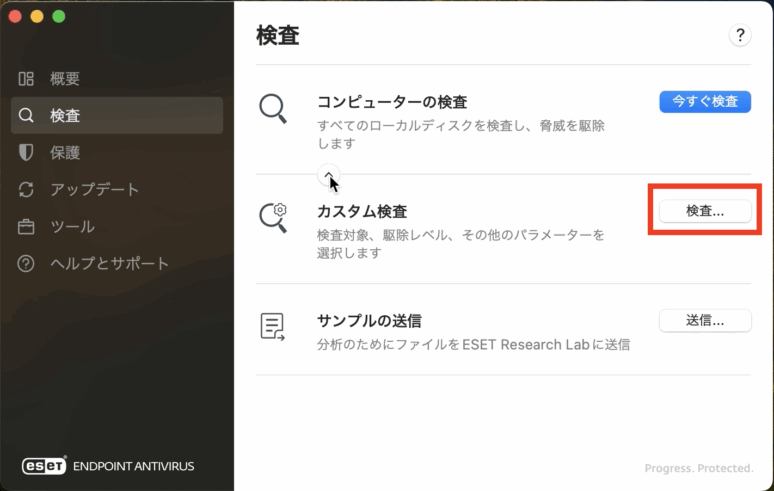
17. 「カスタム検査」の「検査」をクリックします
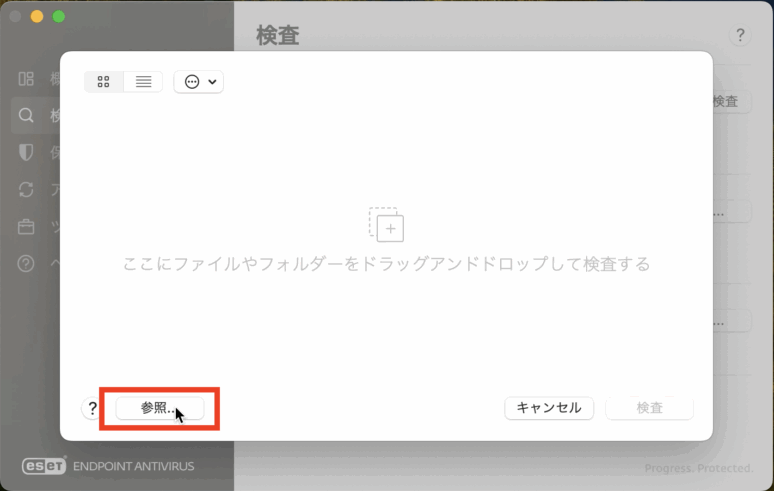
18. 左下の「参照」をクリックします
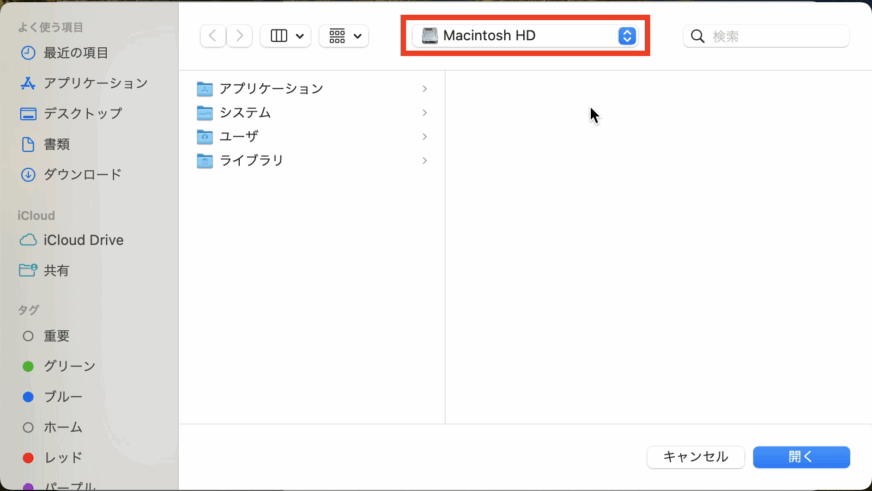
19. 検査対象を選択する画面が表示されます
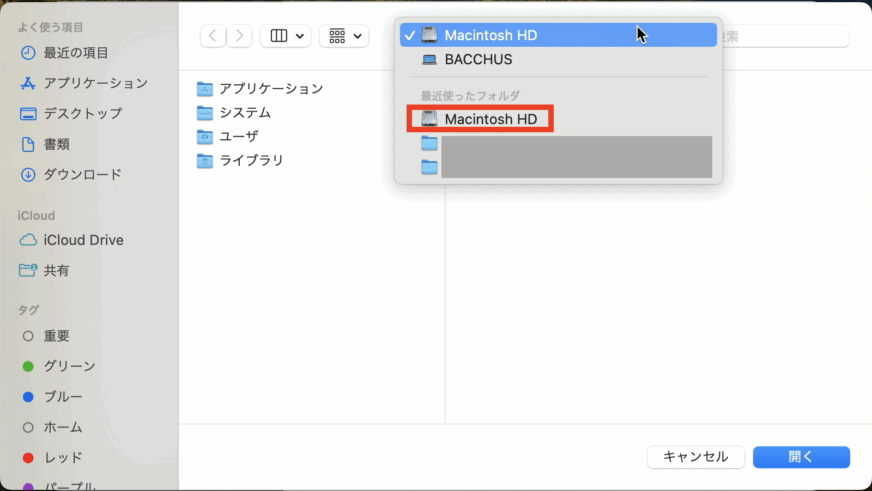
20. 「Macintosh HD」を選び、「検査」をクリックしてフルスキャンを開始します
Macintosh HD は、Macに内蔵されている補助記憶装置(HDD/SSD)を指します。
検査対象が Macintosh HD になっていることを確認してください。フルスキャンには数時間かかる場合があります。時間の余裕のあるときに、できるだけ早く実行してください。
Check.6
ウィルススキャンの実行方法を確認する
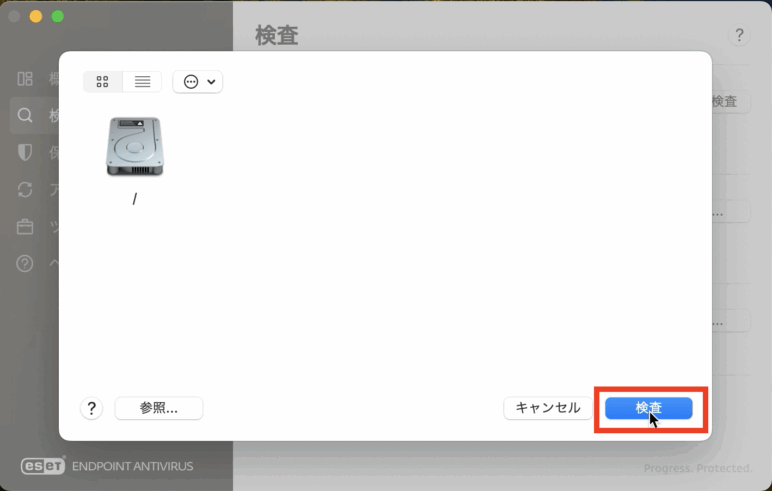
21. 「検査」をクリックします
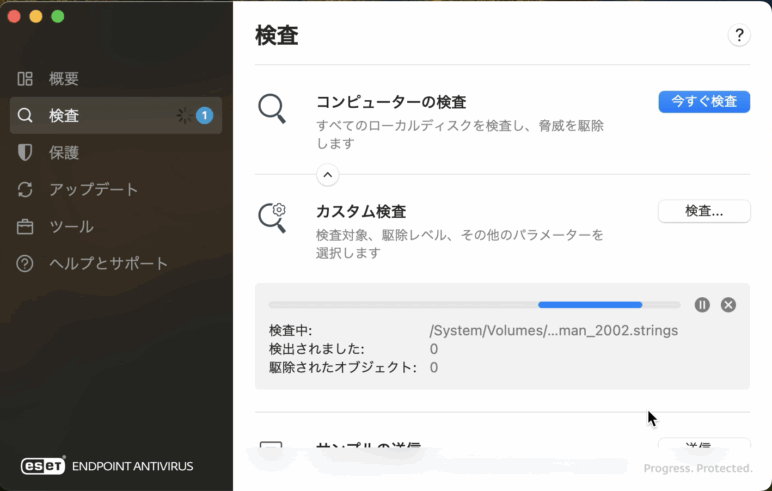
22. ウィルススキャンが実行されます
完了までに少し時間がかかる場合がありますので、そのまま進めてください。後で確認できます。