
この章では、Google Chrome のインストールを行います。すでにChromeをインストールしている場合は、次の章に進んでください。
Chromeのダウンロード
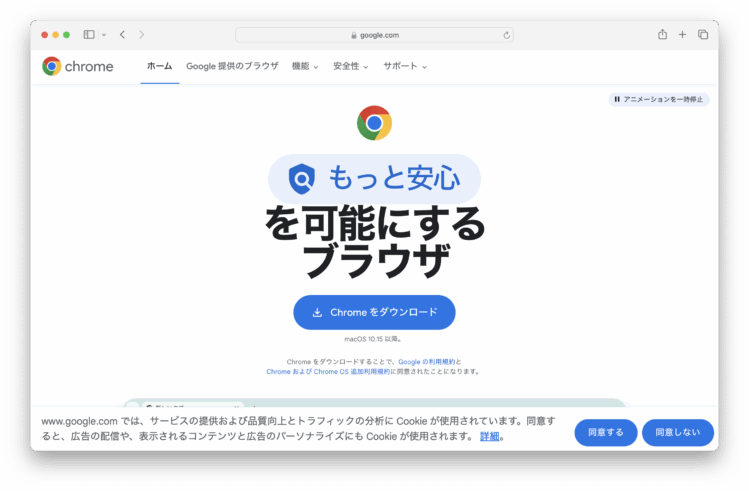
1. Chrome配布ページを開いて「Chromeをダウンロード」をクリックします
以下のページを開きます(または「Chrome インストール」で検索して出てくる公式ページからでもOKです)。
Google Chrome - The Fast & Secure Web Browser Built to be Yours
Chrome is the official web browser from Google, built to be fast, secure, and customizable. Download now and make it you...
www.google.com
Chromeのインストール
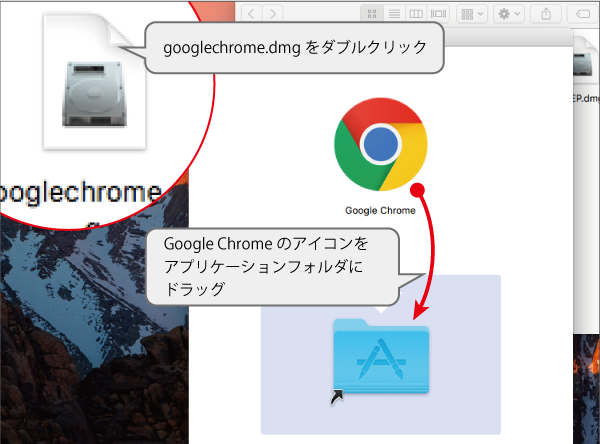
2. Chromeアイコンを「アプリケーション」フォルダへドラッグしてコピーします
ダウンロードしたファイルを開くと、Chromeのアイコンと「A」の付いたフォルダ(アプリケーション)が表示されます。Chromeのアイコンをそのフォルダへドラッグしてコピーしてください。これでインストール完了です。
※ macOSにはSafariが標準ブラウザとして付属しますが、うまく表示できないWebページもあります。その場合の「もう一つのブラウザ」としてChromeを使ってみてください。