
第2章(この章)以降では、ネットワーク接続環境と、学生番号(広大ID)および学生番号と一緒に入手したパスワード(広大パスワード)が必要になります。
自宅にネットワーク環境がある場合はそれに接続します。もし無い場合は、広島大学のWi-Fi環境(HU-CUP)に接続して作業します。第8章(学内ネットワークへの接続)まで進んで接続してから、この章に戻ってきてください。
確認
1. すでにウィルス対策ソフトを使っていますか?
ウイルス対策ソフトウェアとして何を使っているかを確認する
ウィルス対策ソフト ESET の入手
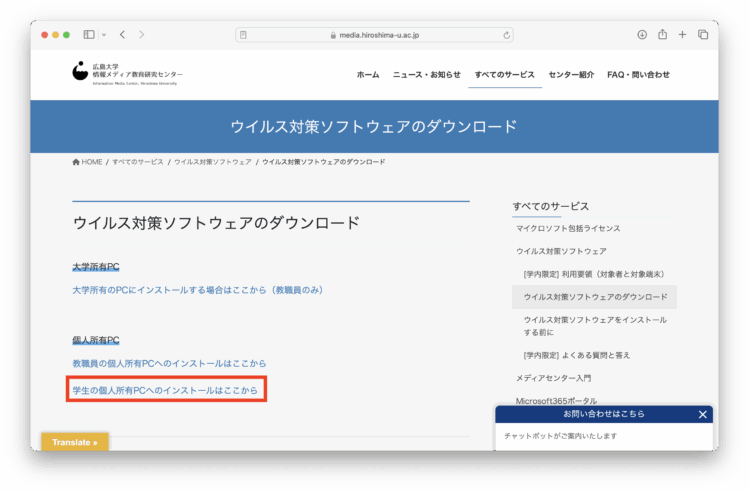
2. ダウンロードページをSafariで開き、学生向けダウンロードリンクに進みます
以下のページ(ウイルス対策ソフトウェアのダウンロード)を開き、「個人所有PC」の「学生の個人所有PC用のダウンロードはこちらから」のリンクをクリックします。
※ ESET はマイクロソフト製品ではありませんが、大学で提供するソフトウェアとしてまとめてサービスしています。


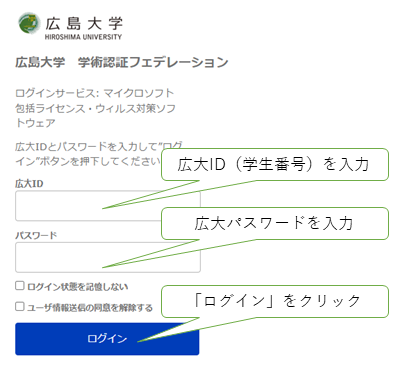
3. 認証を求められたら、広大IDと広大パスワードでログインします
広大ID=学生番号、広大パスワード=学生番号と一緒にもらったパスワードです。
※ 画面の見た目が多少違っても、ログイン内容は同じです。
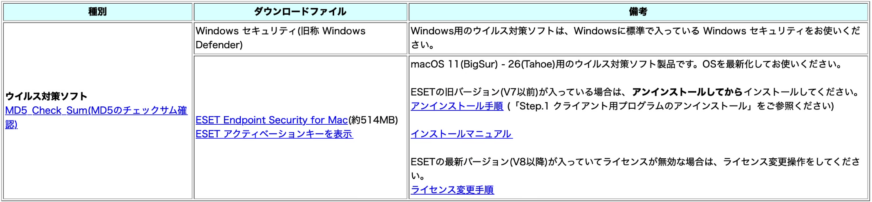
4. 「ESET Endpoint Security for Mac」からダウンロードします
このページ内の「インストールマニュアル」を別ウィンドウで開いておくと、後の作業が進めやすいです。
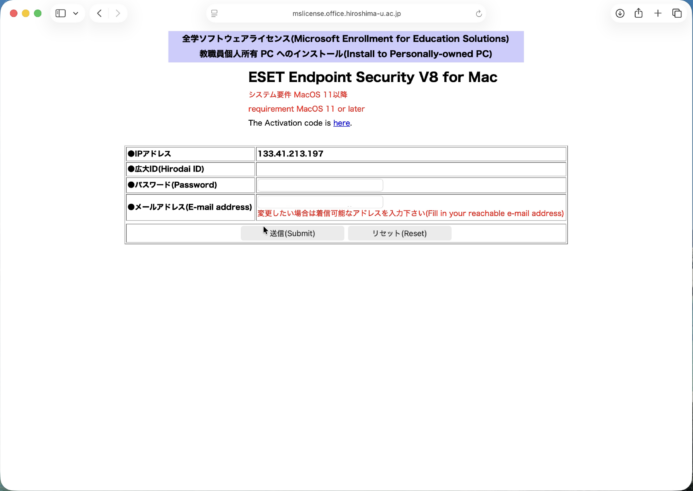
5. ダウンロード認証で広大パスワードを入力し、「送信(Submit)」します
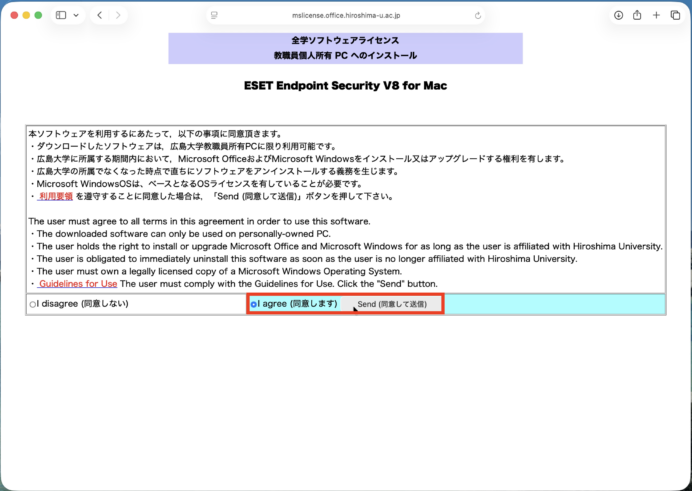
6. 「I agree(同意します)」を選択し、「Send(同意して送信)」します
※ 表示文の誤字等があっても、操作は同意→送信で進めます。
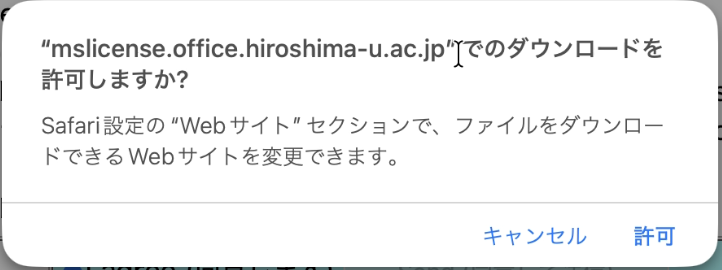
7. ダウンロード許可が出たら「許可」を押し、インストーラ(dmg)を保存します
インストール
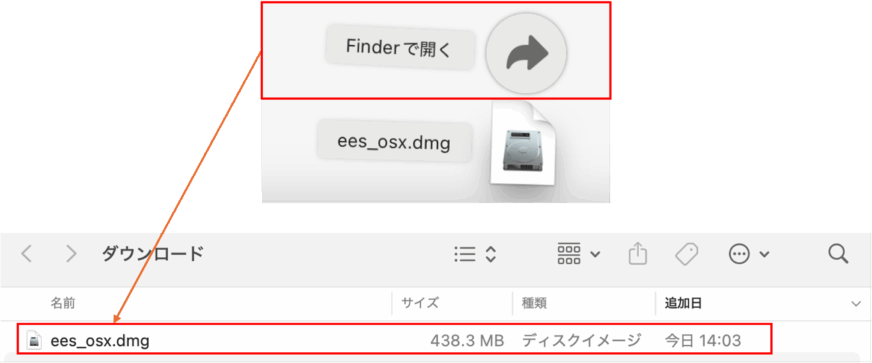
8. ダウンロードしたdmgファイルを開いてインストーラを起動します
不安な場合は、右クリックでダウンロードフォルダを開き、日付を確認してください。

9. 表示されたウィンドウ内のアイコン(赤枠)をダブルクリックします
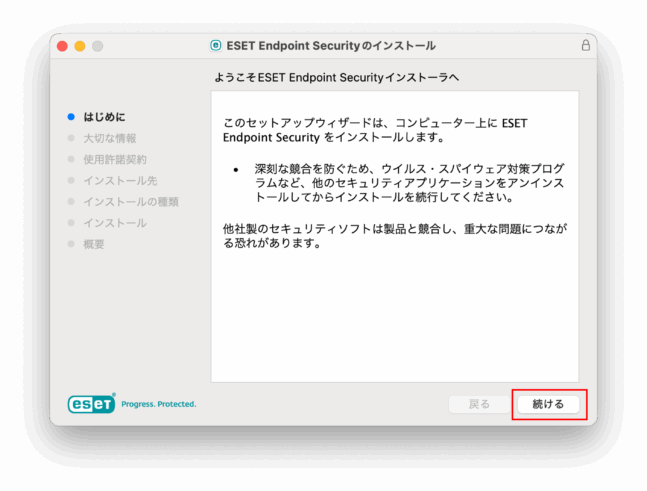
10. インストールが開始されます。「続ける」で進めます
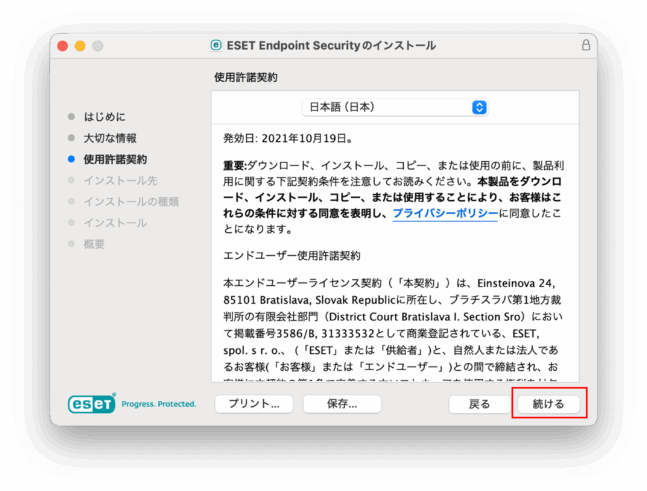
11. 「システム要件」を確認し、「続ける」をクリックします

12. 使用許諾契約を確認し、「同意する」で進めます
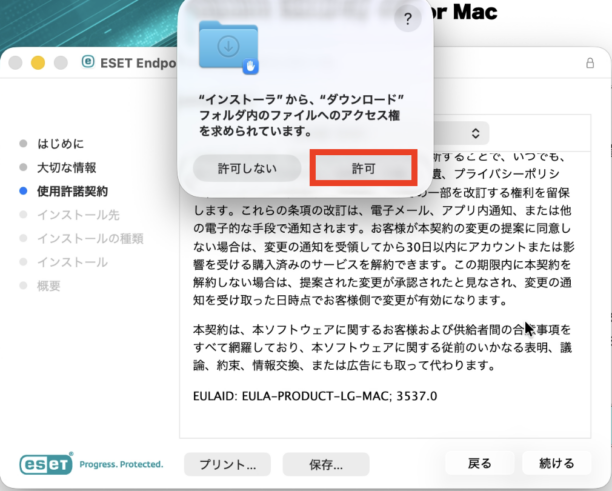
13. ファイルへのアクセス権が求められたら「許可」をクリックします

14. インストール先は「このコンピュータのすべてのユーザ用」で進めます
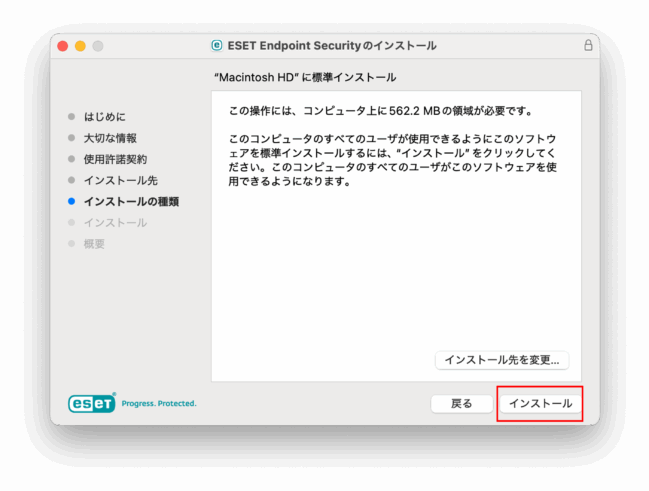
15. 必要なストレージ容量を確認し、空き容量があればインストールに進みます
空き容量が少ない場合は、持ち主(貸与PCなど)と相談して不要なファイルを減らしてください。
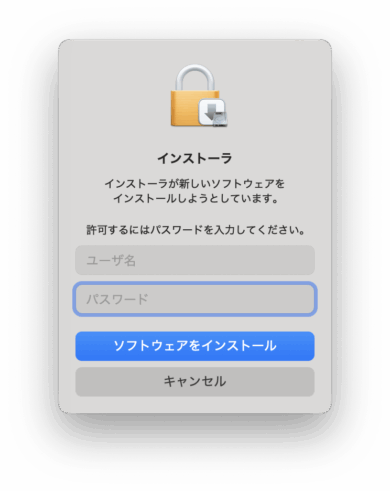
16. macOSのアカウントパスワードを入力してインストールします
広大ID・広大パスワードではありません。
ESETはApple社のソフトではないため「新しいソフトウェア」と表示されることがあります。
インストール完了とアクティベーション
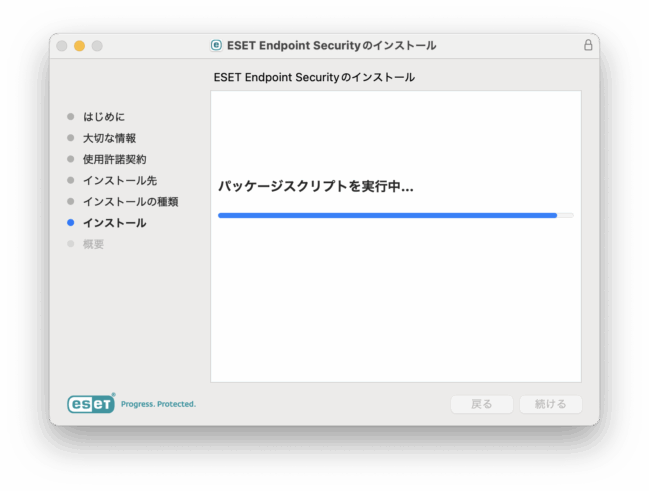
17. インストールが完了するまで待ちます
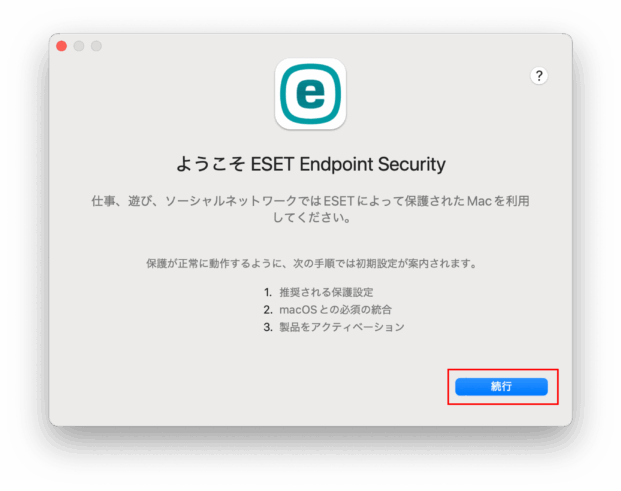
18. 完了画面が出たら「続行」をクリックします
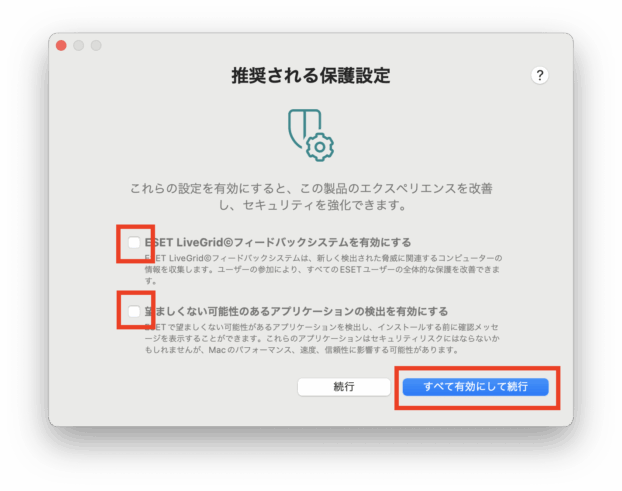
19. 推奨される保護設定のチェックボックスをすべてチェックします
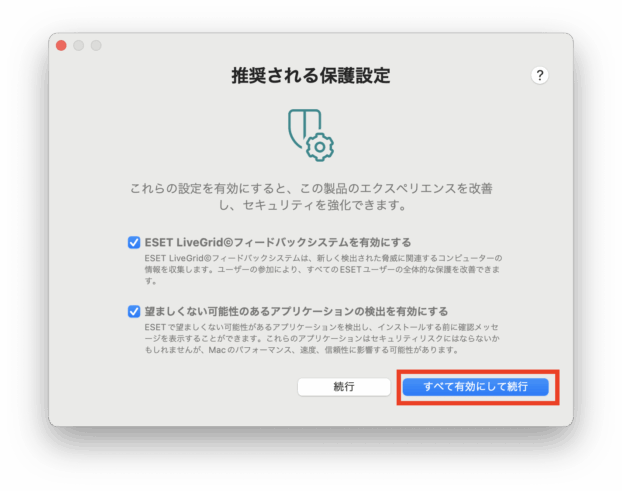
20. 「すべて有効にして続行」をクリックします
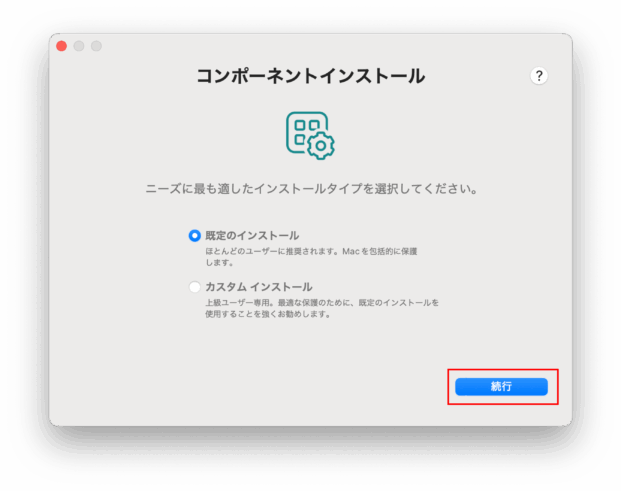
21. コンポーネントインストールで「続行」をクリックします
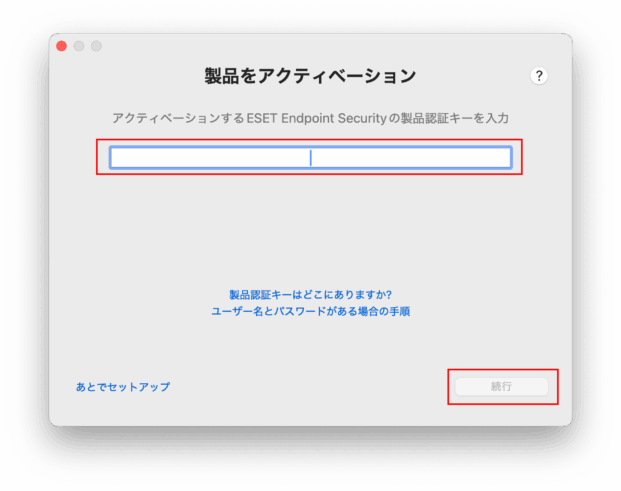
22. メモしたアクティベーションキーを入力し、「続行」をクリックします
キーはダウンロード手順の途中で「ESETアクティベーションキー表示」から確認したものです。
システム拡張機能・権限の許可
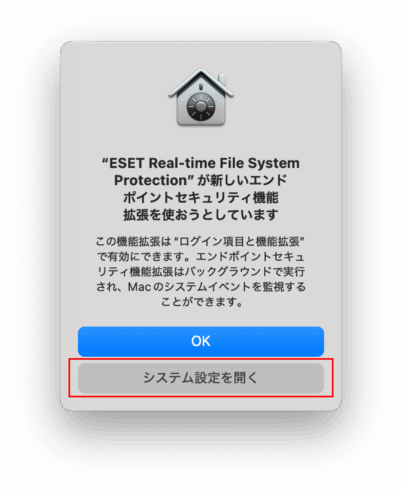
23. 機能拡張のポップアップが出たら「システム設定を開く」をクリックします
※ 機能拡張のポップアップが3回出ます。とりあえず、全て「システム設定を開く」をクリックしてください。
1回目の機能拡張のポップアップ:「ESET Real-time File System Protection」
2回目の機能拡張のポップアップ:「ESET Web and Email Protection」
3回目の機能拡張のポップアップ:「ESET Network Access Protection」
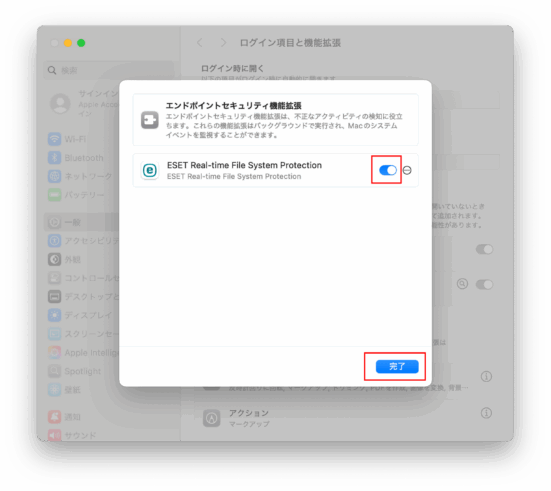
24. 表示されたスイッチを有効にし、「完了」をクリックします
管理者権限が必要な場合、Macにログインするときのアカウントとパスワードを入力します。
「完了」をクリックしたら「ログイン項目と機能拡張」のウインドウが表示されます。
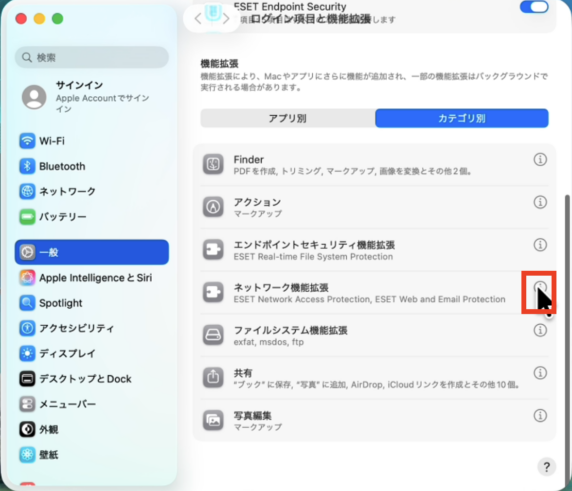
25. 「ログイン項目と機能拡張」のウインドウで他の拡張機能を有効にします
「ログイン項目と機能拡張」のウインドウで「ネットワーク機能拡張」の「ℹ︎」をクリックしてください。
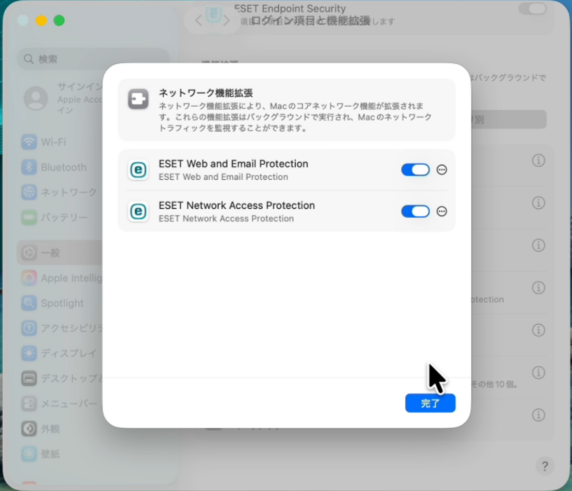
26. 表示されたスイッチを全て有効にし、「完了」をクリックします
管理者権限が必要な場合、Macにログインするときのアカウントとパスワードを入力します。
「完了」をクリックしたら「ログイン項目と機能拡張」のウインドウを閉じてください。
※「ログイン項目と機能拡張」のウインドウを閉じる前に、3つの拡張機能すべてが有効になっていることを必ず確認してください。「ログイン項目と機能拡張」のウインドウで「エンドポイントセキュリティ機能拡張」と「ネットワーク機能拡張」の「ℹ︎」をクリックして確認してください。
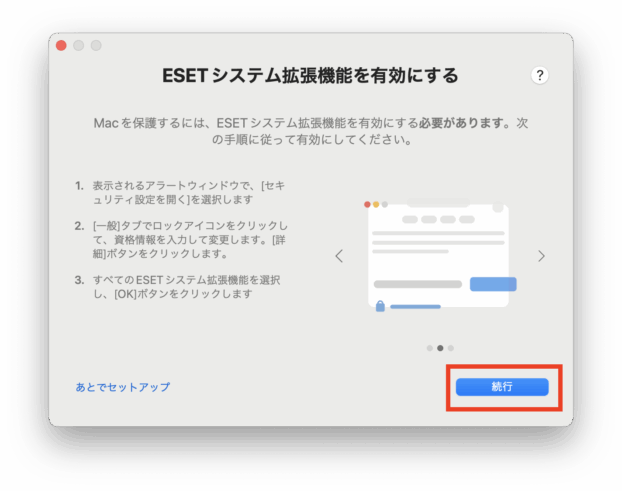
27. ESETシステム拡張機能を有効にする画面で「続行」をクリックします
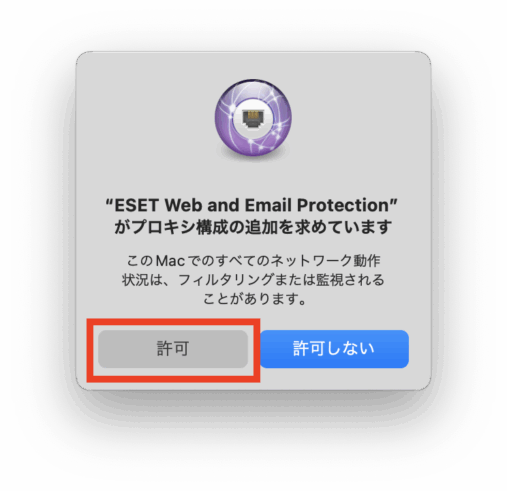
28. 権限許可が2回求められますので全て「許可」をクリックします
1回目は “ESET Web and Email Protection” が表示されます。
2回目は “ESET Network Access Protection” が表示されます。
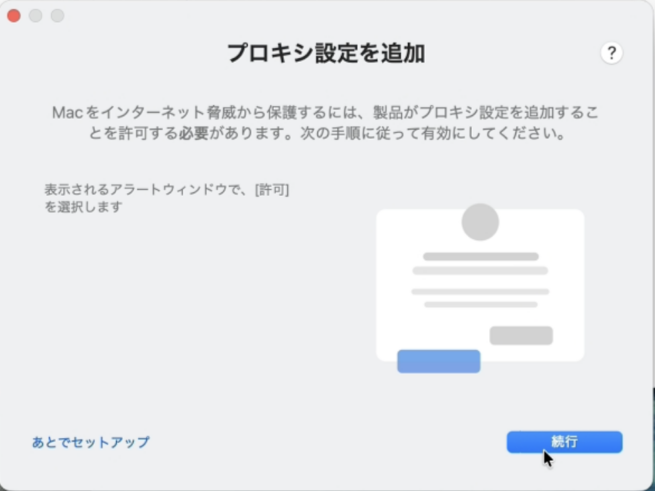
29. 「許可」をクリックしたら、「続行」をクリックします
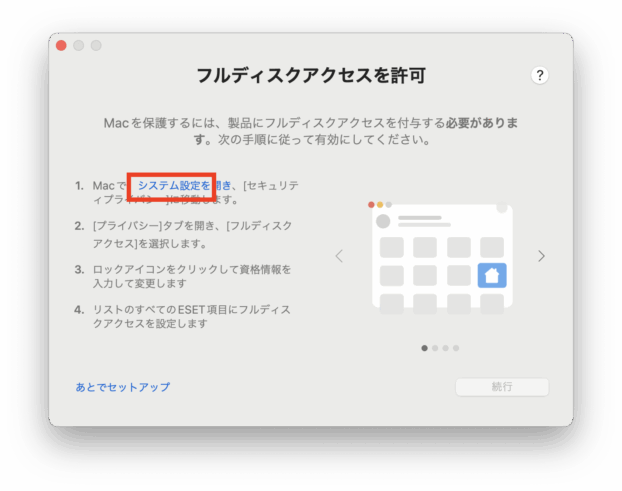
30. フルディスクアクセスの許可で「システム設定」をクリックします
「プライバシーとセキュリティ」→「フルディスクアクセス」が開きます
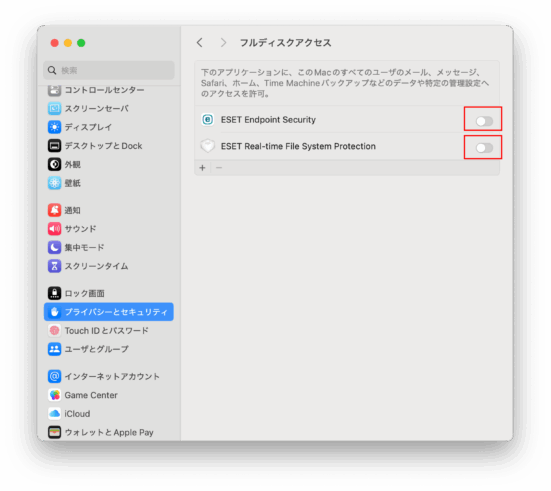
31. 「フルディスクアクセス」でESET関連を有効にします
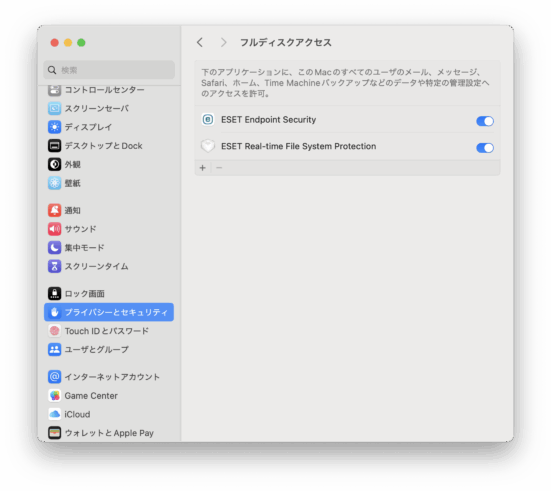
32. 有効になった状態を確認します
「フルディスクアクセス」のウインドウを閉じて、「続行」をクリックてください。
通知の許可とウィザード完了
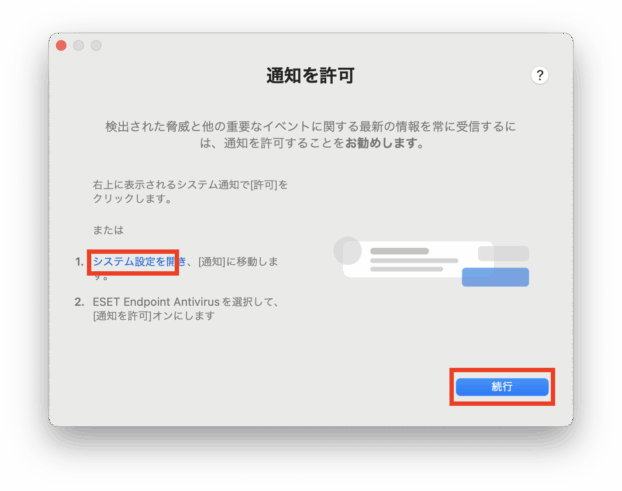
33. 通知の許可の画面が出たら、システム設定を開きます
画面の案内に従い、「システム設定」の部分をクリックします。
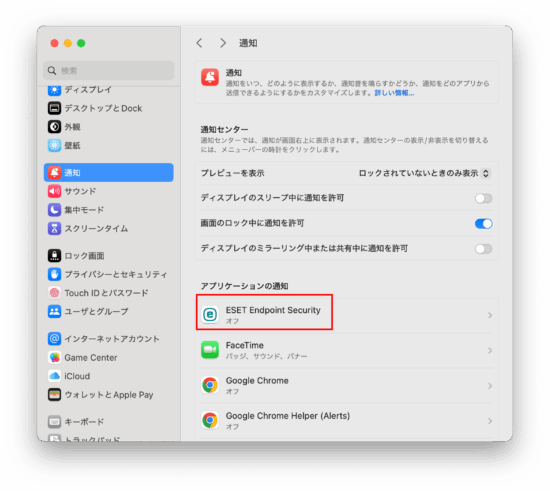
34. システム設定で「通知」→「ESET Endpoint Security」を開きます
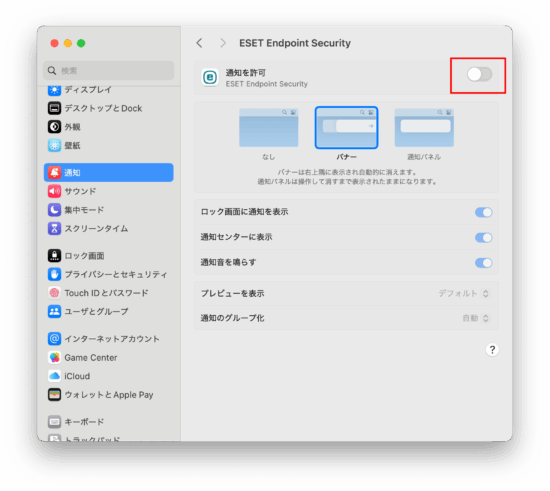
35. 「通知を許可」を有効にします
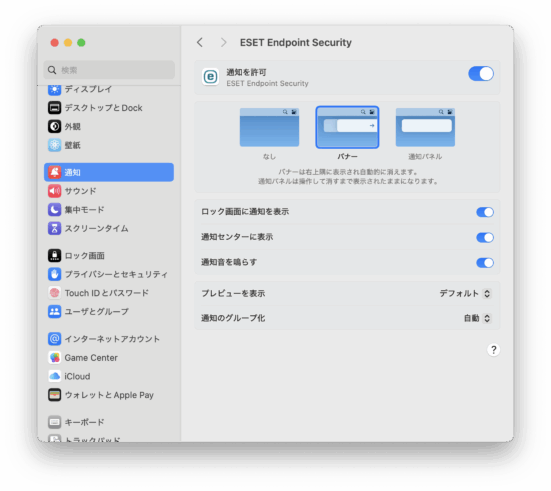
36. 有効になった状態を確認します
「ESET Endpoint Security Agent」のウインドウを閉じて、「続行」をクリックてください。

37. 「すべての設定が完了」の画面で「完了」をクリックします
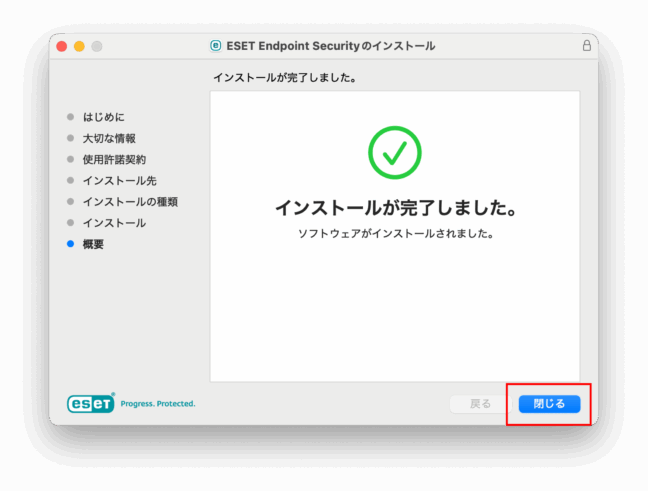
38. インストールウィザードの「閉じる」をクリックします
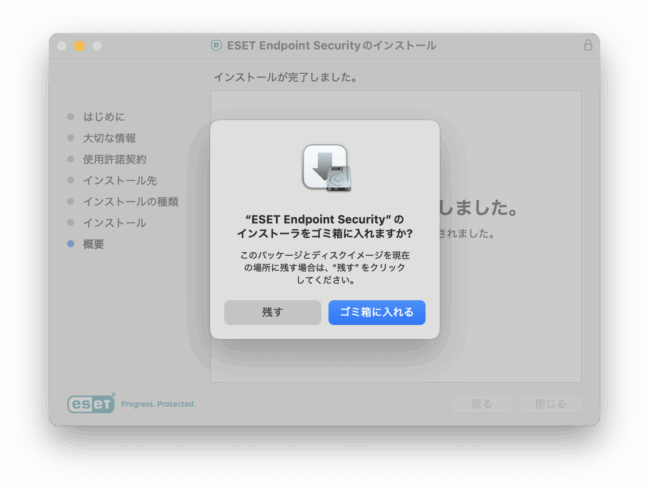
39. ダウンロードしたファイルは「ゴミ箱に入れる」をクリックします
インストールが完了していれば、dmgは削除して問題ありません。
ESETの起動

40. 検索ウィンドウから「ESET Endpoint Security」を起動します
アップデート
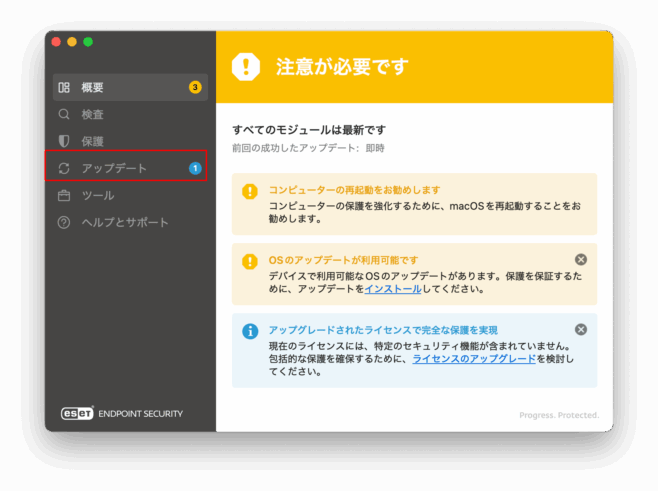
41. ESET Endpoint Security の「アップデート」をクリックします
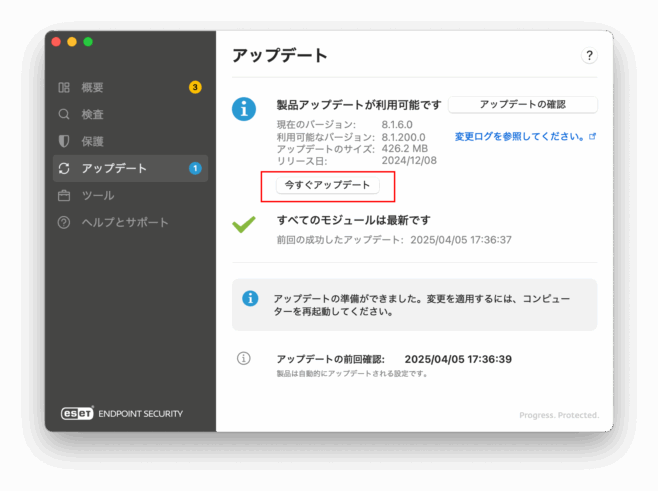
42. 「今すぐアップデート」が表示されたらクリックします
常に最新版になっているか、この画面で確認しましょう。
検査
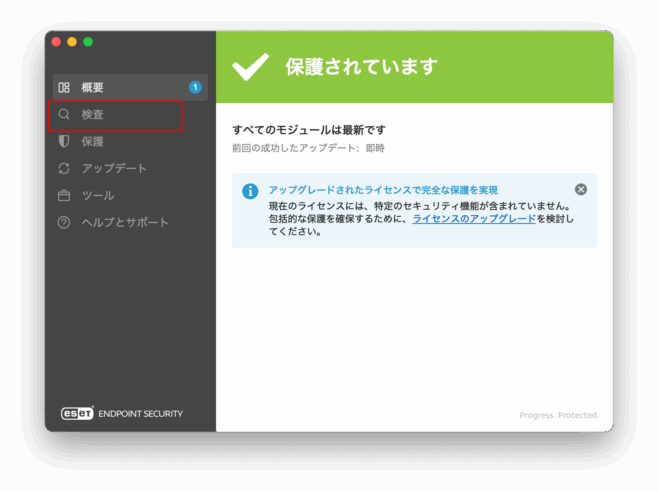
43. 概要画面で「検査」をクリックします
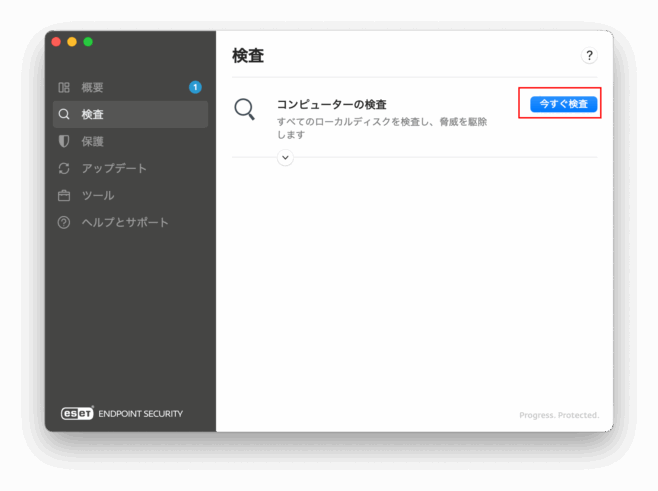
44. 「今すぐ検査」をクリックします
