
この章では、自分のMacの基本情報(チップ/メモリ/OSバージョン/ストレージ容量)と、バッテリー駆動時間の目安を確認します(学生番号は不要)。ここで控えた情報は、授業中のトラブル対応やサポート窓口への相談時に役立ちます。可能なら画面の写真を撮って残しておきましょう。
OSバージョン・スペックの確認
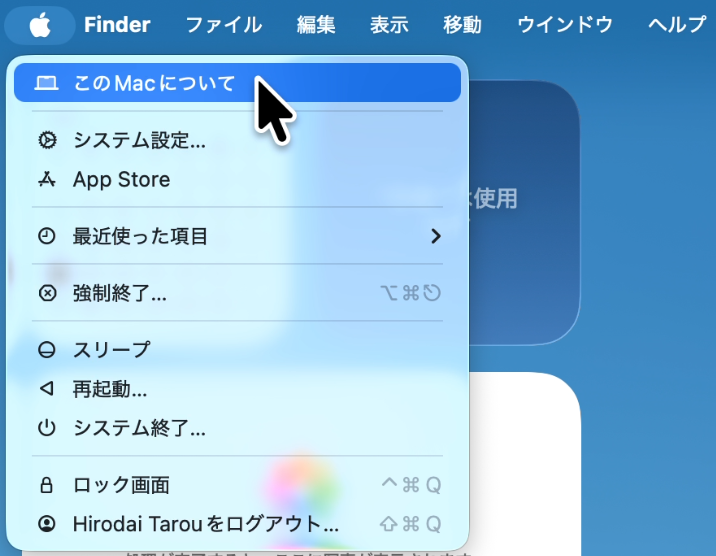
1. 画面左上のAppleマークから「このMacについて」を開きます
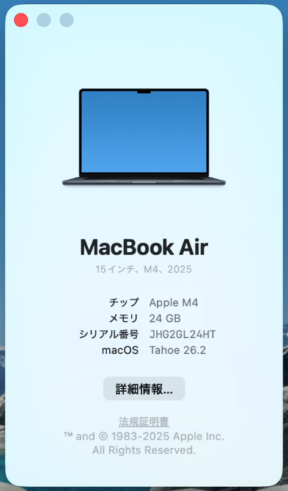
2. 「チップ」「メモリ」「macOSのバージョン番号」を控え、続いて「詳細情報」に進みます
画面の写真を撮っておく方法でもOKです。
Check.2
OSの種類とバージョンを確認する
ストレージ容量の確認
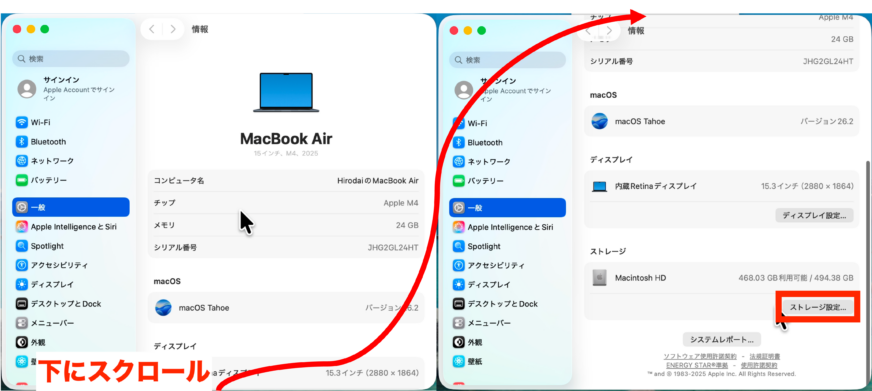
3. 情報パネルの右側を下までスクロールし、「ストレージ」内の「ストレージ設定」に進みます
矢印キーでスクロールできない場合は、トラックパッドでスワイプしてください。
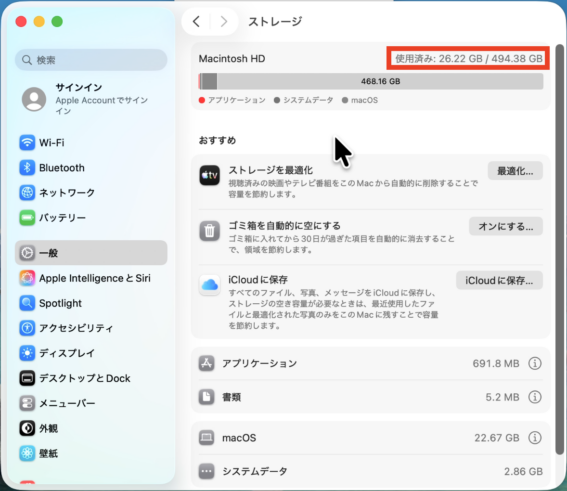
4. 「使用済み」に表示される全容量と使用済み容量を控えます
搭載している補助記憶装置(SSD/HDD)の容量の目安になります。
バッテリー駆動時間の確認
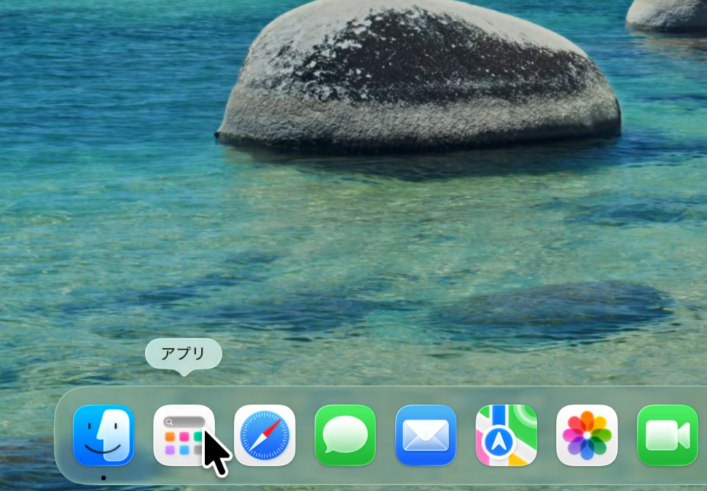
5. 「アプリ」(または Launchpad )を開きます
バッテリーの残り時間は「アクティビティモニタ」で確認できます。Dock上の「アプリ」アイコンをクリックして起動します。
Dock上のアイコンはmacOSのバージョンで変わることがあります。アイコンにマウスを合わせて表示されるツールチップの文字で確認すると確実です。
※ macOS Sequoia は Launchpad が同様の役割をします。
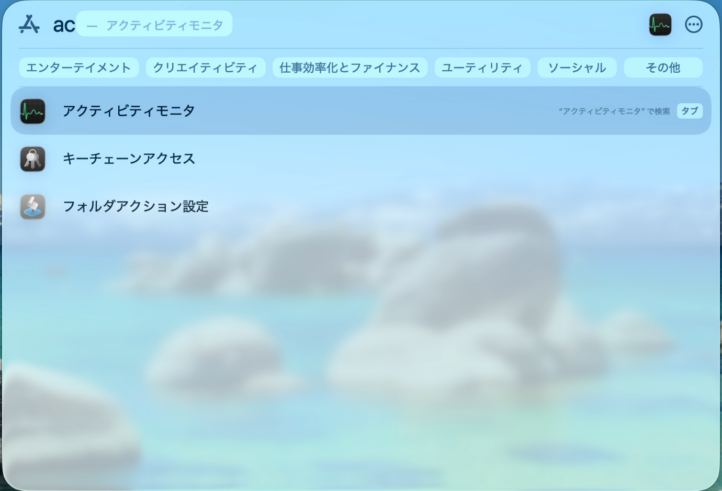
6. 検索フォームに「ac」と入力し、「アクティビティモニタ」を起動します
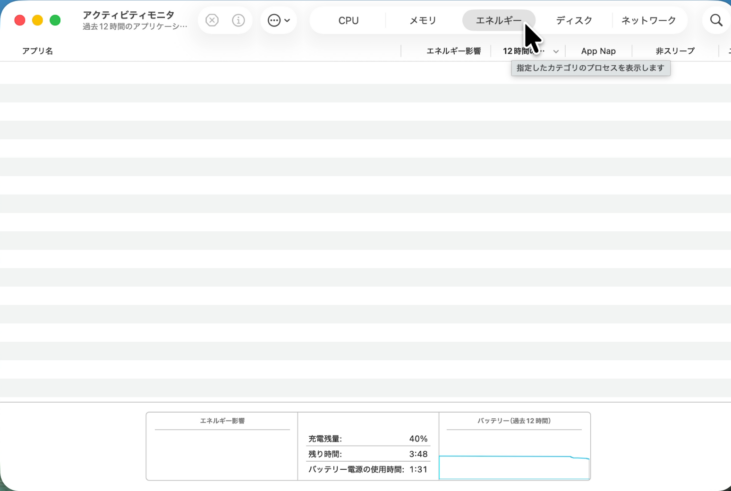
7. 「エネルギー」タブを選びます
ここではバッテリー関連の情報を見るため、「エネルギー」タブを使います。
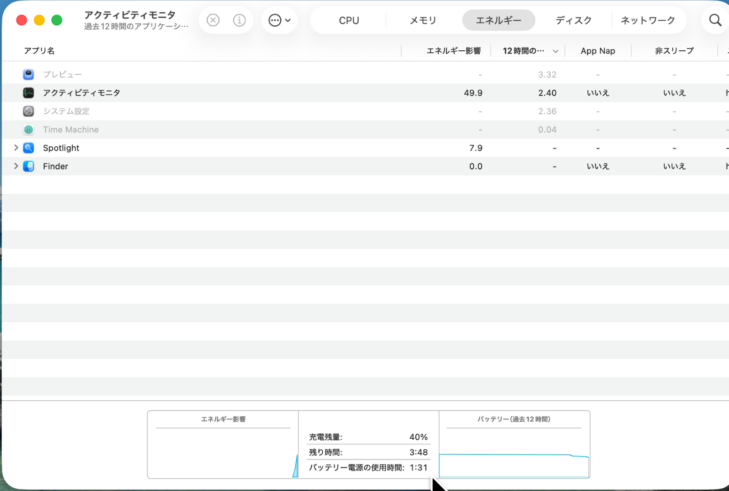
8. 画面下部のバッテリー情報を確認します
充電器が繋がっている場合は、フル充電までの時間やAC電源の使用時間が表示されます。

9. 充電器を外して「残り時間」を確認します
しばらく計算した後に「残り時間」が表示されます。充電状況が100%のときに確認すれば、バッテリー駆動時間の目安になります。
買ったばかりのMacでは使用実績が少ないため、初期は「何もしないで放置した場合の目安」に近い値になります。利用状況に応じて時間は変化します。