
Macの電源を初めて入れて、デスクトップ画面が表示されるまでの設定内容について説明します。一番重要なのは、普段利用するユーザ名とパスワードを作成するところです。あとは概ね表示される案内に従って進めれば大丈夫です(学生番号は不要)。
すでにデスクトップが表示されている方は、この章をスキップして次の章へ進んでください。
初期設定(言語〜ネットワーク)
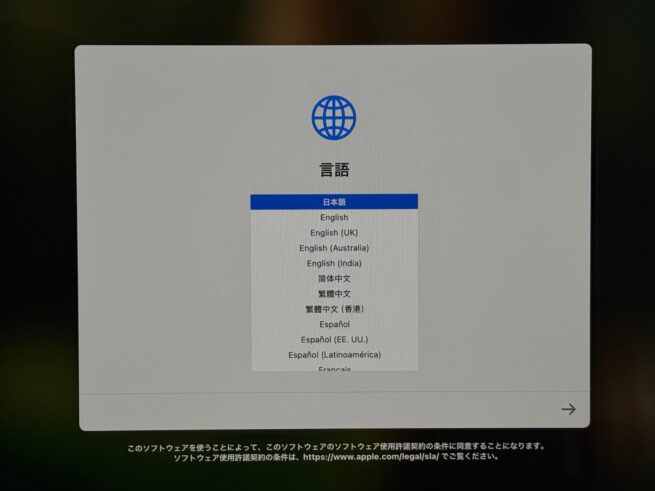
1. 言語
黒背景で言語選択が出る場合、機体のアクティベーションのためネットワークが必要な可能性があります。無線または有線LANの環境を用意してください。ネットワークが無く自宅ではその先に進められない場合は、HU-CUPへの接続を参考に(アカウントとパスワードの考え方として)確認してください。
電源投入後、白背景の画面から始まる場合もあります。
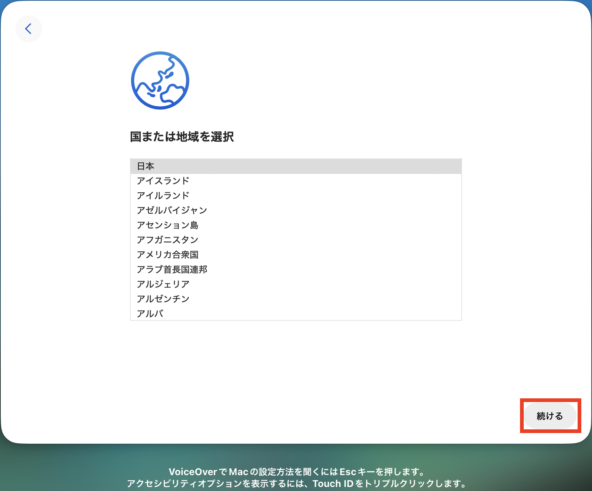
2. 地域
現在いる地域を選びます。「日本」になっていることを確認し、「続ける」をクリックします。
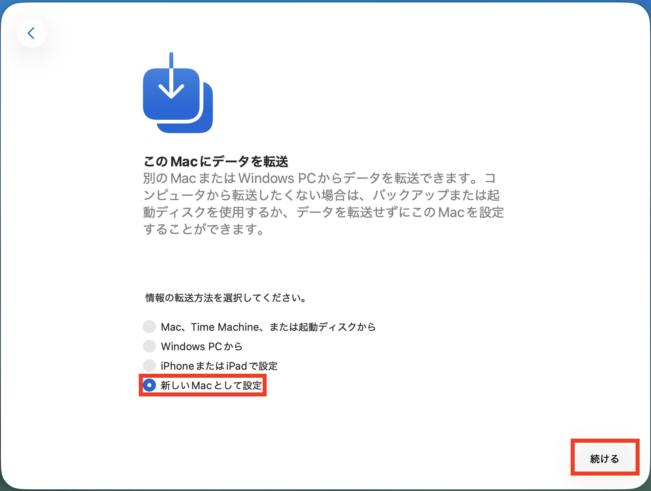
3. このMacにデータを転送
「新しいMacとして設定」を選択して、「続ける」をクリックします。過去に別のMacなどを使っていて、そこからデータを移行したいときに使います。
※ macOS Sequoia(セコイア)の場合は、「移行アシスタント」となっていますので、「今はしない」をクリックしてください。
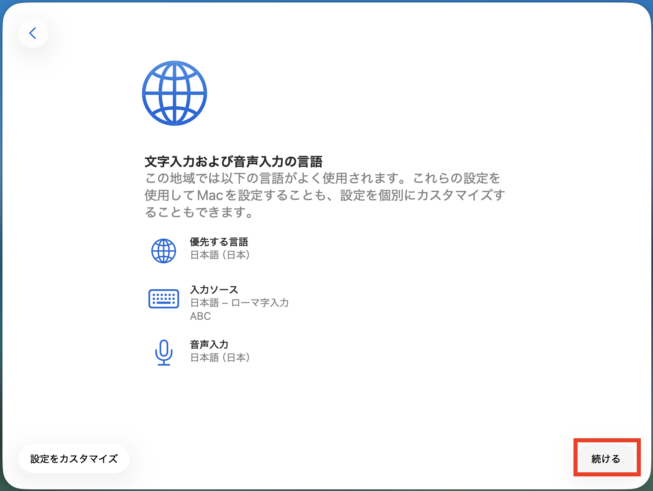
4. 文字入力および音声入力の言語
「優先する言語」、「入力ソース」、「音声入力」を選んで、「続ける」をクリックします。
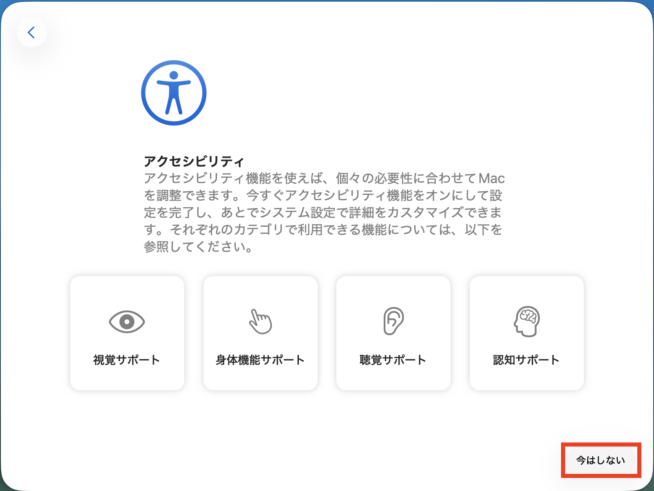
5. アクセシビリティ
後から設定できるので、「今はしない」をクリックします。
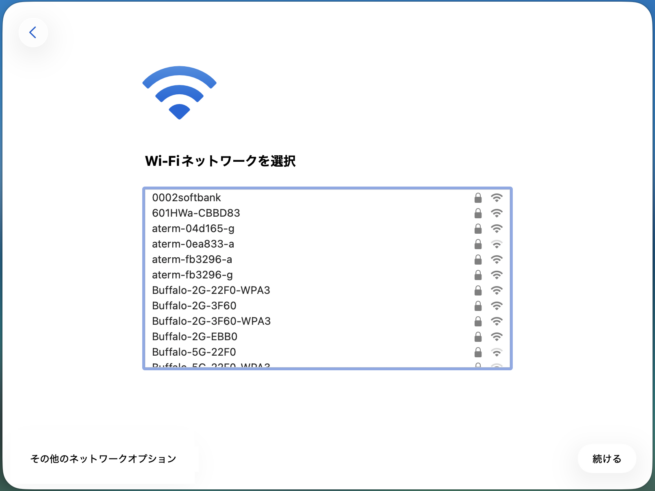
6. Wi-Fiネットワークを選択
ネットワーク環境が整っている場合は、Wifiネットワークを選択して、「続ける」をクリックしてください。その後、本章の「9. データとプライバシー」に進んでください。
ネットワーク環境が整っていない場合は、「その他のネットワークオプション」をクリックします。
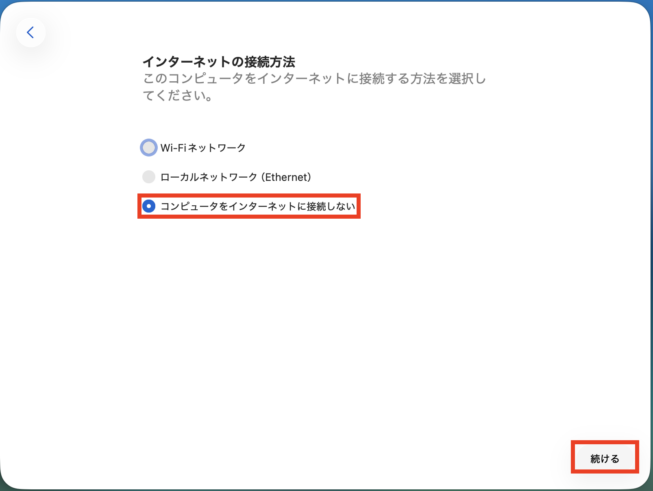
7. インターネットの接続方法
「コンピュータをインターネットに接続しない」を選択し、「続ける」をクリックします。
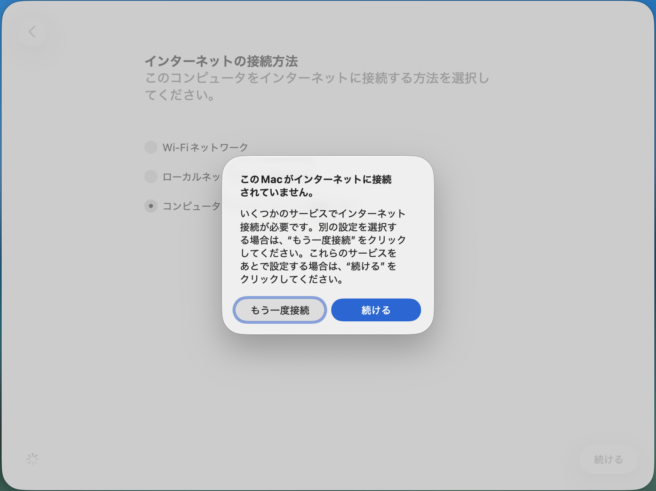
8. (確認)インターネットに接続しない
もう一度確認されますが、「続ける」をクリックして進めます。
プライバシーとアカウント作成
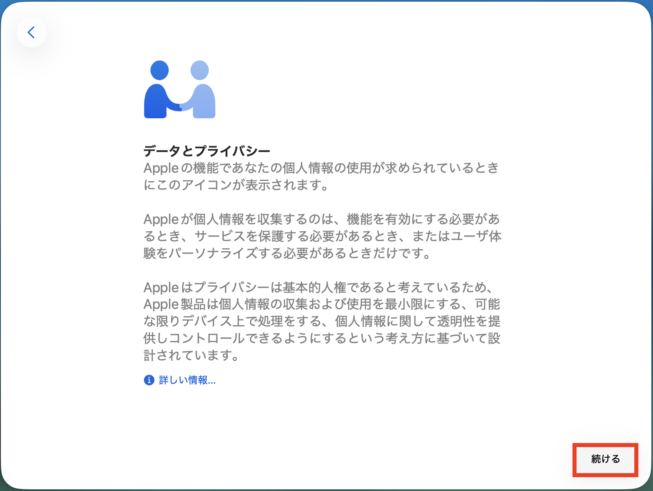
9. データとプライバシー
内容を理解した上で、「続ける」をクリックします。
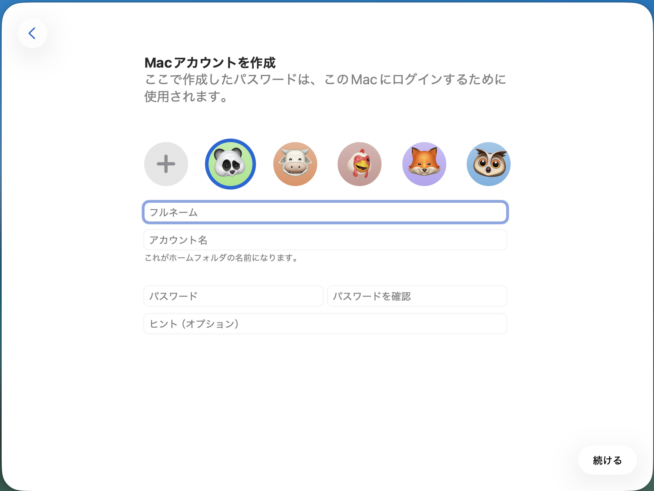
10. Macアカウントを作成
※ macOS Sequoia では「コンピュータアカウントを作成」となっています。
「フルネーム」には氏名(ローマ字または漢字)を入力します。「アカウント名」は名前をローマ字にしたもの(例:ayase など)が一般的です。
Apple Accountと利用規約

11. Apple Accountにサインイン
Apple Accountを持っている場合は、サインインして「続ける」をクリックしてください。
Apple Accountを持っていない場合は、後で取得できるので、「後で設定」をクリックします。
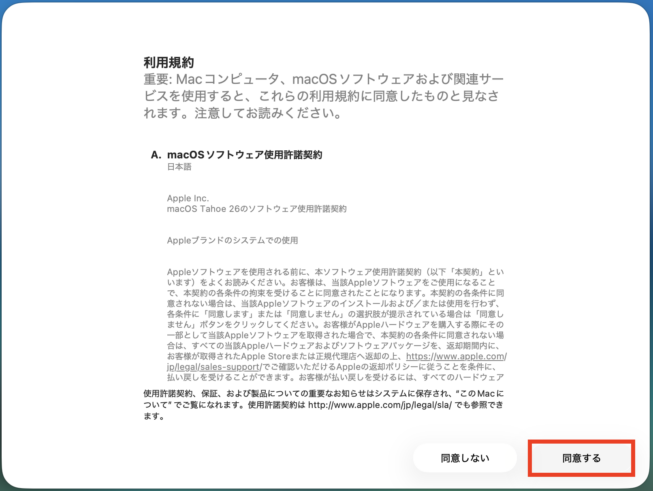
12. 利用規約
「同意する」をクリックします。
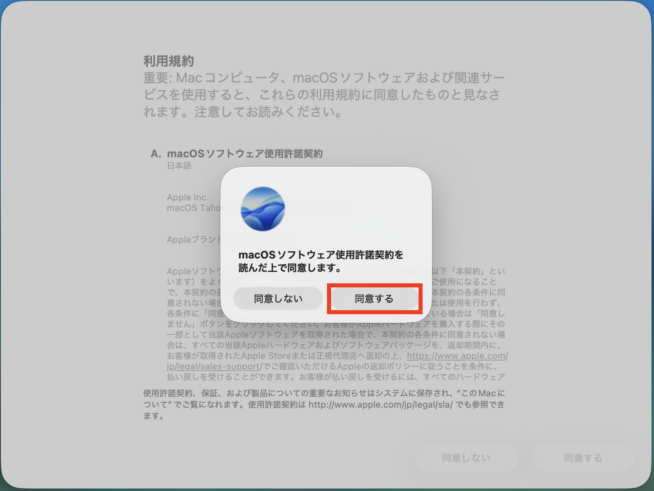
13. (確認)利用規約に同意
ポップアップが表示されたら「同意する」をクリックします。
セキュリティと各種設定
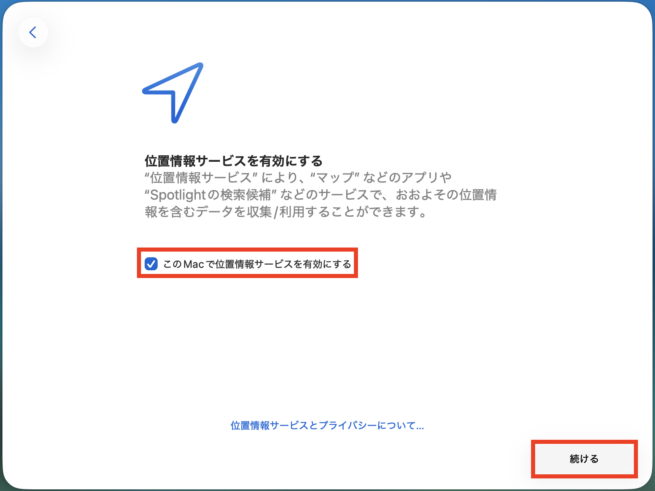
14. 位置情報サービスを有効にする
このMacで位置情報サービスにチェックし、「続ける」をクリックします。
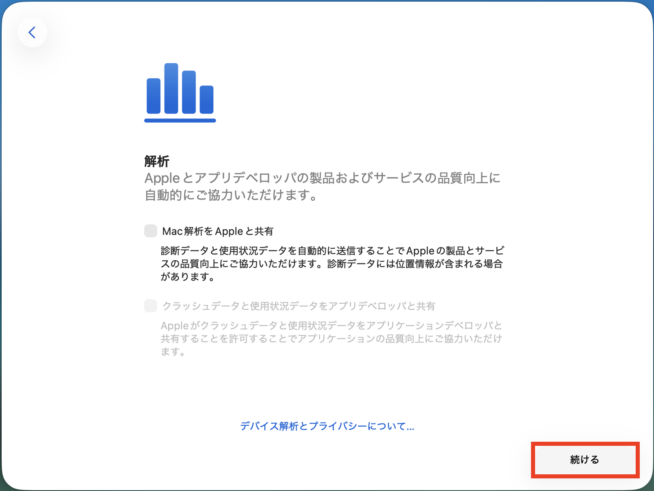
15. 解析
プライバシー保護のため、無効にしておきましょう。「続ける」をクリックします。
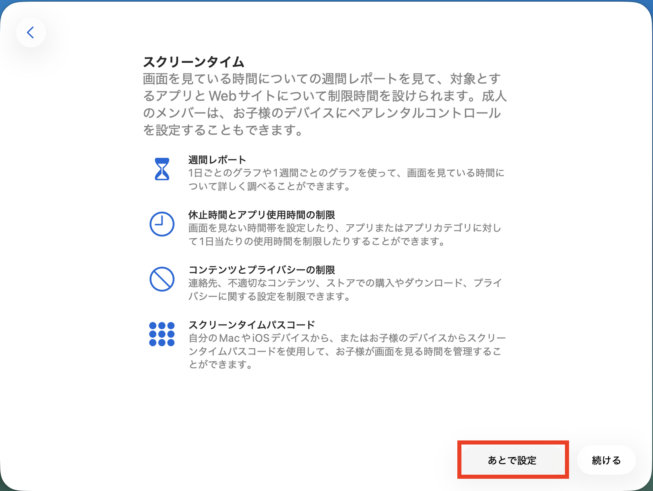
16. スクリーンタイム
後から設定できるので、「あとで設定」で進めます。
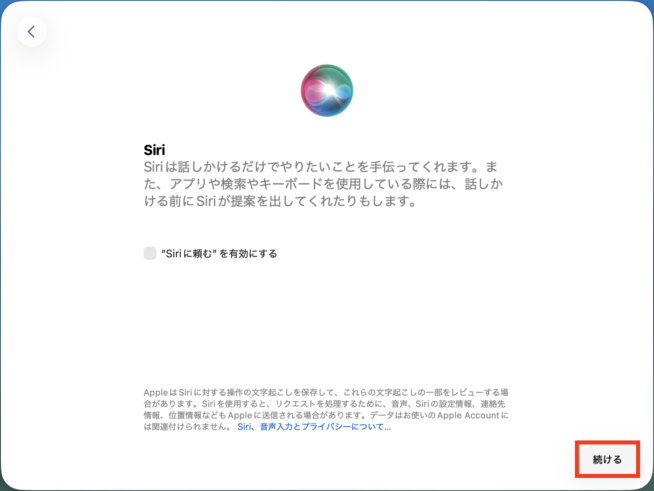
17. Siri
後から設定できるので、有効にしないまま「続ける」をクリックします。
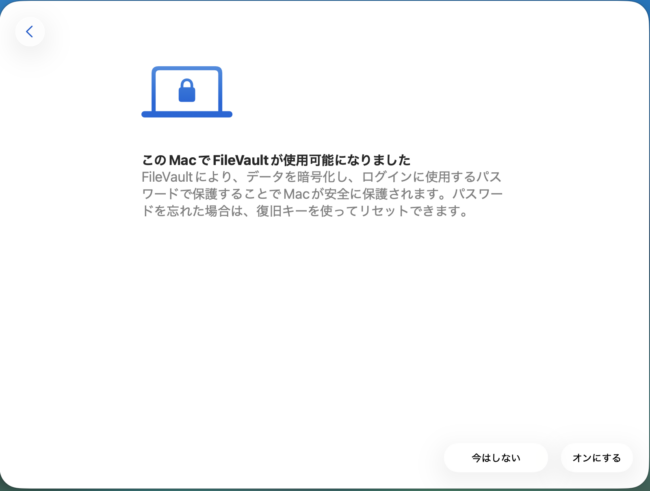
18. FileVault
※ macOS Sequoia では、初期設定のときに表示されません。後から設定できます。
ディスク暗号化(FileVault)を有効にすると、紛失・盗難時のデータ保護に役立ちます。有効にする場合は「オンにする」をクリックします。
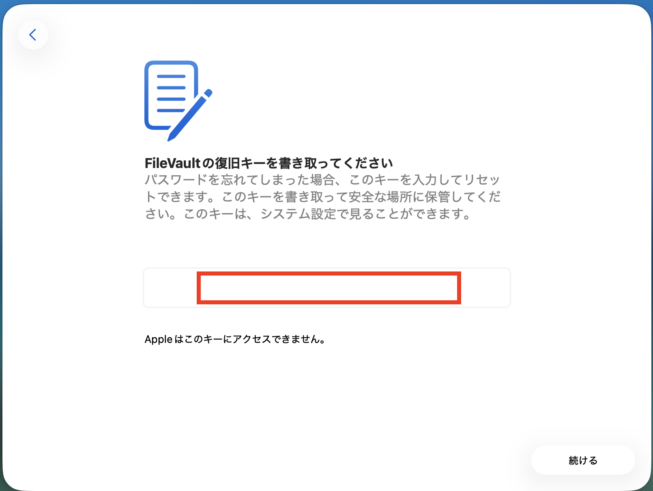
19. FileVaultの復旧キー
控えたら「続ける」をクリックします。
FileVaultの状態を確認し、有効であれば鍵を保存する
便利機能と仕上げ
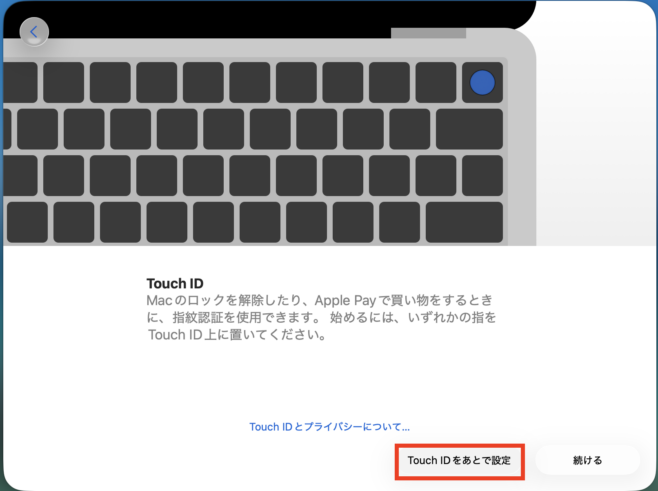
20. Touch ID
後から設定できるので「Touch IDをあとで設定」で進めます。
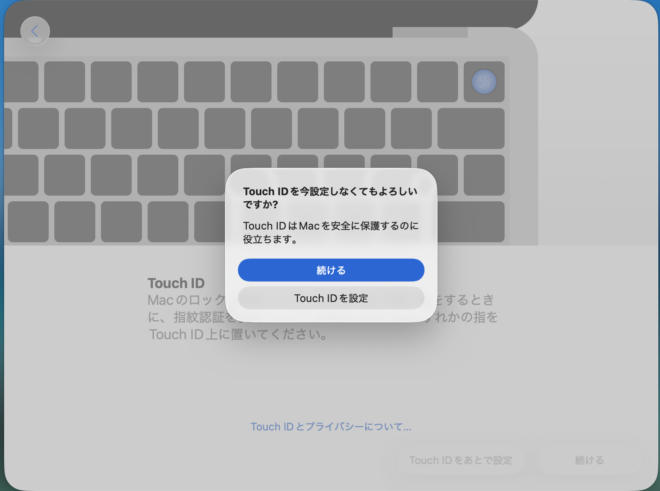
21. (確認)Touch IDの設定
すぐ設定するよう促されても、「続ける」で進めます。
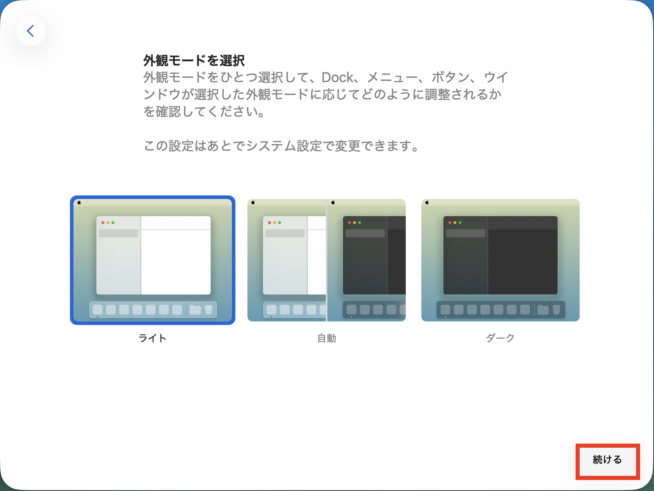
22. 外観モードを選択
後で変更できるので、そのまま「続ける」で進めます。
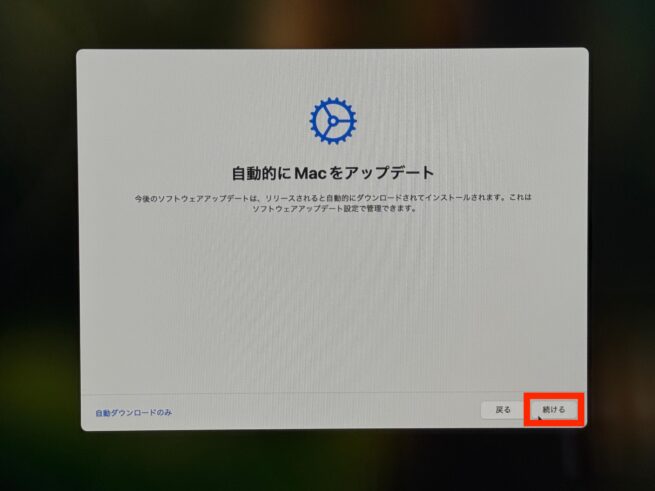
23. 自動的にMacをアップデート
※ macOS Sequoia では、初期設定のときに表示されません。後から設定できます。
「続ける」をクリックします。
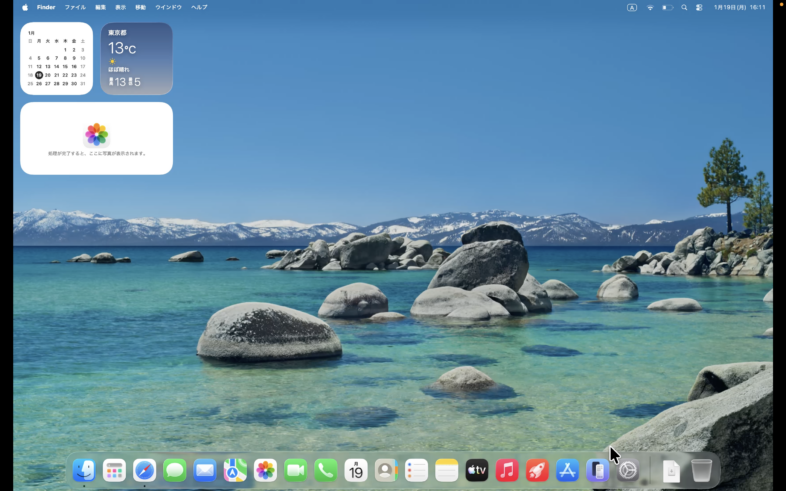
24. 最後に
デスクトップ画面が表示されたら、この章の作業は終了です。以降の手順はネットワークにつないで行っても大丈夫です。