
この章では、Wi-Fiで広島大学の学内ネットワークに接続するための設定を行います。この章の作業はあなたが広島大学の中にいるときに行ってください。
※学生番号と、一緒にもらえる「広大パスワード」が必要です。
広島大学では、図書館、講義室、福利施設など学内の多くの共用スペースで、「HiNET Wi-Fi」が利用できます。ここでは、HiNET Wi-Fiを通して、あなたのPCで学内ネットワークとインターネットを利用できるようにする方法を説明します。一度設定すると、次回からは(同じ基地局に対しては)設定不要です。
設定前に確認:大学で使うIDは2種類あります
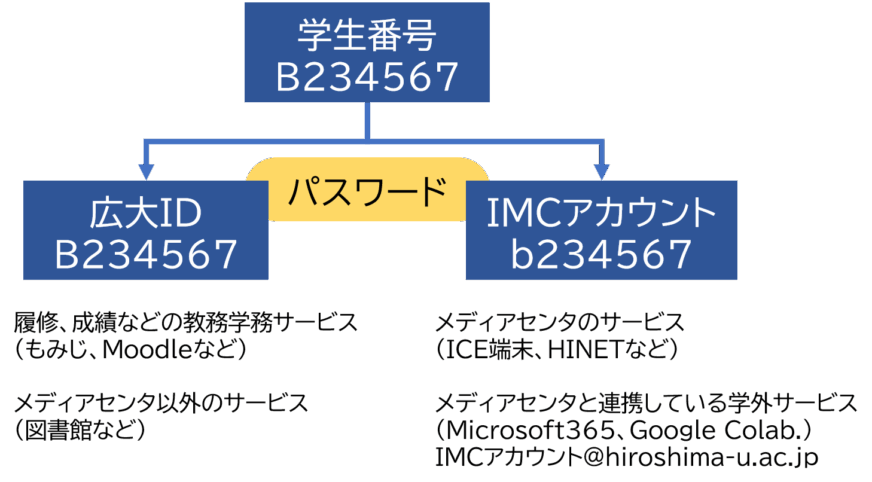
1. 「広大ID」と「アカウント名」の違いを確認します
設定に入る前に、広島大学で情報サービスを使うときに必要なIDが二種類あることを確認しましょう。学生の場合、二種類とも学生番号をもとにしています。
- 広大ID:学生番号と同じ文字列
- アカウント名:学生番号の先頭の一文字だけ小文字にしたもの
対応するパスワードはどちらも共通で、「広大パスワード」と呼んでいます(学生証と一緒に配布)。
アカウント名に「@hiroshima-u.ac.jp」を付けたものを広大メールアドレスと呼びます。大学からの連絡が来るので日常的にチェックしましょう(方法は第7章)。
HU-CUP(学内Wi-Fi)に接続する
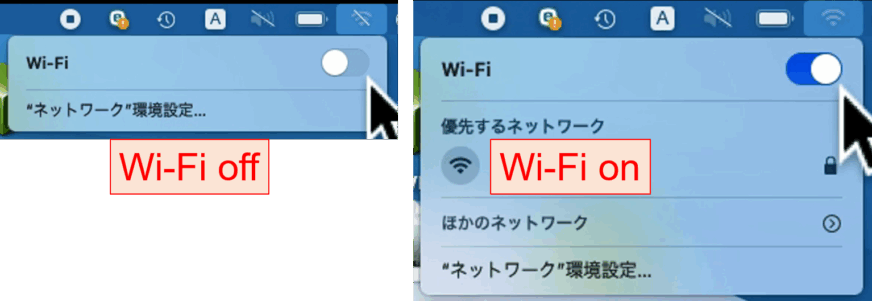
2. 画面右上のWi-Fiアイコンをクリックし、Wi-FiがONになっているか確認します
斜線が引いてあったらWi-FiがOFFになっているので、ONにしましょう。
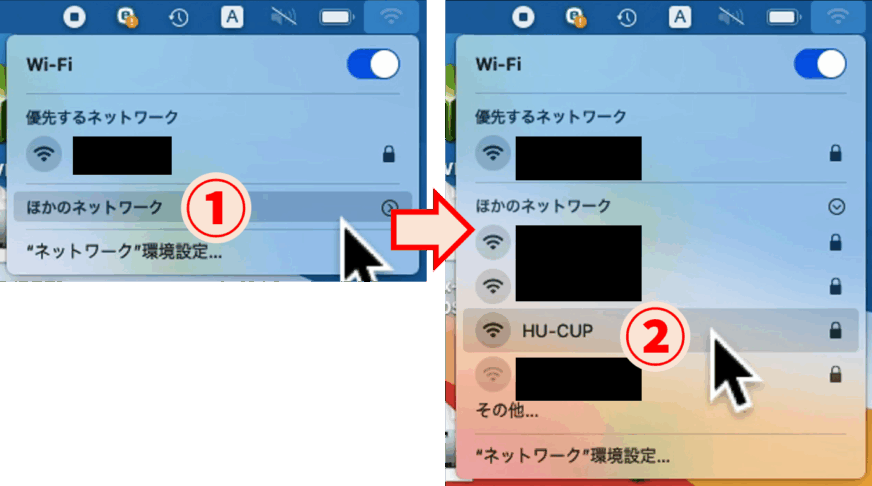
3. 「ほかのネットワーク」を展開し、「HU-CUP」を選択します
繋いだことがないWi-Fi基地局の一覧が出るので、「HU-CUP」を選択します。
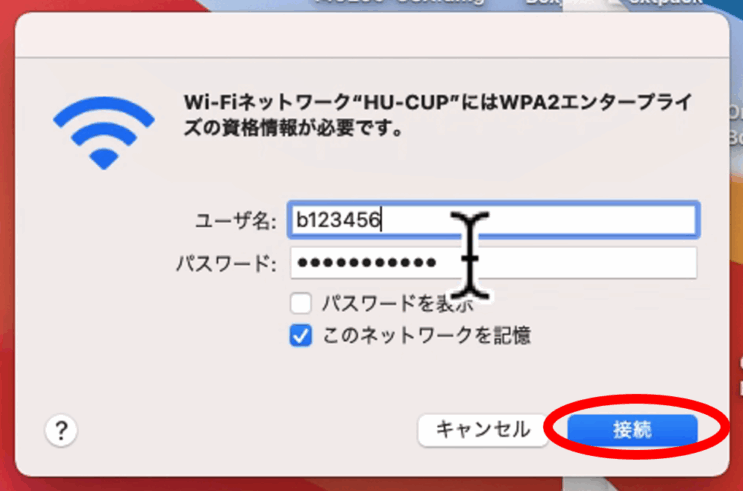
4. ユーザ名(アカウント名)とパスワード(広大パスワード)を入力して接続します
「ユーザ名」にはアカウント名を入力します。
※ アカウント名は学生番号の最初のアルファベットが小文字のものです。
「パスワード」には広大パスワードを入力します。
※ 大文字を入力するときは、SHIFTキーを押しながら文字キーを押します。
必要があれば「このネットワークを記憶」をチェックしても構いません。
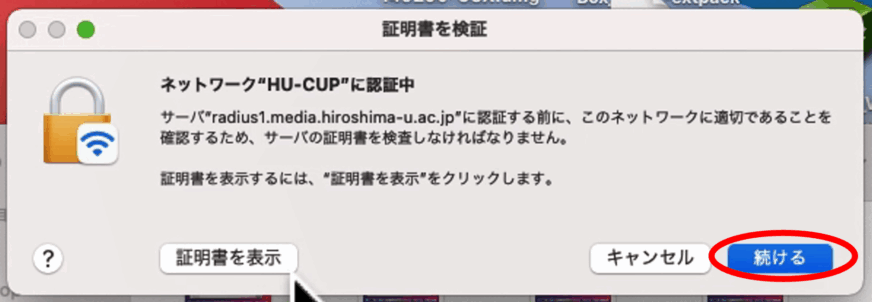
5. 証明書の確認が出たら「続ける」で進み、接続完了を確認します
この画面になったら「続ける」で進めてください。
不安がある場合は証明書を表示して確認してください(例:2023年春時点では NII Open Domain CA が発行した証明書が表示)。
接続が完了すると「接続済み」と表示されます。
広島大学のWi-Fi(SSIDはHU-CUP)にIMCアカウント名とパスワードを用いて接続し、インターネットに接続できることを確認する
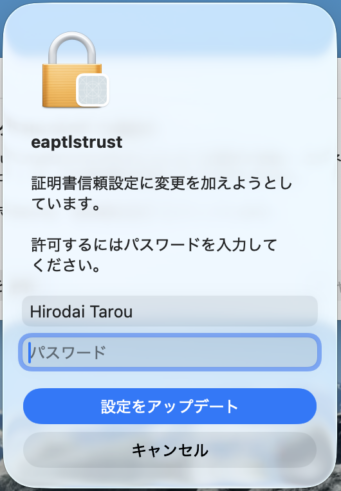
6. 初回接続時に「設定をアップデート」が出たら、Macのログインパスワードを入力して実行します
最初にそのネットワークに接続したときに、このように表示される場合があります。
Mac Account(このMacにログインするアカウント)のパスワードを入力して「設定をアップデート」をクリックします。
多要素認証(MFA)の設定
多要素認証(MFA)は広大IDとIMCアカウントとで、別々に設定が必要です。両方とも設定してください。
広大ID の MFA 設定
●学生の場合:学生番号(例:B219999)
●教職員の場合:職員番号
●学外者の場合:利用登録番号(例:ZE219999)
18. PDFマニュアルもしくはWebマニュアルを参照して、広大IDのMFA設定を行います。
- PDFマニュアル:広大IDの多要素認証(MFA)※新しい画面が開きます
- PDFが見にくい場合はWebマニュアルへ:広大IDの多要素認証(MFA)
IMCアカウントについて、多要素認証(MFA)の設定を完了する
IMCアカウント の MFA 設定
●学生の場合:学生番号の最初の英字を小文字にしたもの(例:b259999)
●教職員の場合:自分で作成した英数字の文字列(広大メールの@より前の場合が多い。記号(-ハイフン)が入っているものは違います)
19. PDFマニュアルもしくはWebマニュアルを参照して、IMCアカウントのMFA設定を行います。
- PDFマニュアル:IMCアカウントの多要素認証(MFA)※新しい画面が開きます
- PDFが見にくい場合はWebマニュアルへ:IMCアカウントの多要素認証(MFA)
広大IDについて、多要素認証(MFA)の設定を完了する
必携PCからの印刷について
学内ネットワークからであれば、必携PCから大学のプリンタへ印刷できます
印刷したいものをPDFで用意し、Webブラウザで印刷用のWebサーバに送ります。プリンタ設置場所へ行って印刷操作をしてください(料金がかかります)。
参考:Webプリントサービス
お問い合わせ
必携パソコンの設定・点検についてわからないことや困ったことがあったら、下記窓口に相談してください
対面窓口
・初期実習サポート会場(日時と場所はこちらをご確認ください)
・広島大学生協 新入生サポートセンター(実施時期の案内に従ってください)
メール質問窓口
st-pc@ml.hiroshima-u.ac.jp