
Microsoft Teams が使えることを確認しましょう。包括ライセンスでMicrosoft Office(Microsoft 365 Apps)をインストールした場合は、Microsoft Teams は既にインストールされているはずです。
Microsoft Teamsのインストール確認する
1. Teams が入っているか確認します
包括ライセンスでMicrosoft Office365(Microsoft 365 Apps)アプリをインストールした場合は、Microsoft Teamsは既にインストールされているはずです。検索ウィンドウで「Teams」を検索すれば出てきます。
Microsoft Teams を起動してサインインする
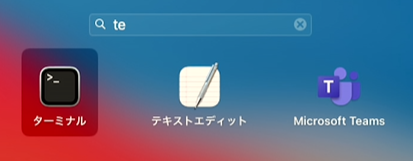
2. Teams のアイコンが見当たらない場合は 「アプリ」で検索します
Teamsのアイコンがデスクトップにない場合は、「アプリ」から「Teams」を検索してください。
※ macOS Sequoia は Launchpad で検索できます。
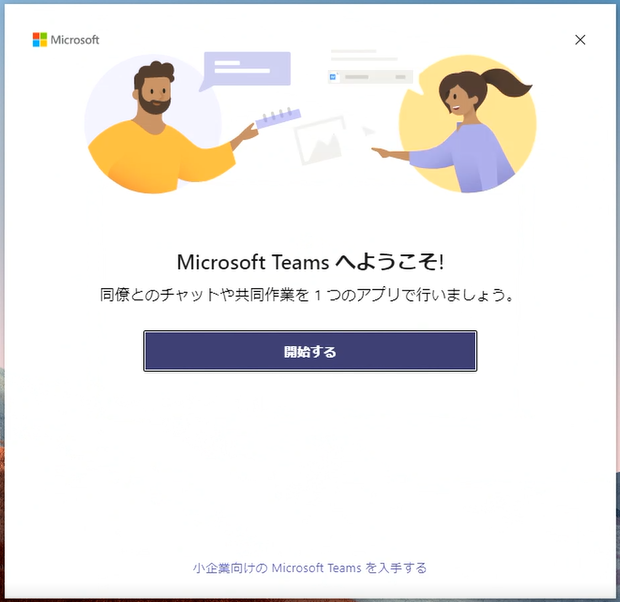
3. 初回起動時はサインインが求められます
はじめてTeamsを起動すると、Microsoft Officeのアクティベーションと同様にサインインを促されます。広島大学のオンライン授業を受けるには、広大のアカウントでサインインが必要です。
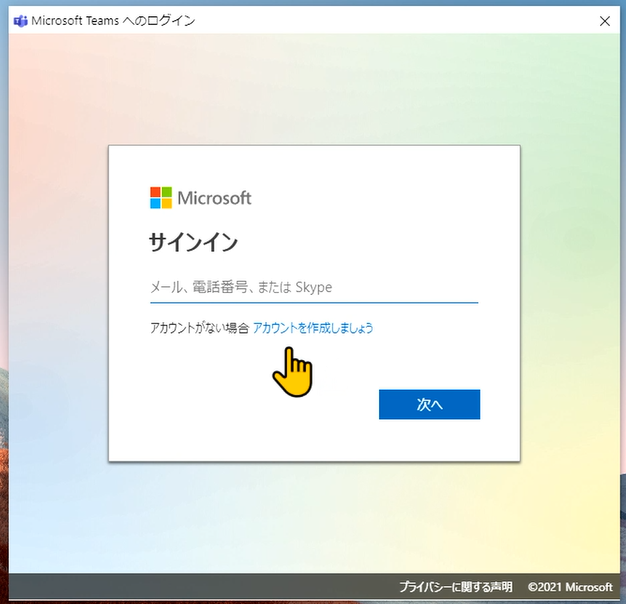
4. アカウント名(@hiroshima-u.ac.jp を含む)を入力します
広大メールアドレス(アカウント名@hiroshima-u.ac.jp)を入力します。
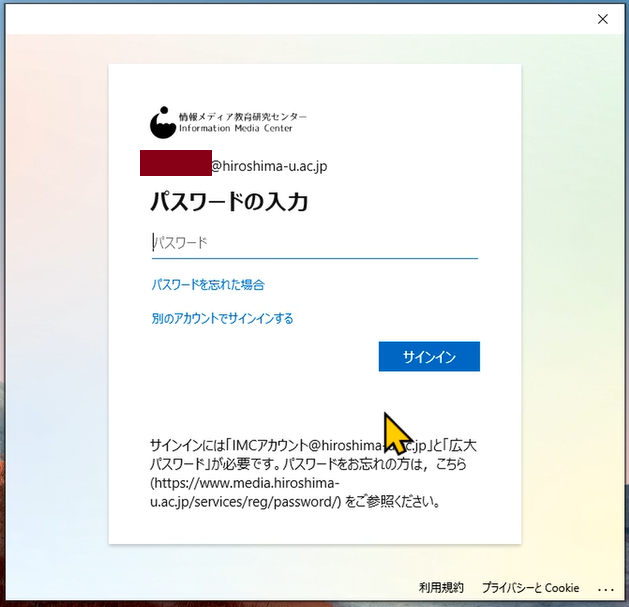
5. パスワードを入力します
次にアカウントのパスワードを入力します。
※ 学外からのサインインでは、多要素認証(MFA)が求められる場合があります。
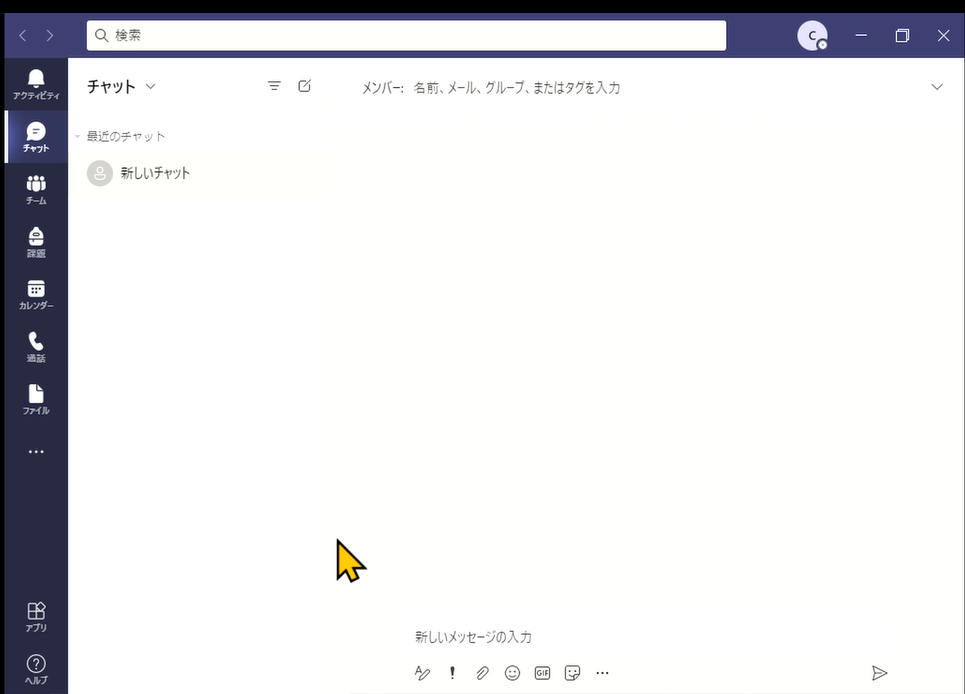
6. サインインできた状態を確認します
サインイン済みだとこのような画面になります。
付録:Teams の基本(オンライン授業でよく使う機能)
ここから先は補足情報です。必要に応じて確認してください。
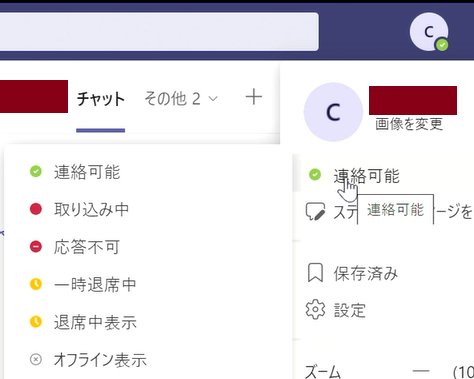
7. 自分の接続状態(在席・会議中など)を確認できます
サインインしたアカウントには、そのアカウントのネット接続状態が表示されます。「会議」に出席している場合は、この接続状態が「会議中」になります。
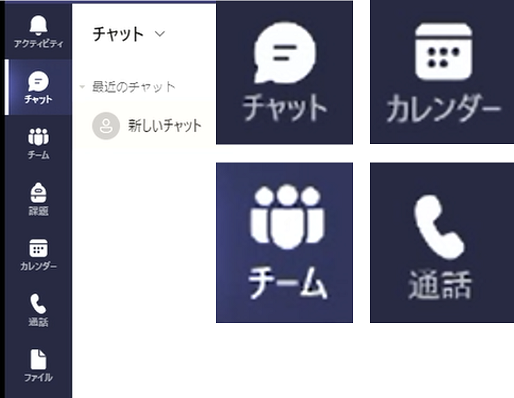
8. 授業で主に使うのは「チャット」「チーム」「チャネル」「会議」です
オンライン授業で特に使われる機能は「チャット」と「チーム」、チームの中の「チャネル」、チャネルの中の「会議」です。
「カレンダー」機能はありますが、大学側から履修状況に応じた自動更新などは行われないため、必要なら自分で設定してください。
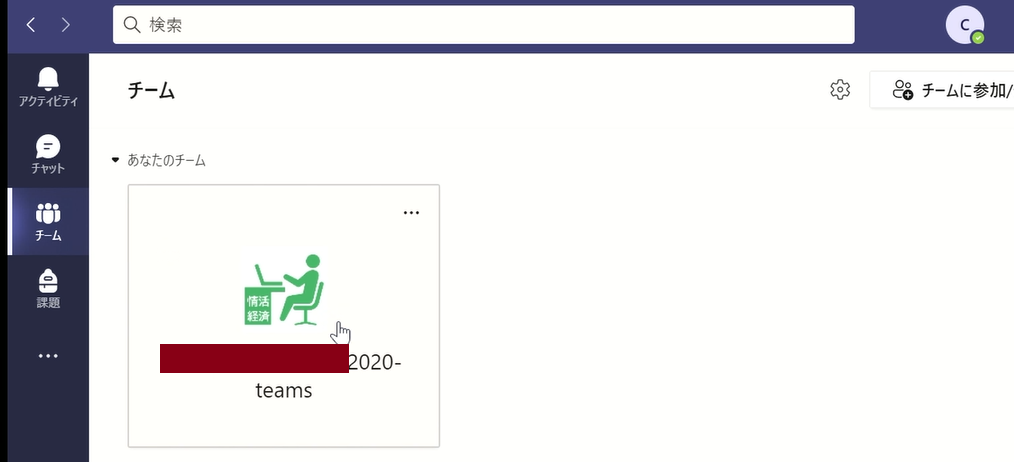
9. チームは授業やグループ単位のまとまりです
チームとは、特定の教職員や学生をまとめたグループのことです。多くの授業では履修手続き締切後、それを反映したチームが作られます。
「履修すべき科目だから先にTeamsへ自動登録される」というものではない点に注意してください。
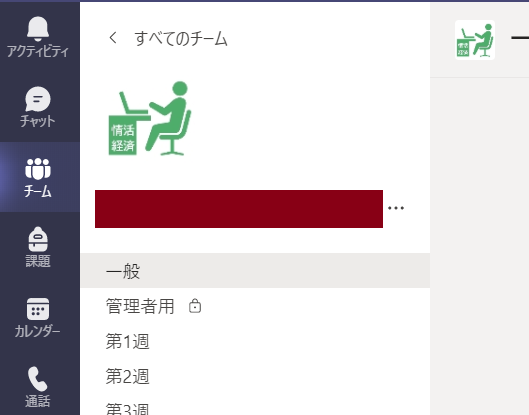
10. チームを選ぶとチャネル一覧が見られます
自分が所属するチームから一つ選ぶと、そのチームのチャネル一覧を見ることができます。チャネルを選んでチャットしたり、会議を行ったりします。
例:授業が週1回のたびに新しいチャネルを作る運用もあります。
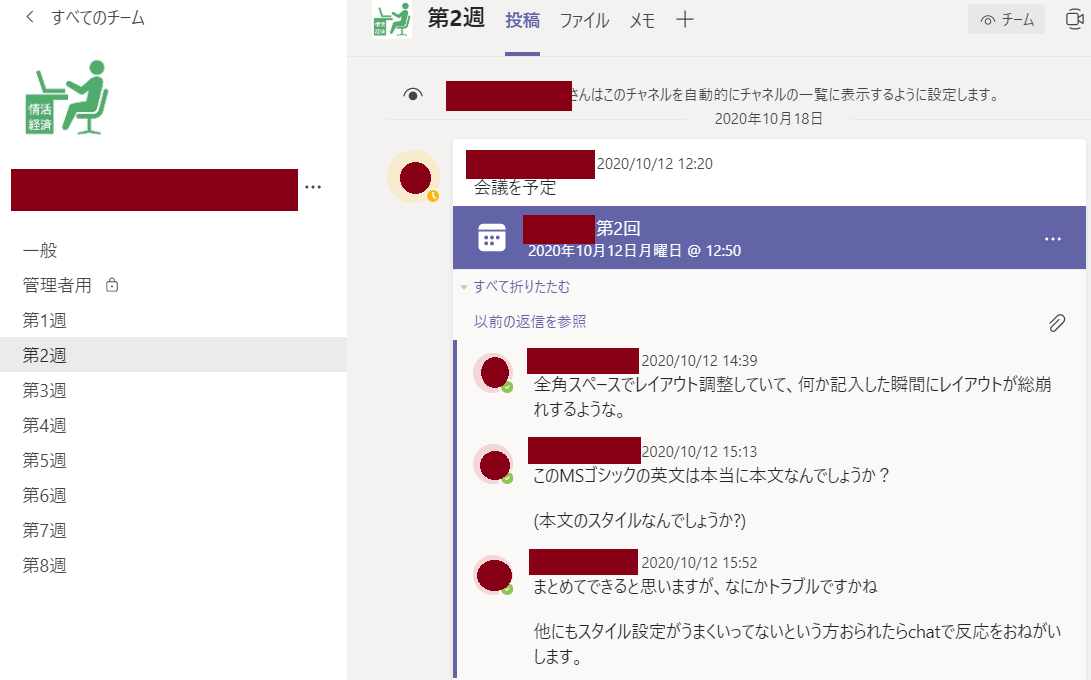
11. チャネル内の基本コミュニケーションはチャットです
チーム内でチャットした場合、同じチームに所属する人に見えます。左側メニューの「チャット」では、過去に会話したチャネルが一覧になります。
授業関係のテキストチャットは都合のよい時間に発言して構いませんが、返事も相手の都合のよい時間に返ってきます。即答を求めないようにしましょう。
同じチームに所属していない相手ともチャットできます(相手が広大のアカウント名を持つ場合)。相手のアカウントが分かれば「新しいチャット」で連絡できます。
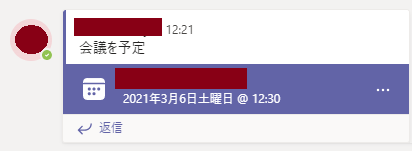
12. 双方向のオンライン授業は「会議」機能で行われます
授業時間を反映して最初から会議がスケジュールされている場合もありますが、授業時間になって教員が手動で開始する場合も多いです。
スケジュールなしで開始されている場合も、チャットのタイムライン等に「会議中」と表示されます。
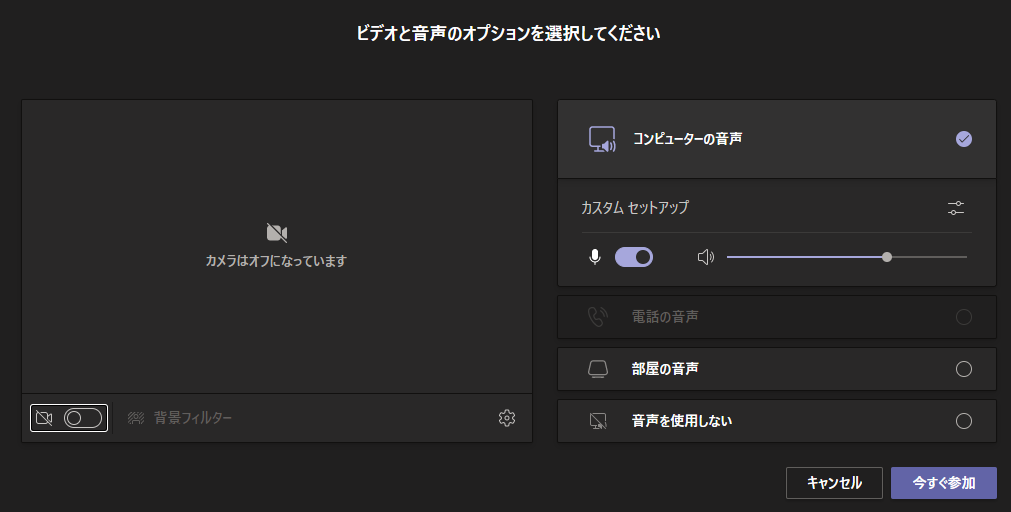
13. 会議参加前にカメラ・マイク・スピーカーを設定できます
会議に出席しようとしても、すぐに音声や映像が流れるのではなく、まず参加前の設定画面になります。接続前にON/OFFを確認できます。
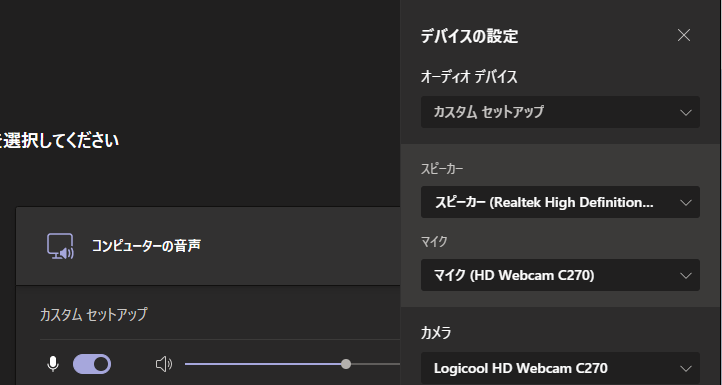
14. 複数のマイク/スピーカーがある場合は、使いたいものが選ばれているか確認します
ドック接続やBluetoothヘッドセット使用時などは、複数のデバイスが並ぶことがあります。カスタムセットアップ(デバイス設定)を開いて確認する習慣をつけましょう。
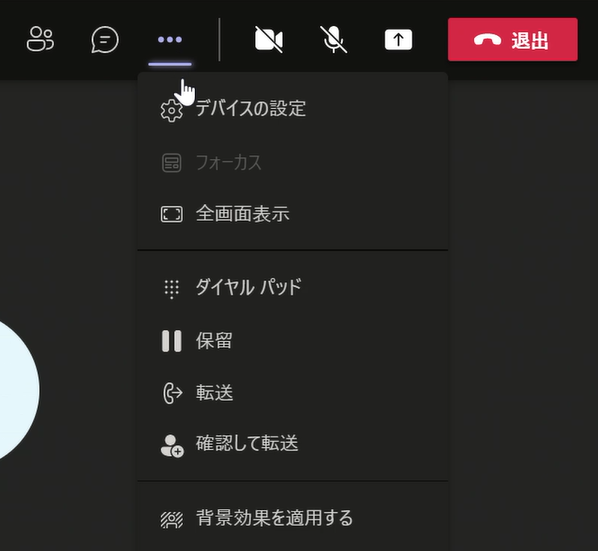
15. 会議中もカメラ/マイクの切替や、デバイス設定の変更ができます
会議中は参加者一覧の画面になります。吹き出しアイコンで会議内チャットを表示できます。「…」から「デバイスの設定」を開けば、会議中でも機器を切り替えられます。
スピーカーで聞くと不具合が出る場合などは、ヘッドセットに切り替えると改善することがあります。
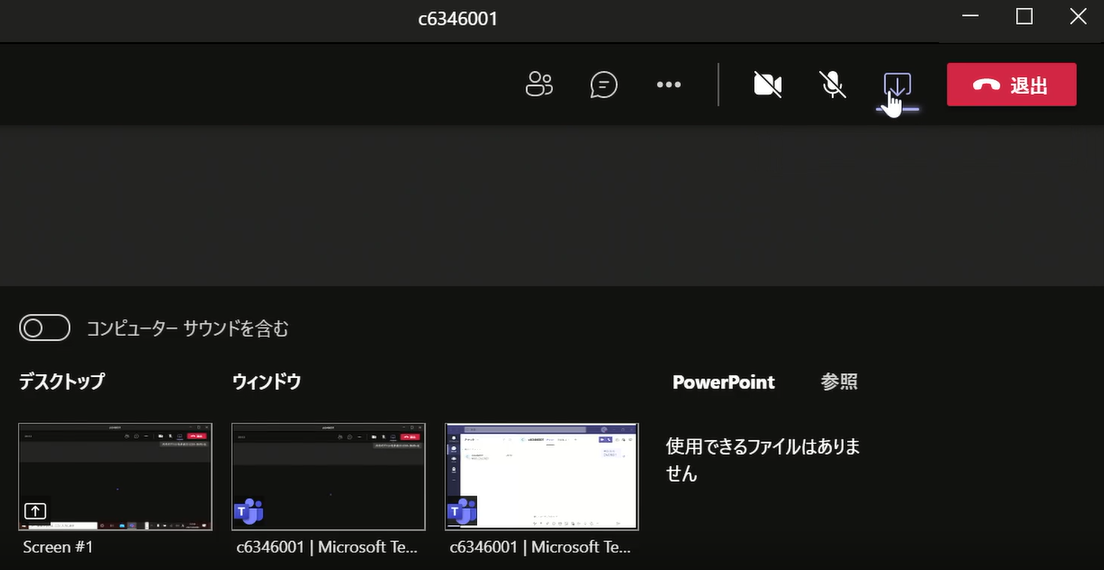
16. 必要に応じて画面共有ができます
実習系の授業などでは自分のPCの状態を相手に見せる必要があります。共有ボタンから、デスクトップ(複数モニタなら複数表示)や、アプリのウィンドウ単位で共有できます。
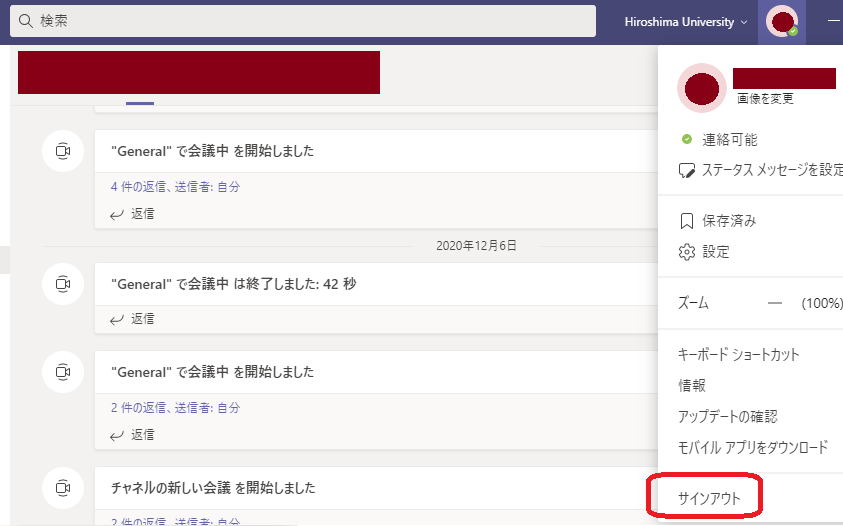
17. 使い終わったらサインアウトできます(通知も止まります)
Teamsの画面を閉じていても、サインイン状態でネット接続していれば「連絡可能」と見なされます。自分のアイコンからサインアウトできます。
サインアウト中に届いたメッセージはMicrosoft側に記録され、再サインイン後に未読として読むことができます。