
学内Wi-Fi(HU-CUP)への接続と、広大ID・IMCアカウントそれぞれの多要素認証(MFA)の設定を行います(要学生番号)。
HU-CUP(学内Wi-Fi)の設定
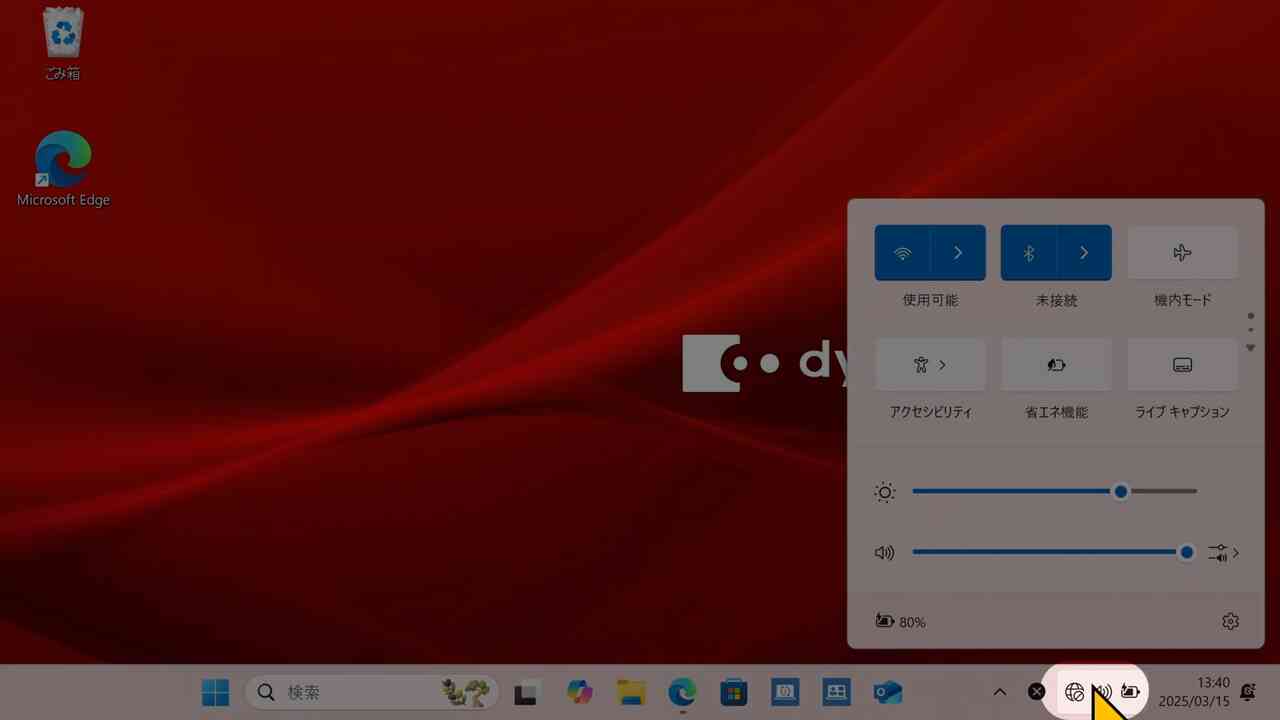
タスクバーの「通行止め地球儀」アイコンをクリックして展開します

WiFiが使用可能であることを確認し、「>」をクリックして「WiFi接続の管理」に進みます
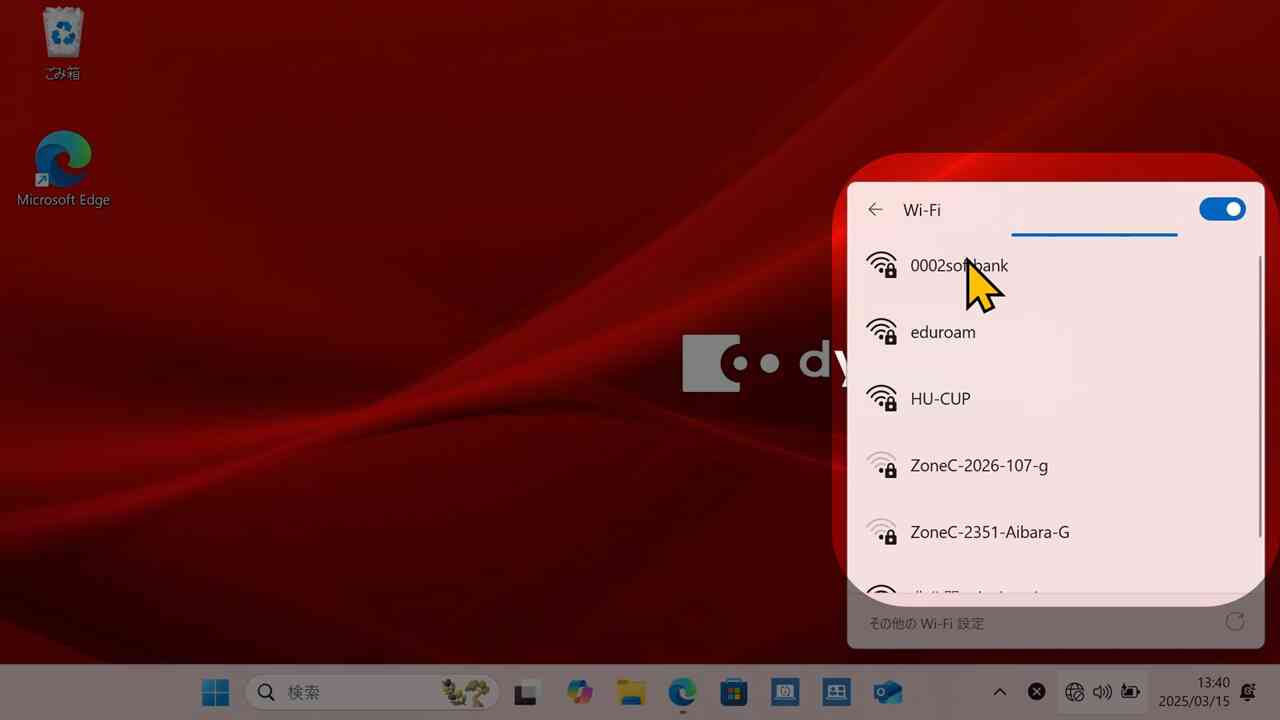
使用可能な基地局やデバイスの一覧が表示されます
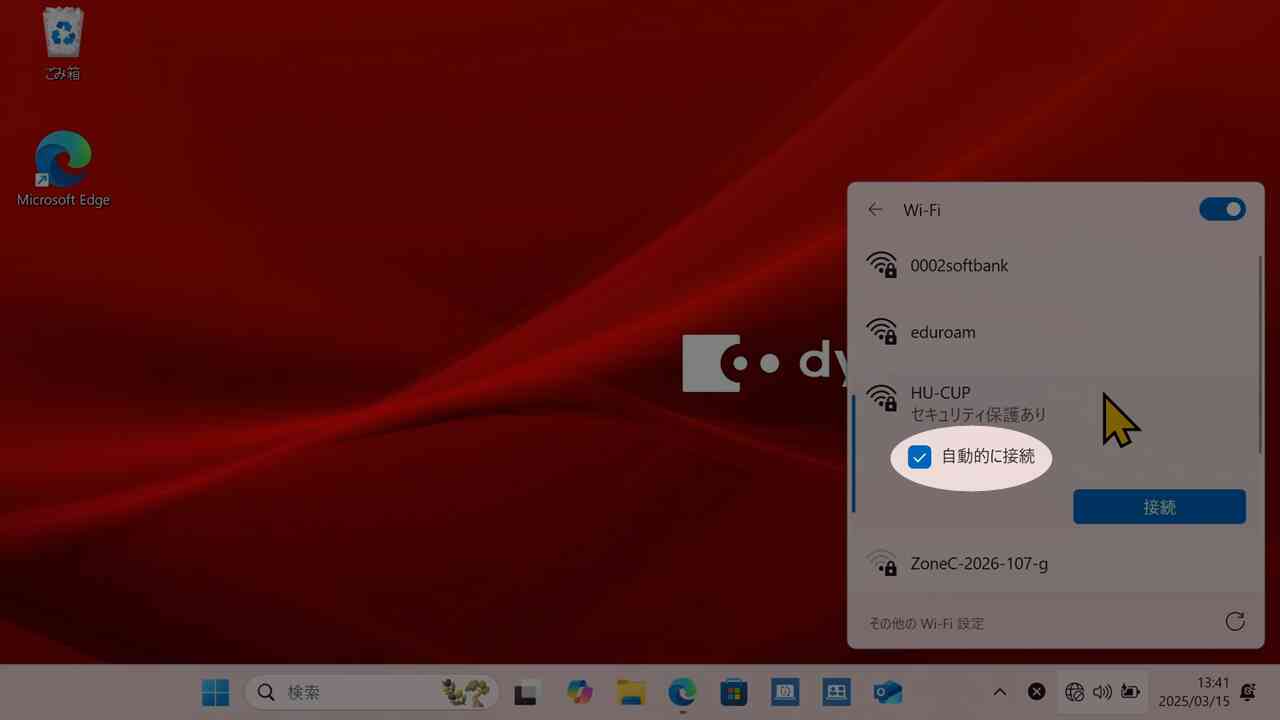
「HU-CUP」を選びます。「自動的に接続」をチェックします
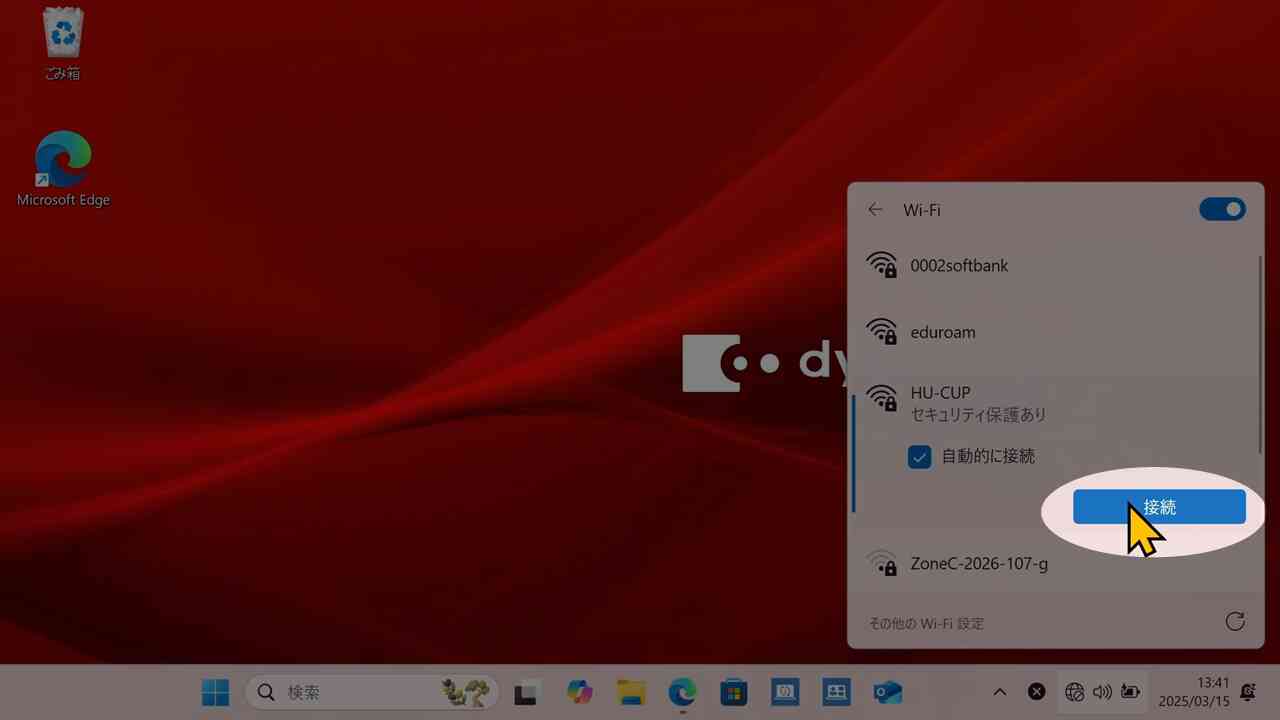
「接続」をクリックします
初期設定中にHU-CUPへ接続済みの場合、次のアカウントやパスワード入力が出ないことがあります。
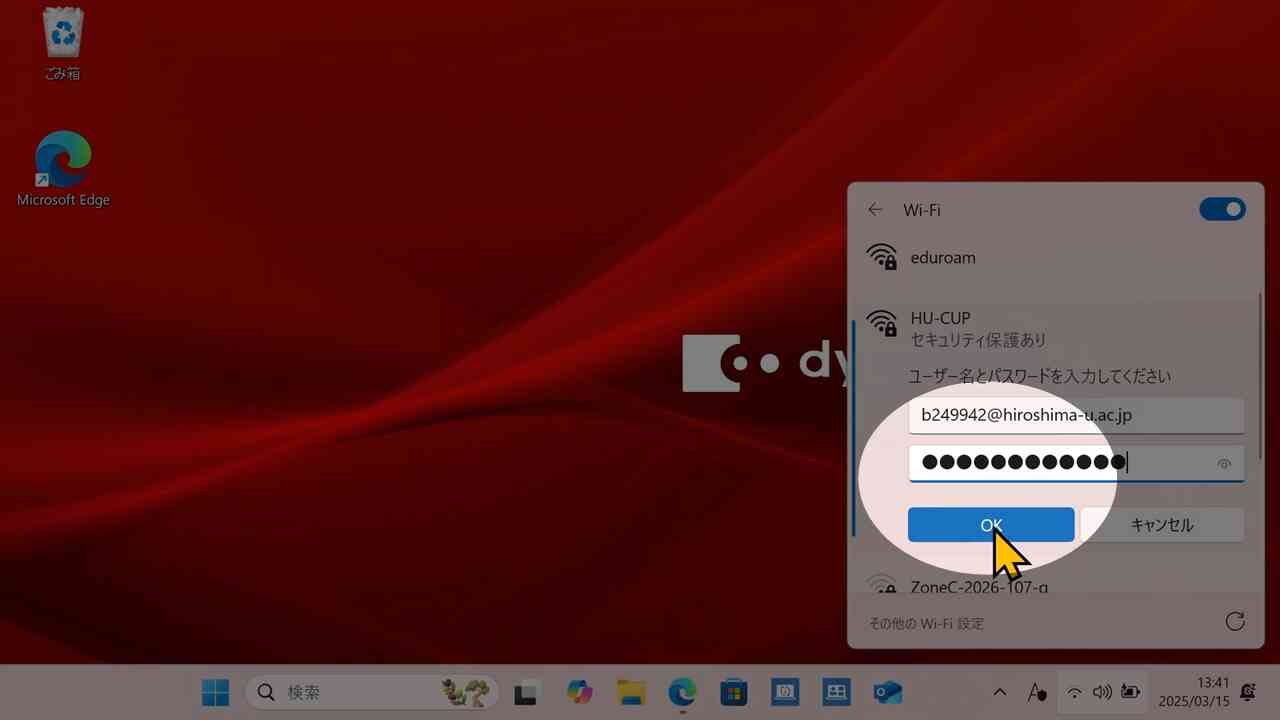
IMCアカウントとパスワードを入力し、「OK」をクリックします
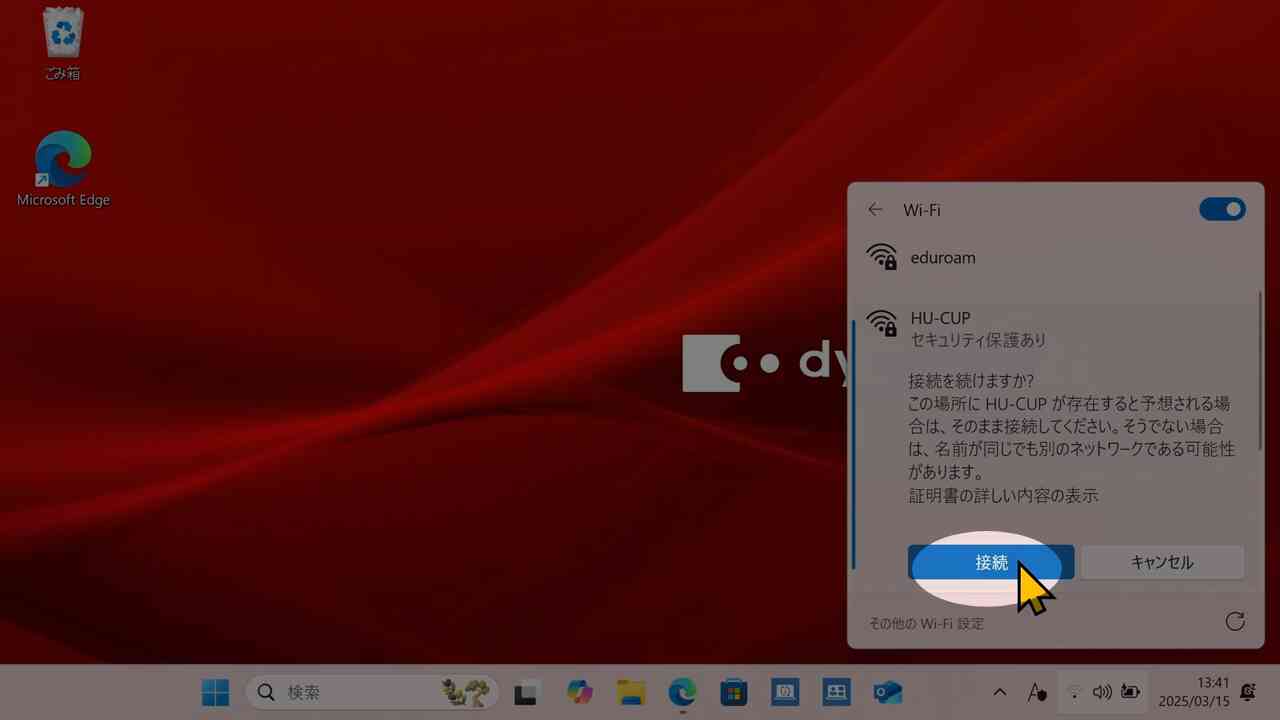
キャンパス内であれば「接続」をクリックします

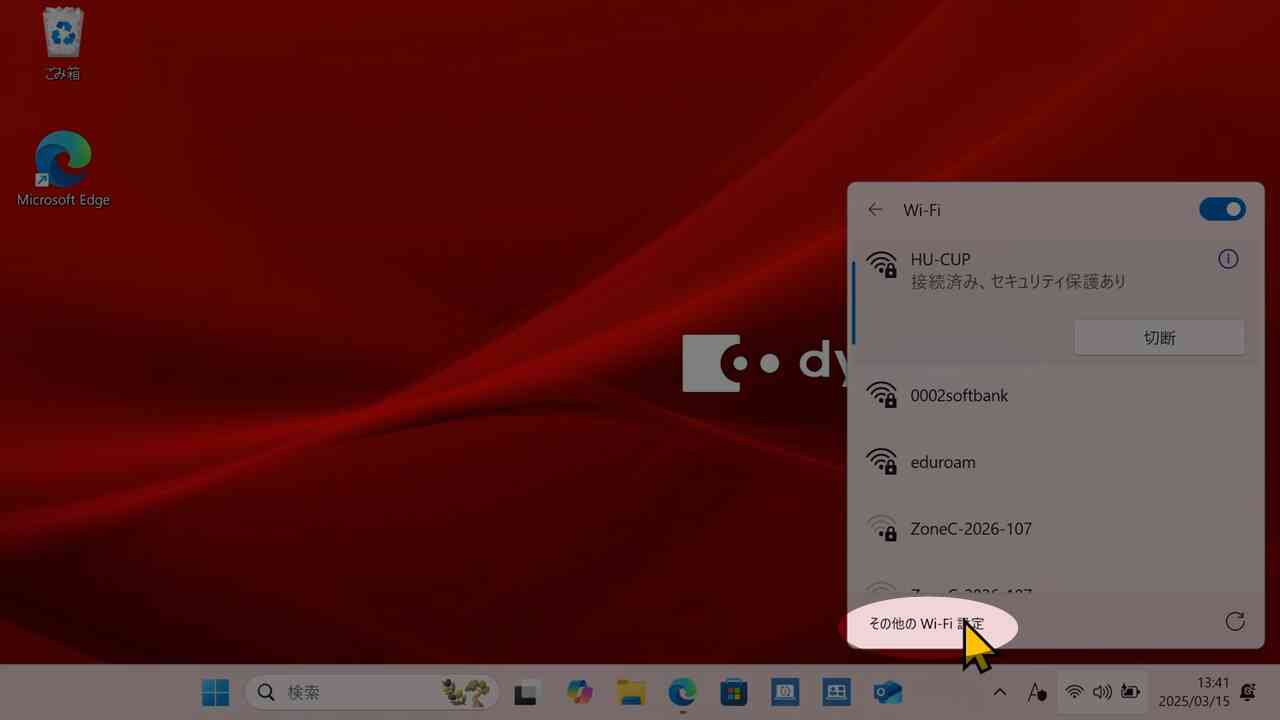
「接続済み、セキュリティ保護あり」となっていることを確認します
Check.10
広島大学のWi-Fi(SSIDはHU-CUP)にIMCアカウント名とパスワードを用いて接続し、インターネットに接続できることを確認する
(必要な人だけ)パスワード変更やアカウント変更でHU-CUPを設定し直す場合の手順です
パスワード変更前に削除しても意味が無いので、初期設定の流れの中で削除しないよう注意してください。
「WiFi接続の管理」メニューで「その他のWiFi設定」をクリックします
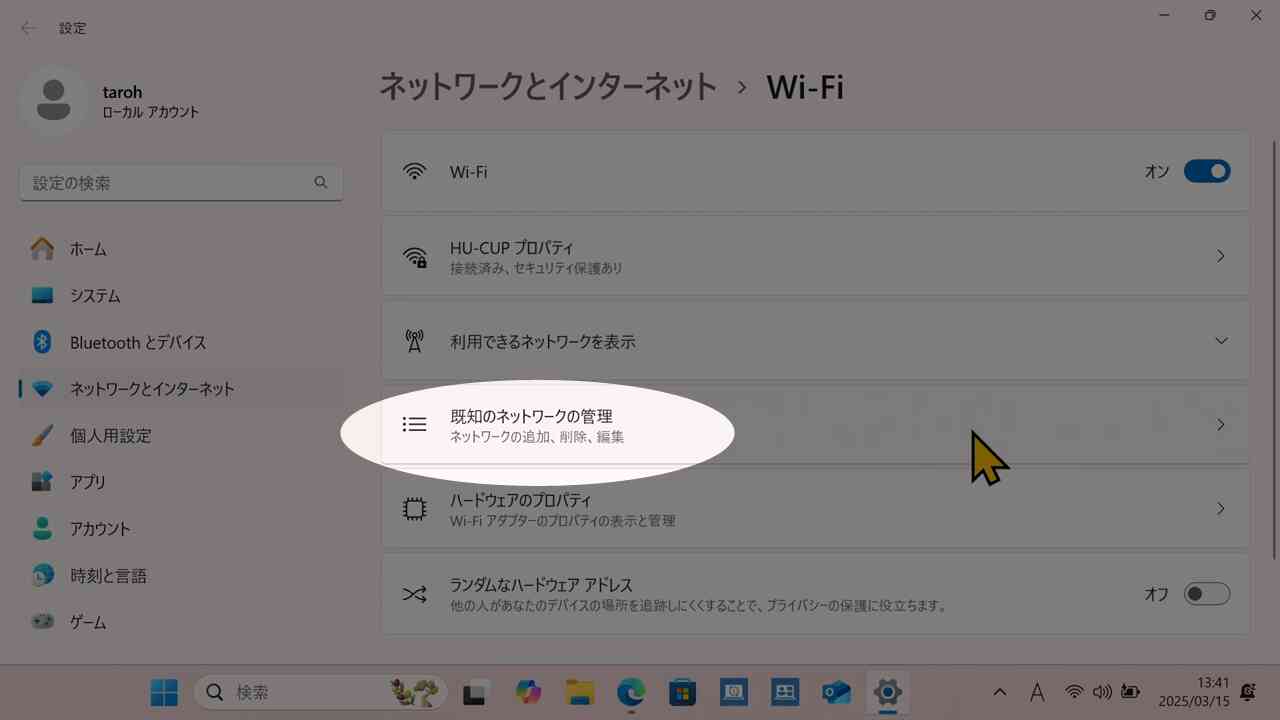
「既知のネットワークの管理」をクリックします
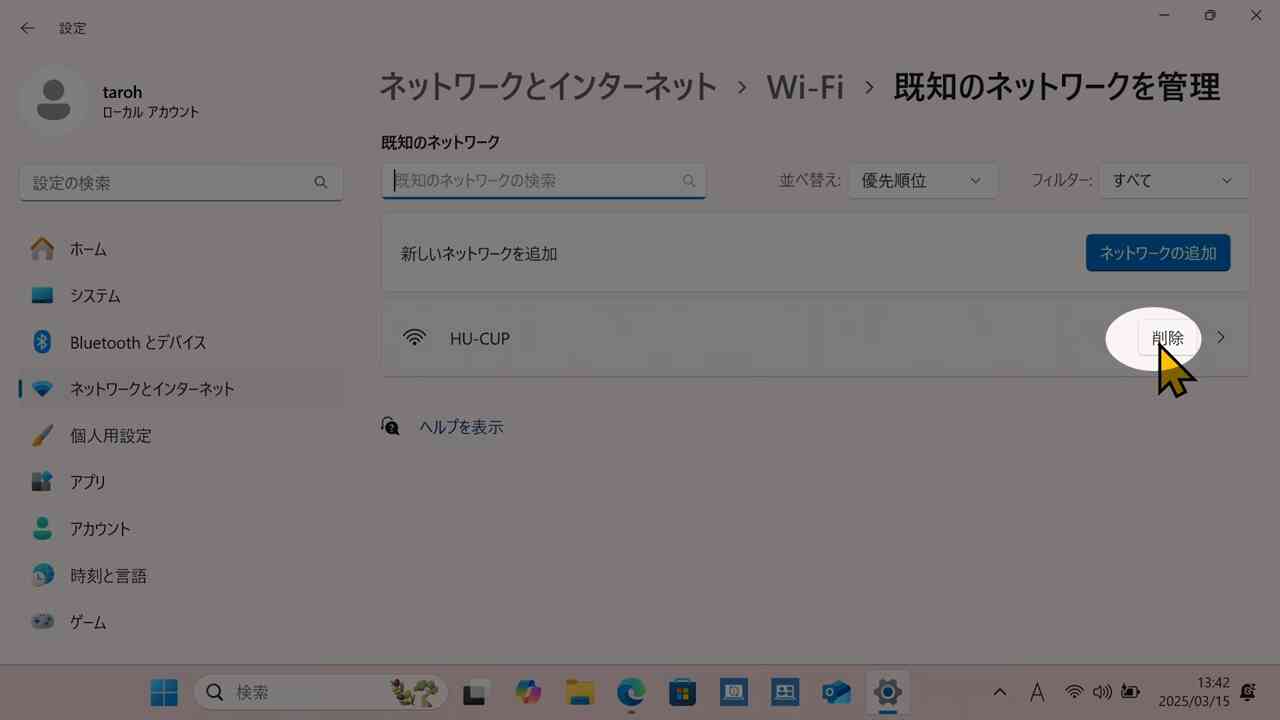
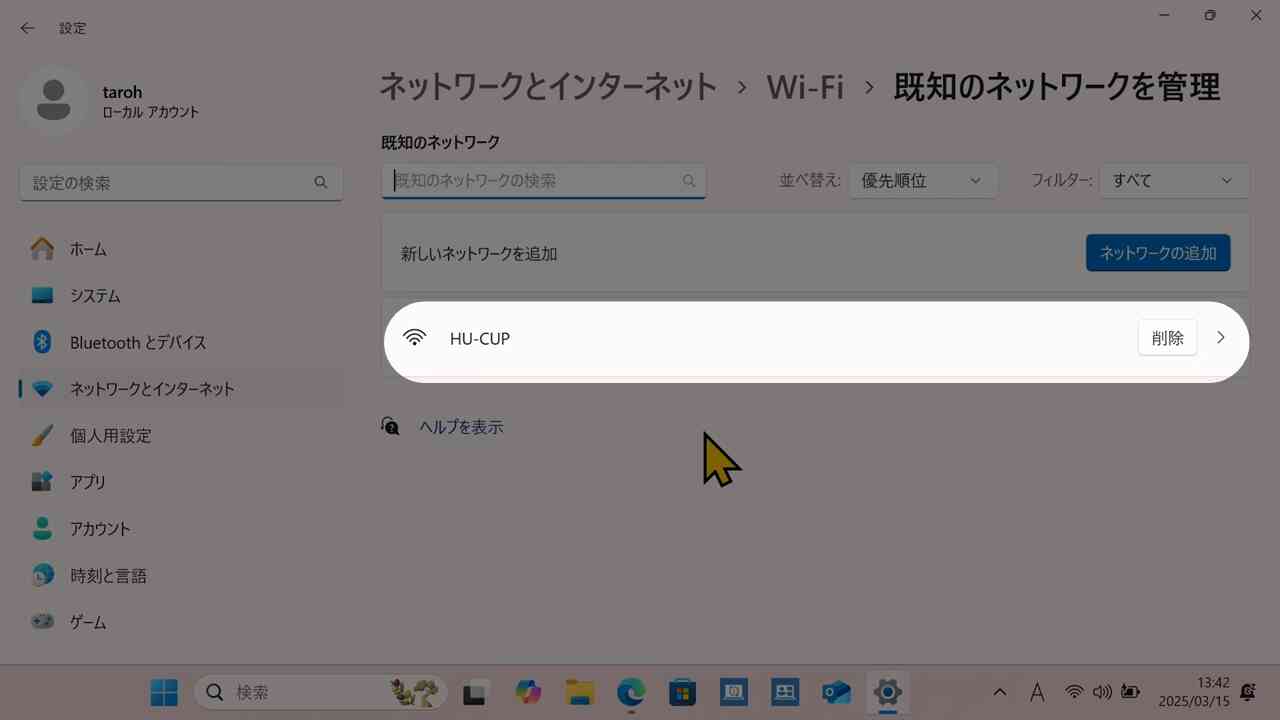
「HU-CUP」を探します
「削除」ボタンをクリックすると、設定したHU-CUPの情報は削除されます
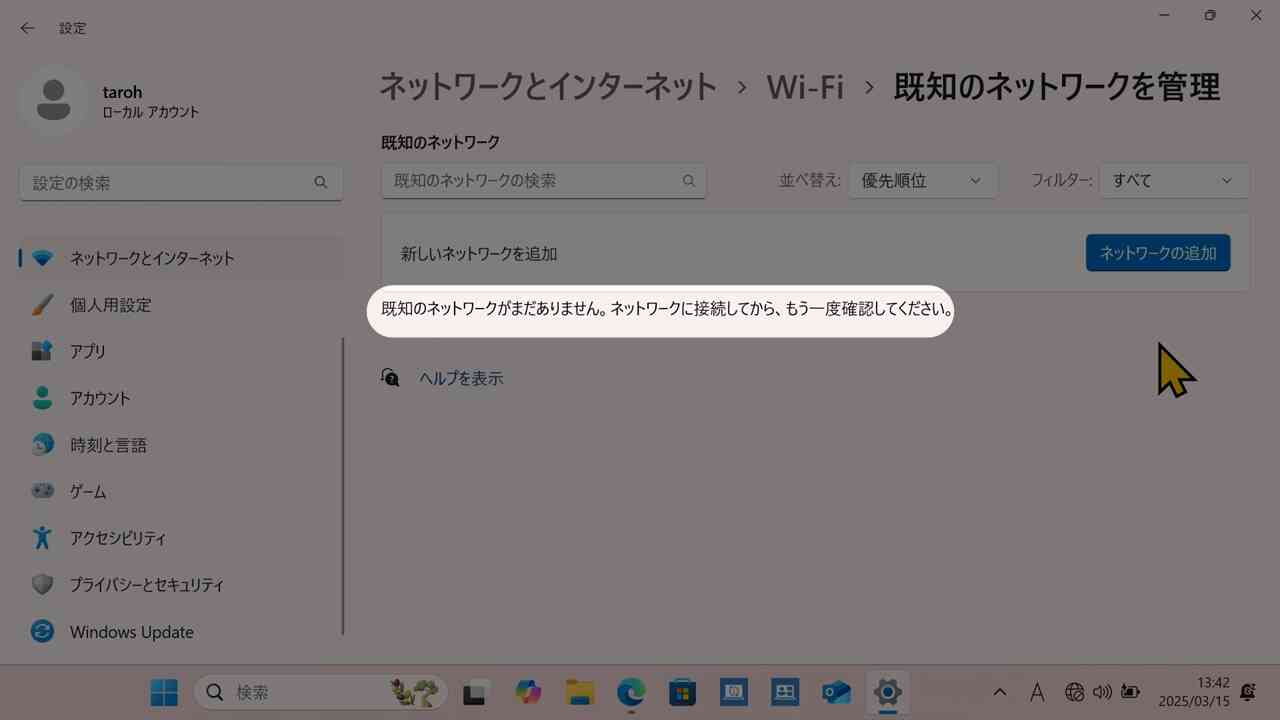
削除されるとHU-CUPは既知のネットワークから無くなります

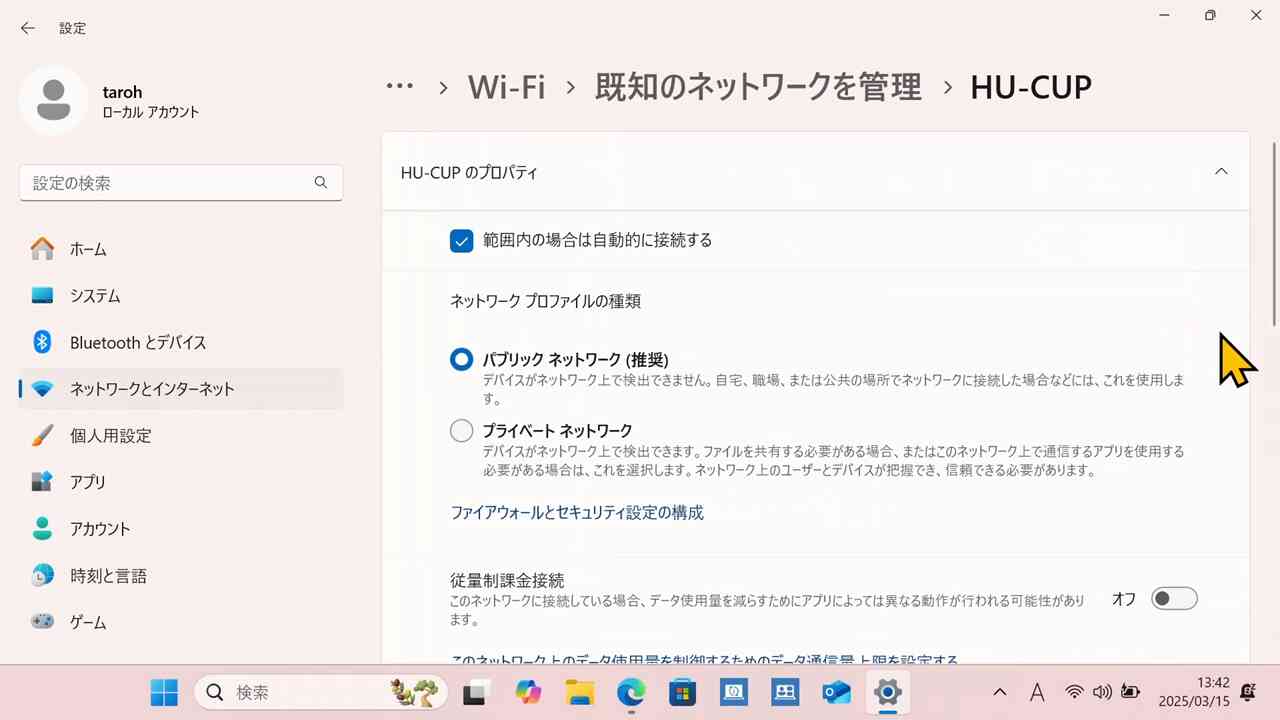
「削除」ボタンの右の「>」をクリックすると他の設定を修正することができます
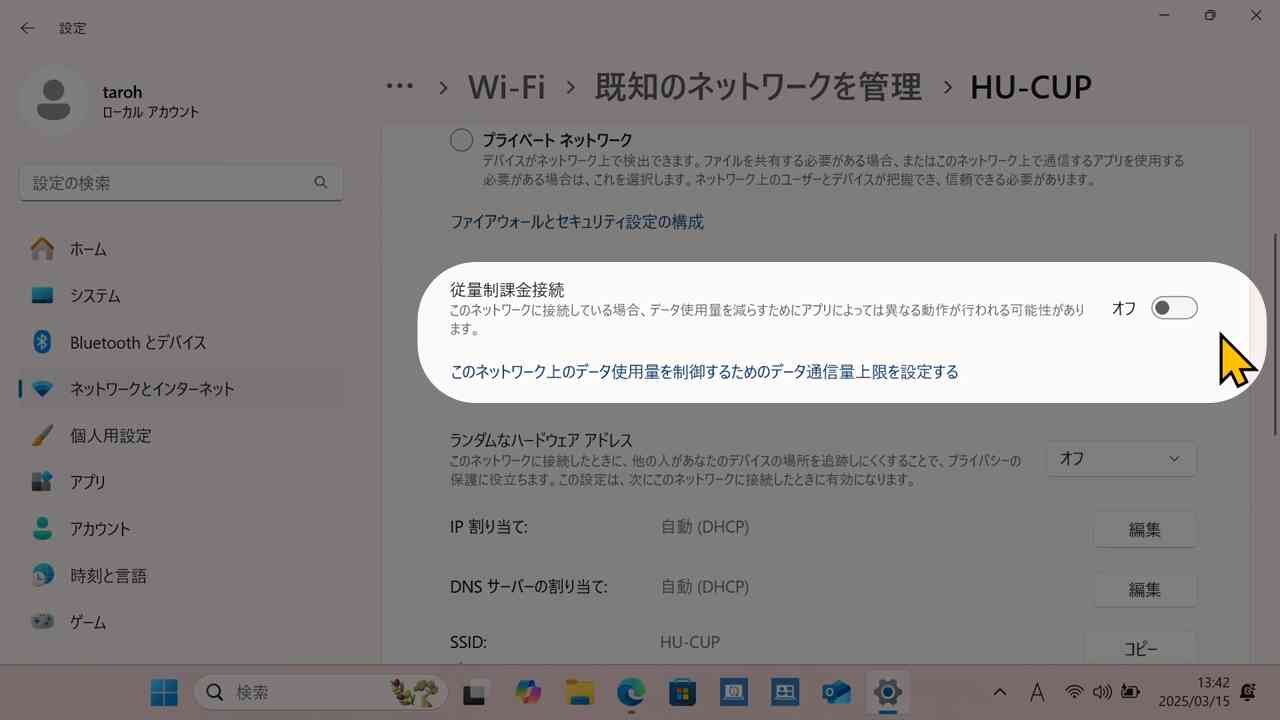
たとえば「自動的に接続」しないように変更することもできます
従量制課金であることを指定して、データ量の上限を設定することもできます
自宅のネットワークが課金制である場合は検討してください。
多要素認証(MFA)の設定
多要素認証(MFA)は広大IDとIMCアカウントとで、別々に設定が必要です。両方とも設定してください。
広大ID の MFA 設定
広大IDとは
いろは や Myもみじ, Moodleなどを利用するのに必要なIDです。
●学生の場合:学生番号(例:B219999)
●教職員の場合:職員番号
●学外者の場合:利用登録番号(例:ZE219999)
●学生の場合:学生番号(例:B219999)
●教職員の場合:職員番号
●学外者の場合:利用登録番号(例:ZE219999)
PDFマニュアルもしくはWebマニュアルを参照して、広大IDのMFA設定を行います。
- PDFマニュアル:広大IDの多要素認証(MFA)※新しい画面が開きます
- PDFが見にくい場合はWebマニュアルへ:広大IDの多要素認証(MFA)
Check.11
IMCアカウントについて、多要素認証(MFA)の設定を完了する
IMCアカウント の MFA 設定
IMCアカウントとは
IMCアカウントは、広大メールやTeamsアプリ、大学のネットワーク等に接続する際に必要なIDです。
●学生の場合:学生番号の最初の英字を小文字にしたもの(例:b259999)
●教職員の場合:自分で作成した英数字の文字列(広大メールの@より前の場合が多い。記号(-ハイフン)が入っているものは違います)
●学生の場合:学生番号の最初の英字を小文字にしたもの(例:b259999)
●教職員の場合:自分で作成した英数字の文字列(広大メールの@より前の場合が多い。記号(-ハイフン)が入っているものは違います)
PDFマニュアルもしくはWebマニュアルを参照して、IMCアカウントのMFA設定を行います。
- PDFマニュアル:IMCアカウントの多要素認証(MFA)※新しい画面が開きます
- PDFが見にくい場合はWebマニュアルへ:IMCアカウントの多要素認証(MFA)
Check.12
広大IDについて、多要素認証(MFA)の設定を完了する
必携PCからの印刷について
学内ネットワークからであれば、必携PCから大学のプリンタへ印刷できます
印刷したいものをPDFで用意し、Webブラウザで印刷用のWebサーバに送ります。プリンタ設置場所へ行って印刷操作をしてください(料金がかかります)。
参考:Webプリントサービス
お問い合わせ
必携パソコンの設定・点検についてわからないことや困ったことがあったら、下記窓口に相談してください
対面窓口
・初期実習サポート会場(日時と場所はこちらをご確認ください)
・広島大学生協 新入生サポートセンター(実施時期の案内に従ってください)
メール質問窓口
st-pc@ml.hiroshima-u.ac.jp