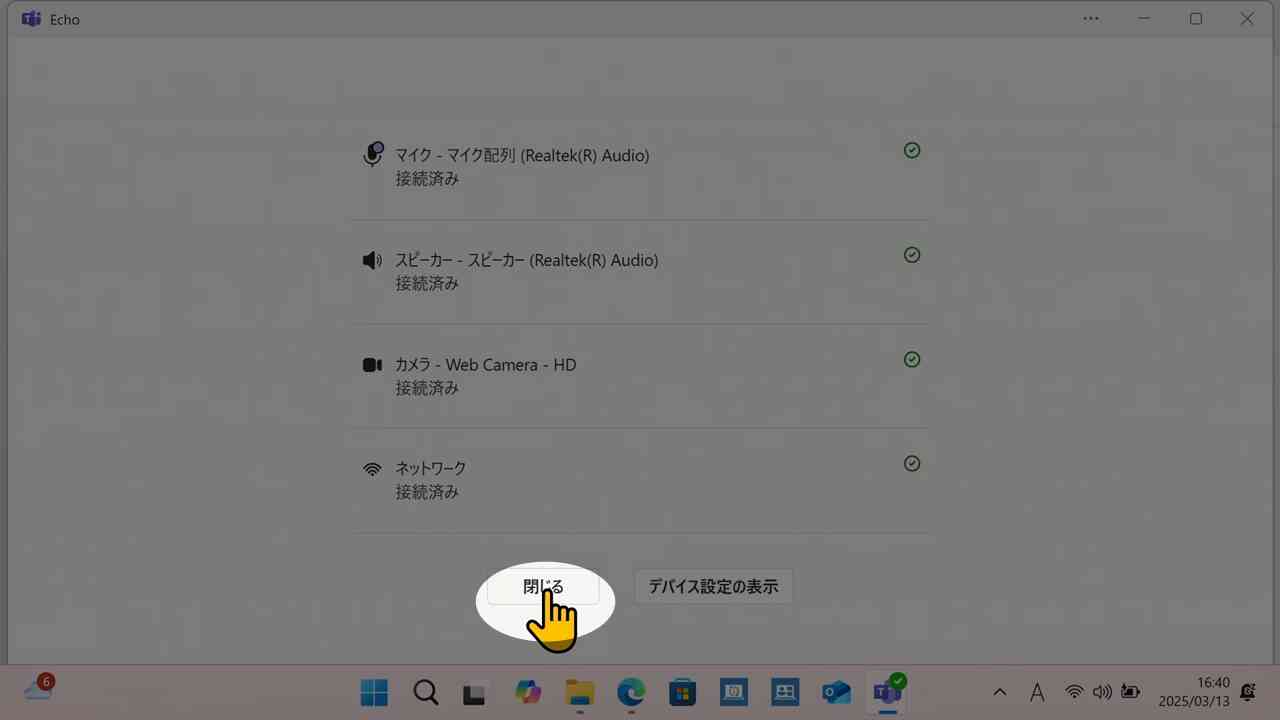
オンライン授業等で使われる「Microsoft Teams」を設定し、テスト通話(マイク/スピーカ/カメラ)と画面共有の動作確認を行います(要学生番号)。
Microsoft Teamsの設定
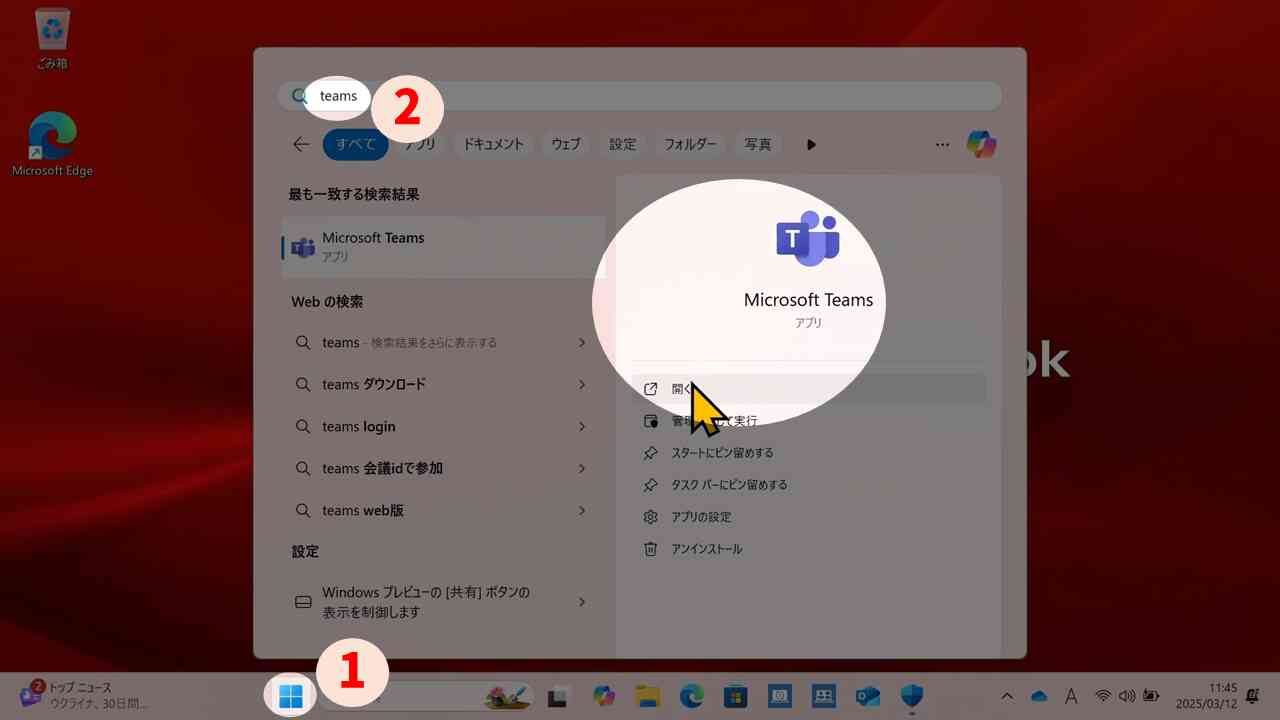
スタートメニュー(1)から「Teams」を検索し(2)、起動します
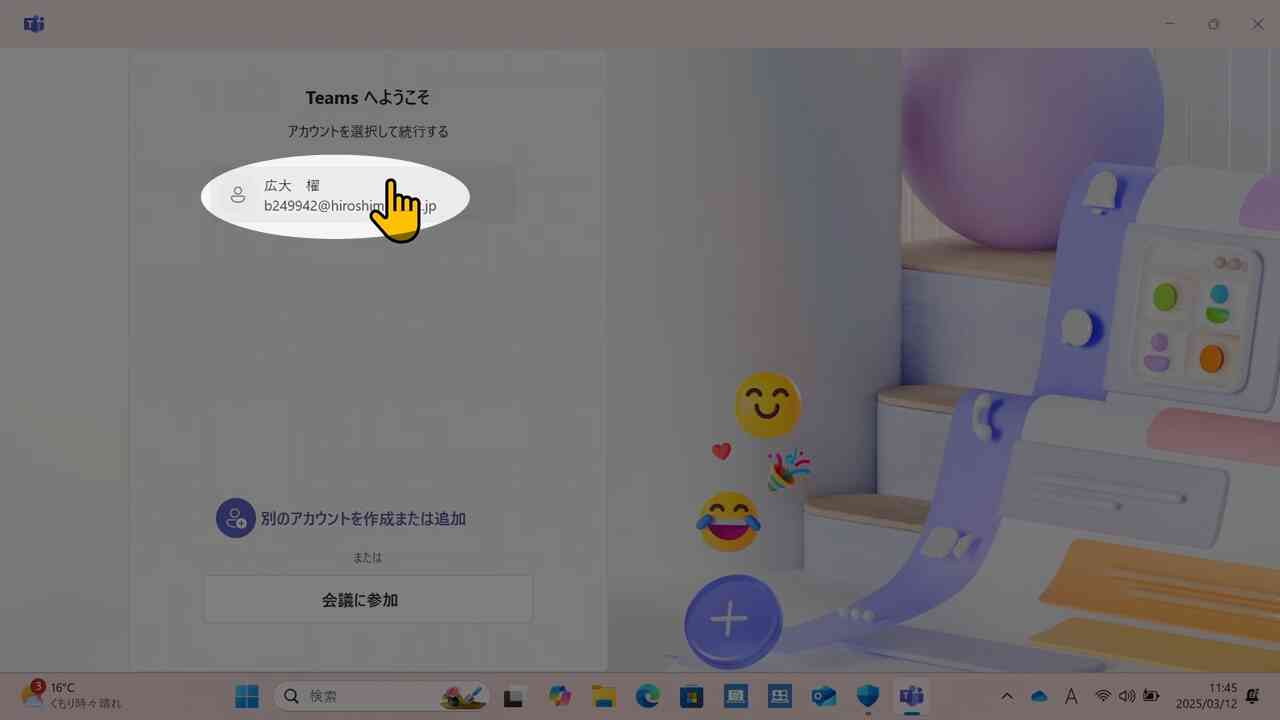
OfficeやOneDriveでIMCアカウントでサインイン済みなら、広大アカウントが候補に出るのでクリックします(無い場合は「別のアカウントを作成または追加」からサインイン)
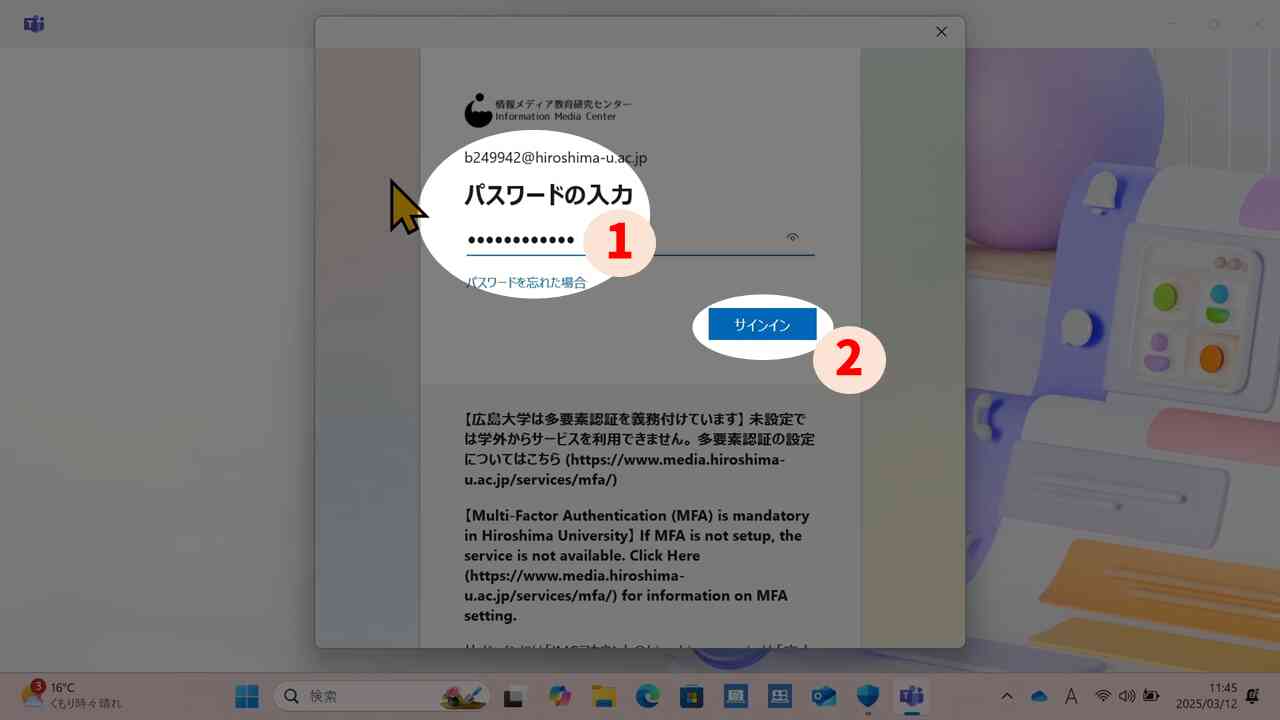
パスワードを入力し、「サインイン」で進めます
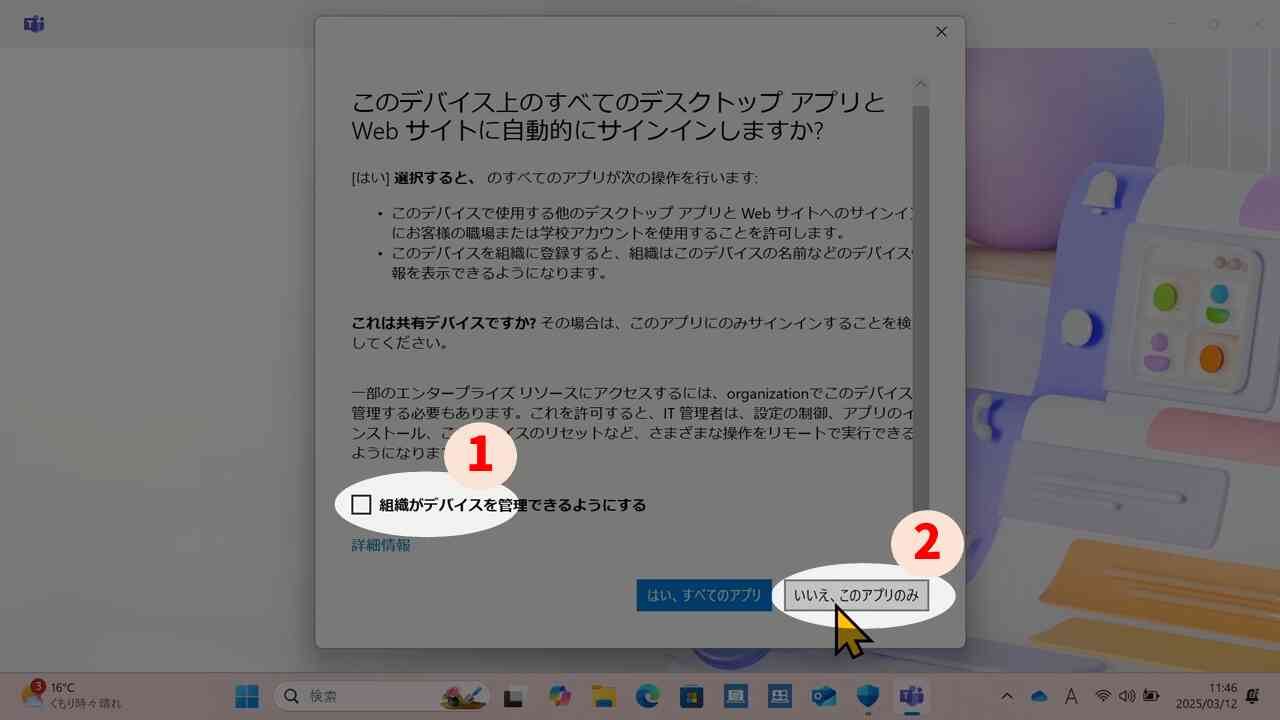
「このデバイス上のすべての…」のウィンドウが出た場合、「組織がデバイスを…」のチェックを外し(1)、「いいえ、このアプリのみ」(2)で進めます
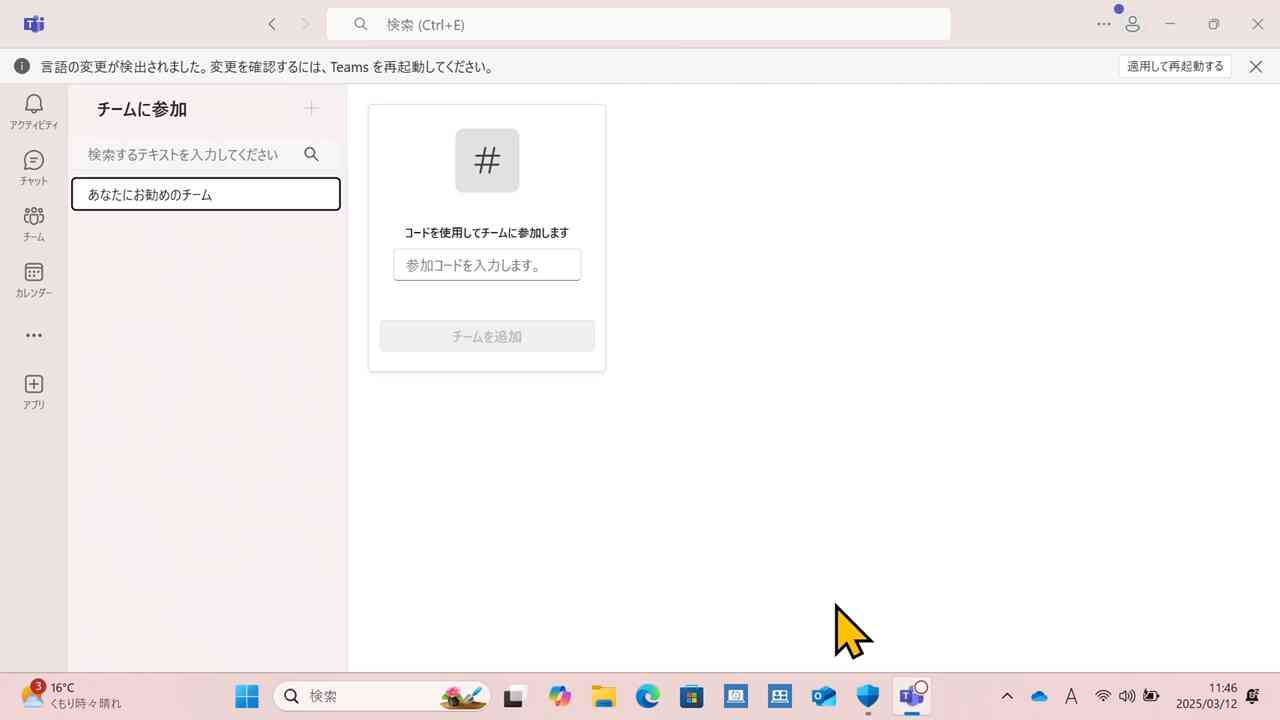
入学直後で履修手続きも完了していない段階では、参加できる会議が一つもありません
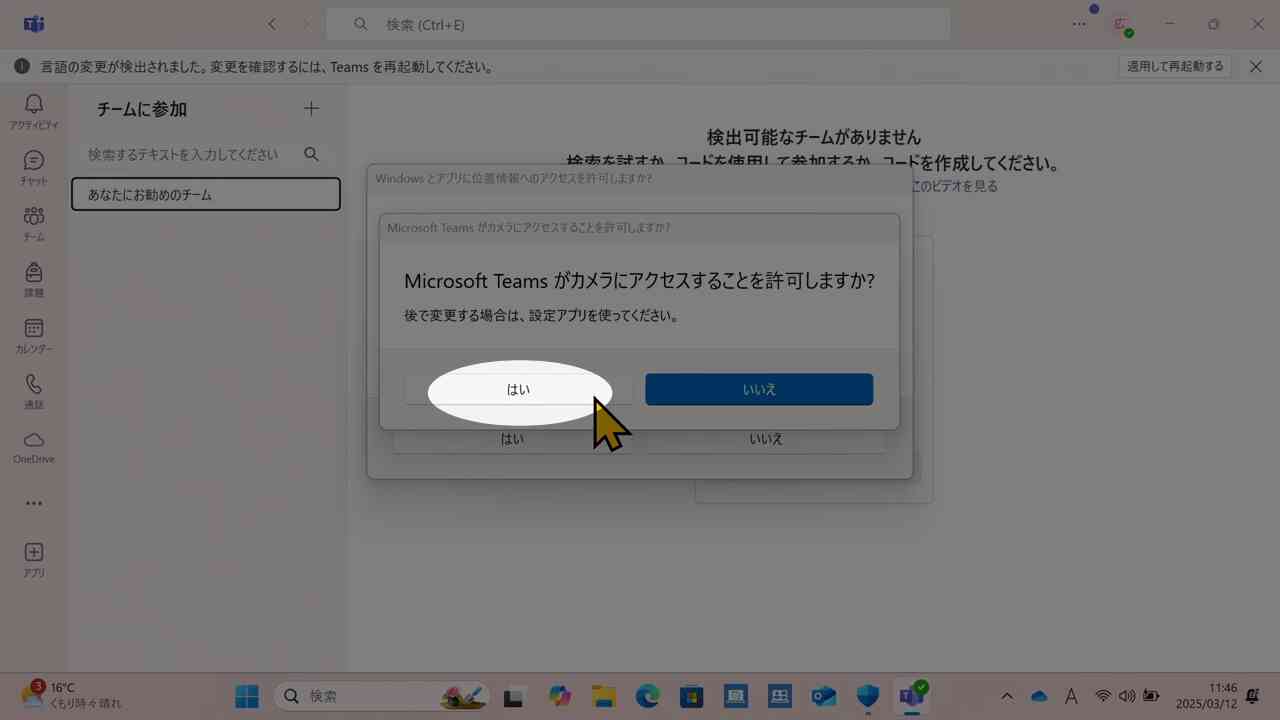
しばらく待つとカメラへのアクセスを要求されます。「はい」で許可します
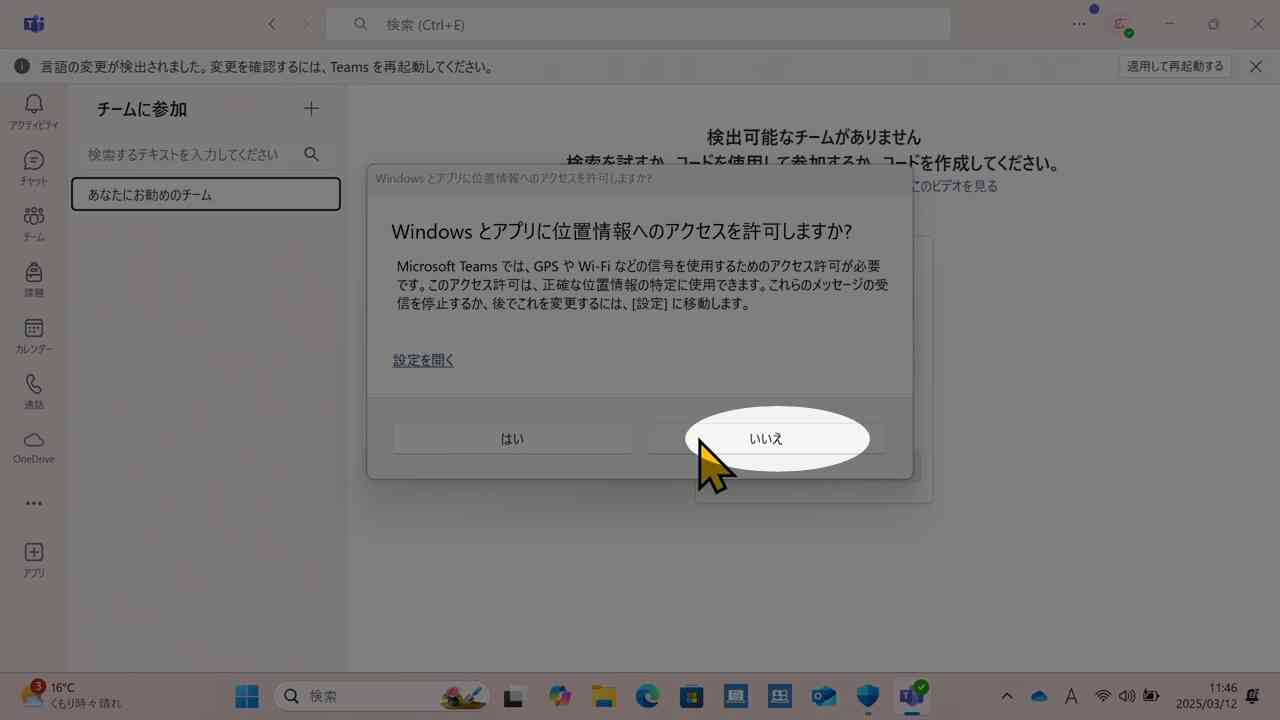
位置情報へのアクセスは「いいえ」で拒否します
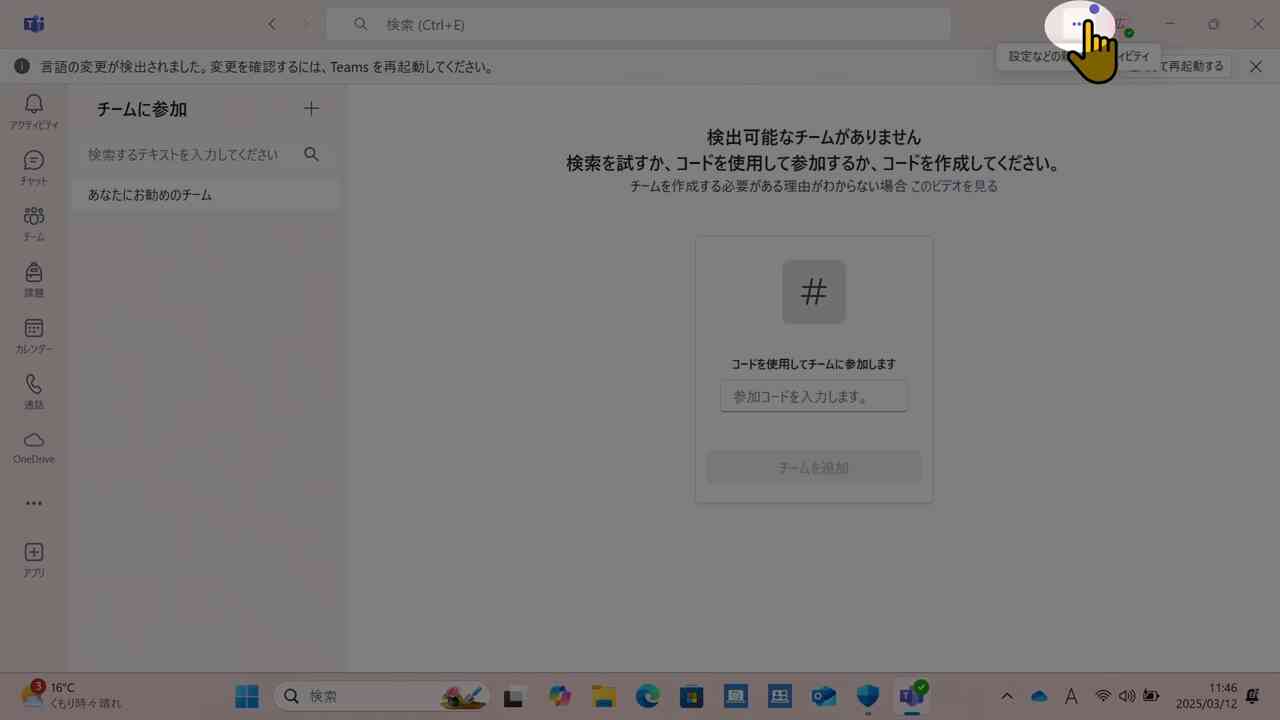
右上の「…」メニューを展開します
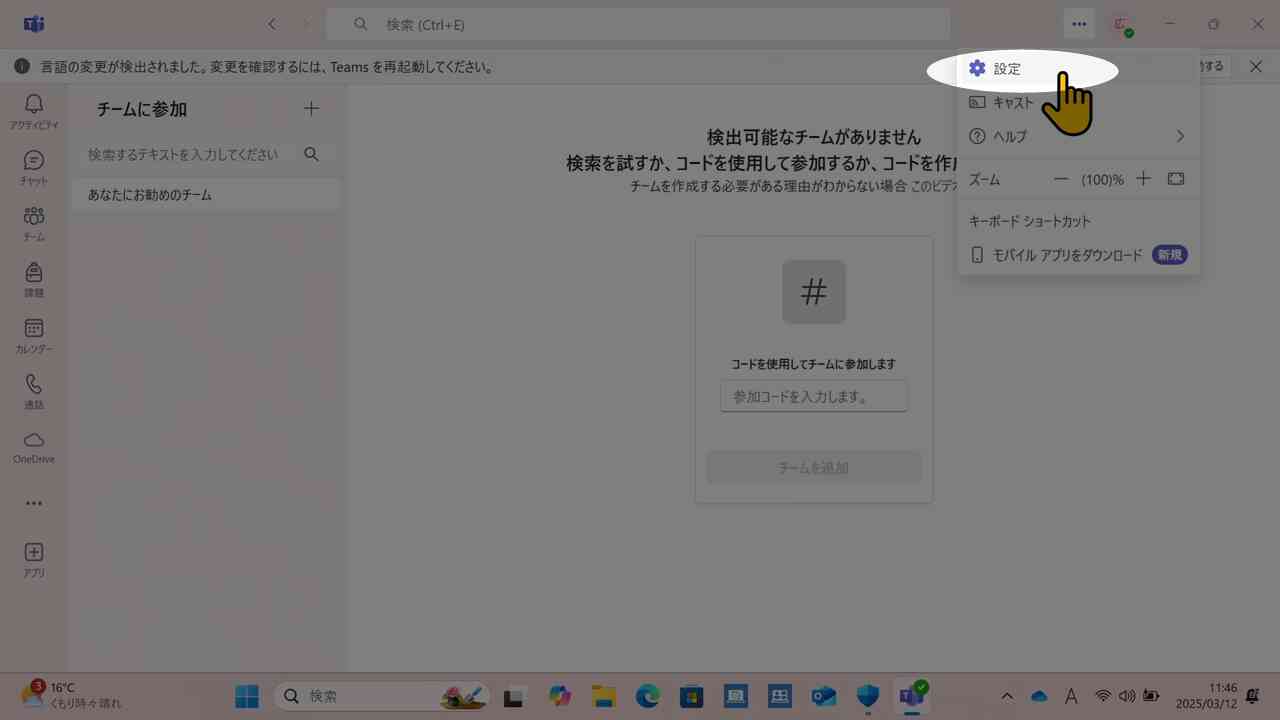
展開したメニューの中から「設定」に進みます

「設定」メニューの中から「デバイス」に進みます
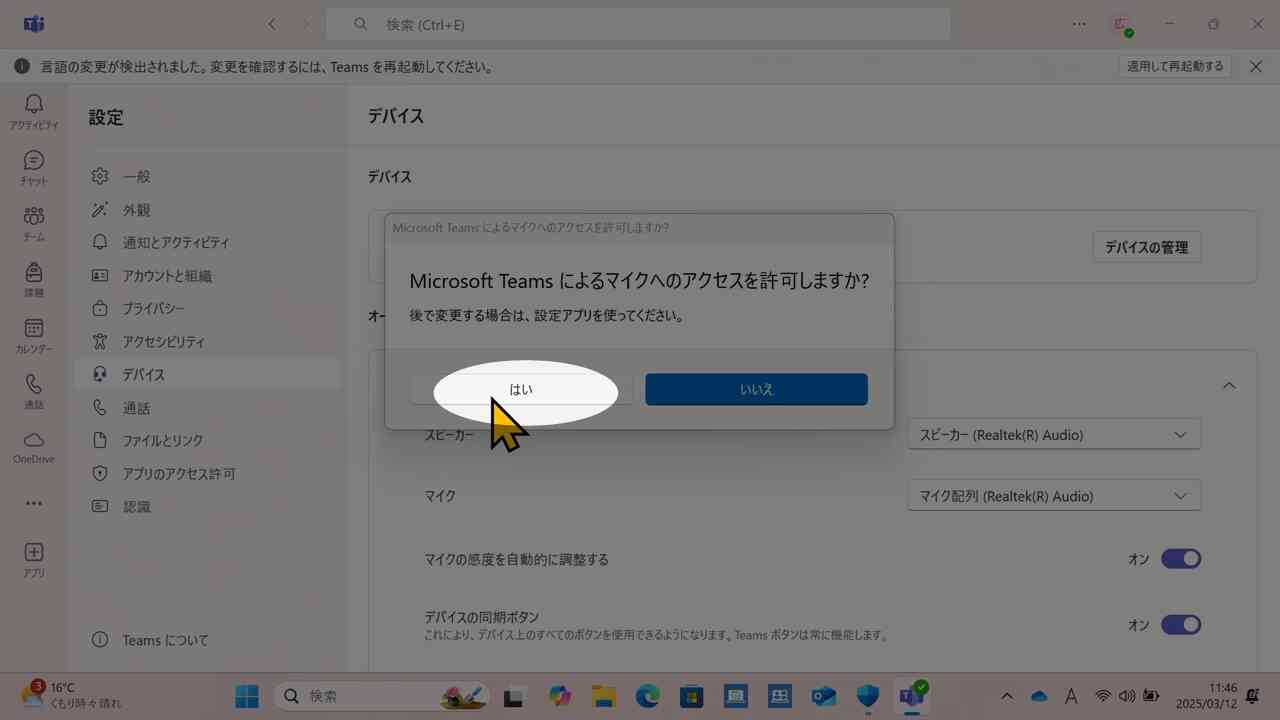
マイクへのアクセスを要求されます。「はい」で許可します
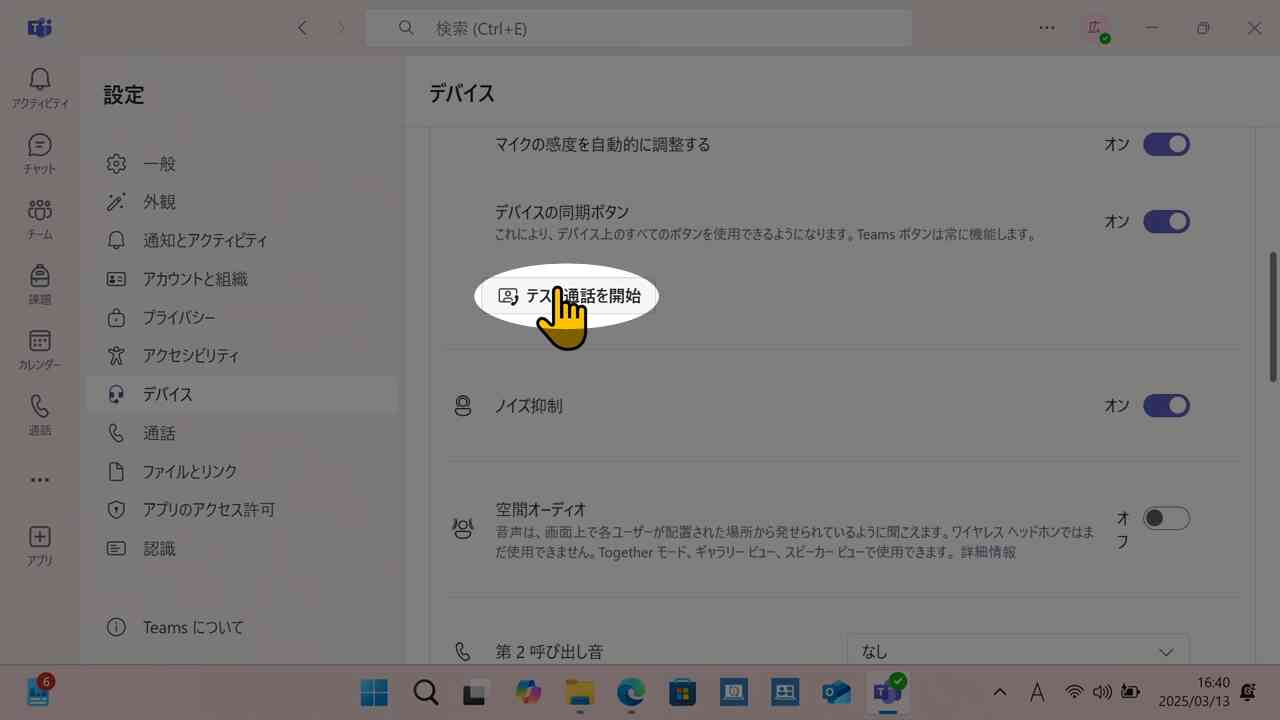
スクロールして「テスト通話を開始」をクリックします
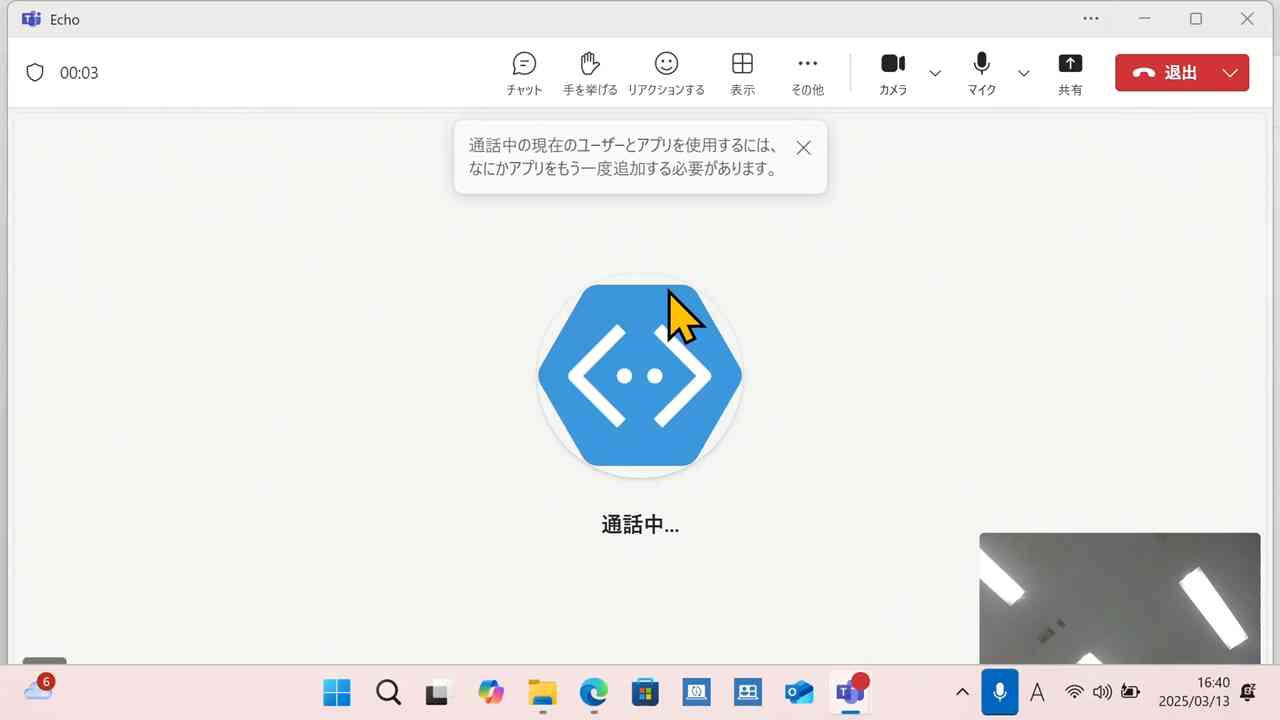
テスト通話が始まります。音声ガイドに従ってマイクにしゃべるなどして音声テストを実施します
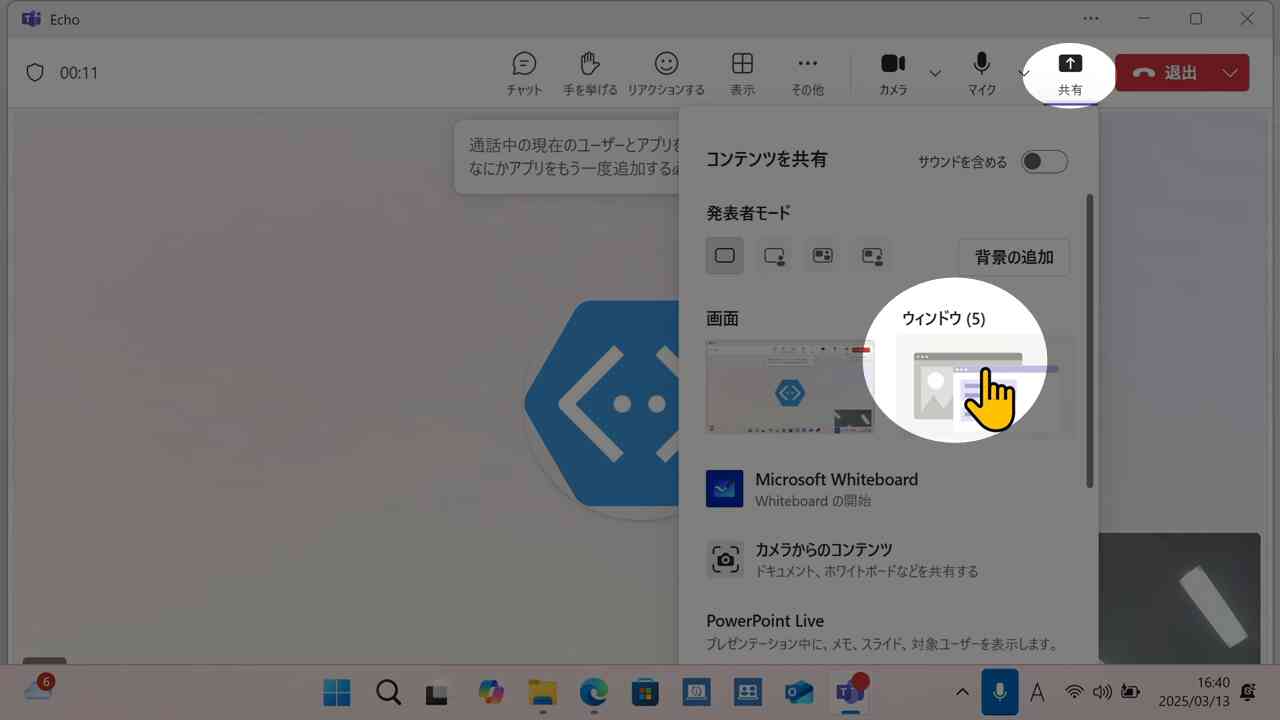
「退出」ボタン横の「共有」をクリックし、共有メニューを展開します。「ウィンドウ」をクリックします
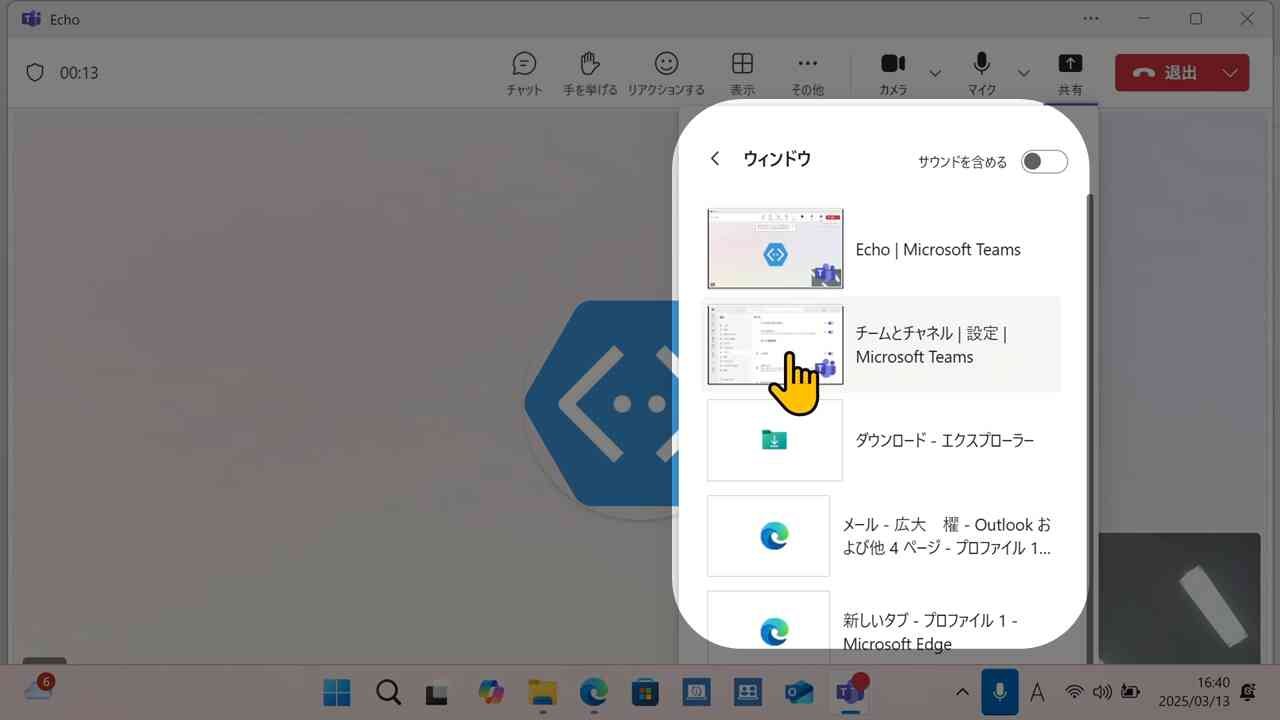
共有可能なウィンドウが表示されます。何か1つウィンドウを選びます
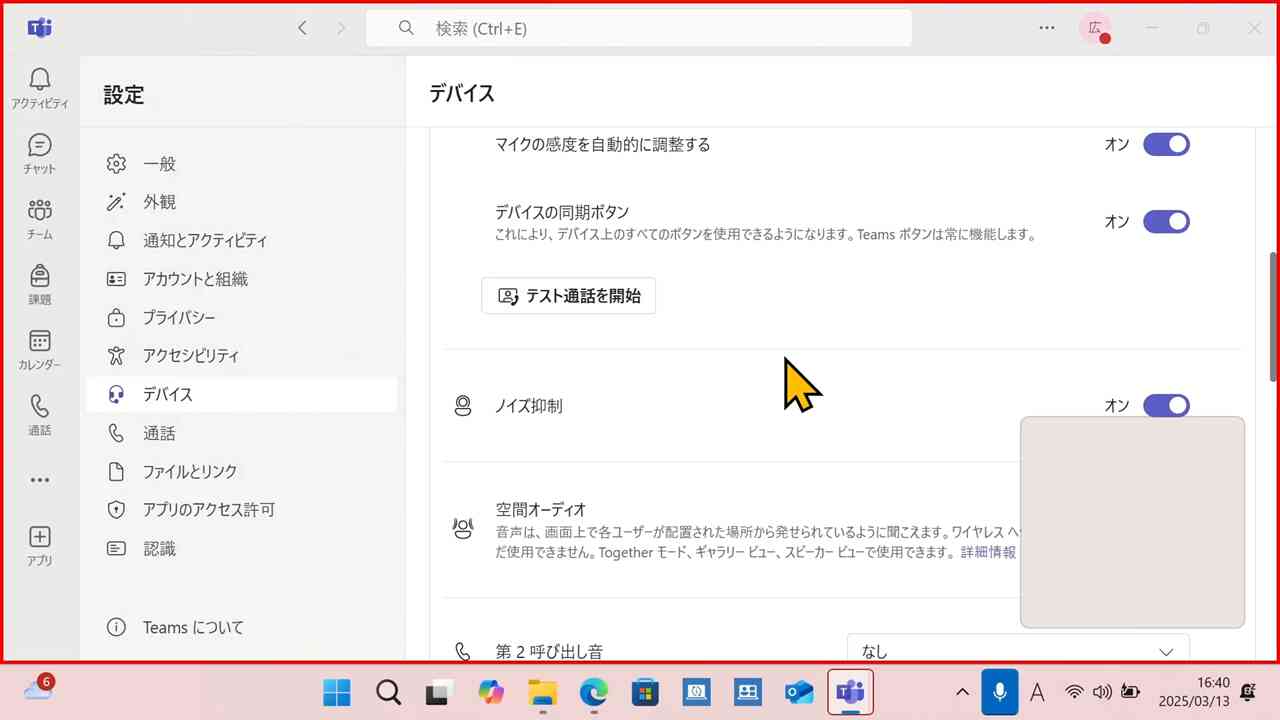
選ばれたウィンドウには赤枠がつきます
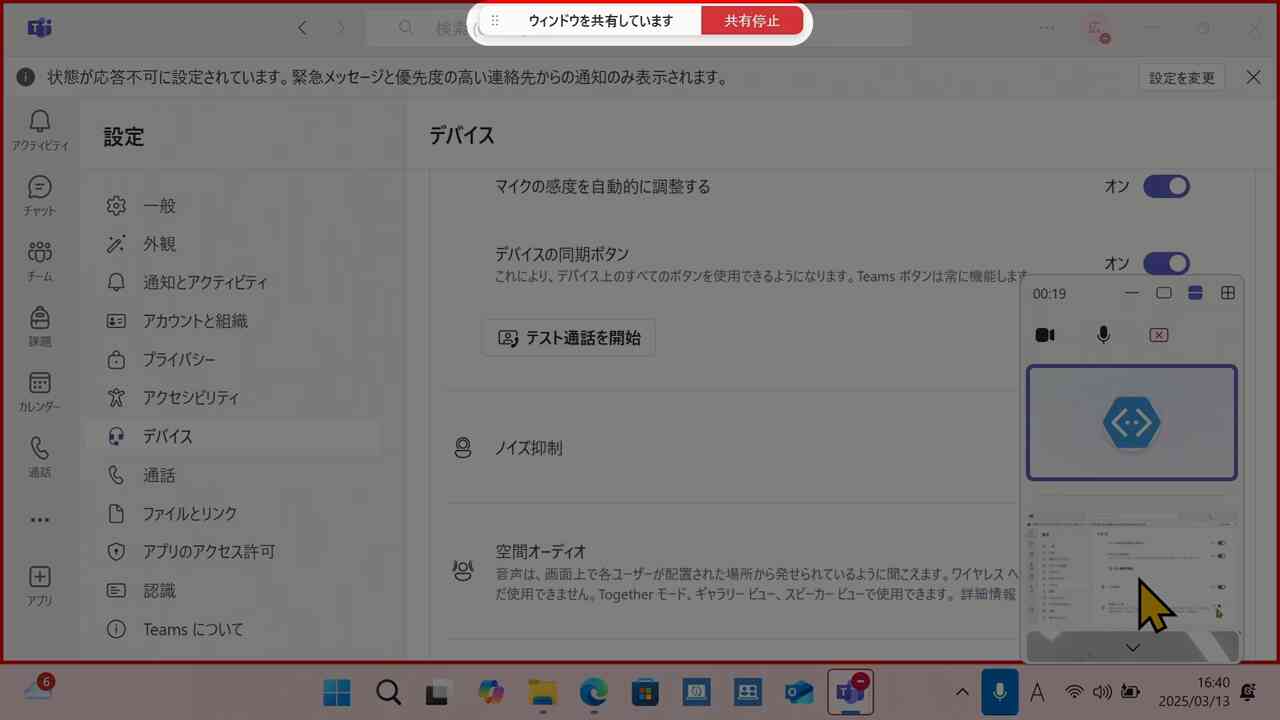
画面上に共有機能のコントロールが表示されます。Teamsの会議パネルが隠れていても、ここから共有停止できます
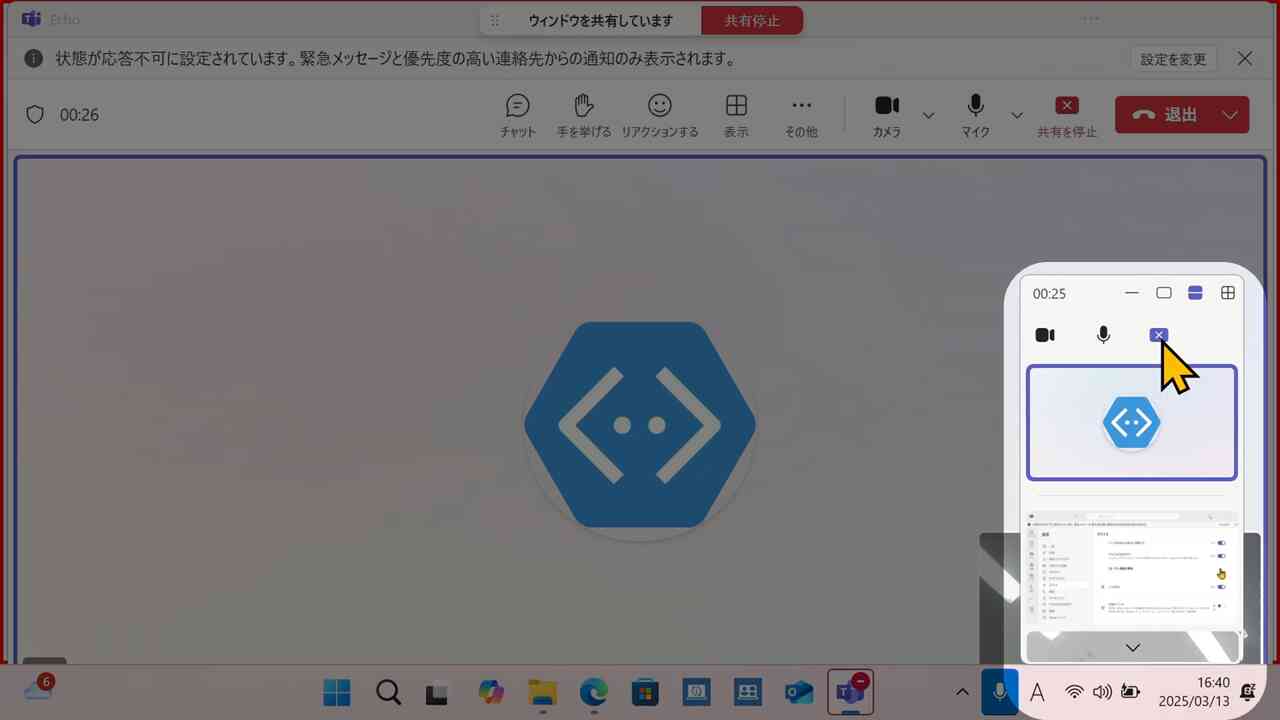
参加者一覧の中で、共有したウィンドウのコピー表示が出ます
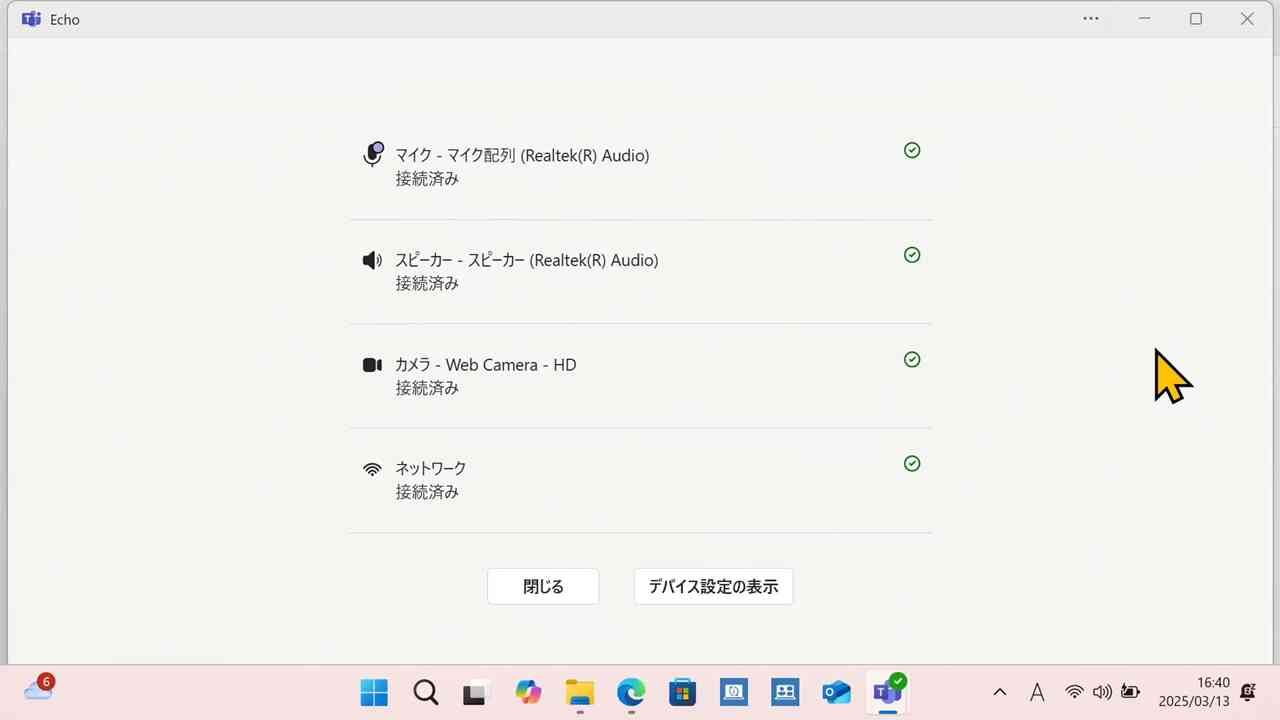
テスト通話は自動的に終了し、マイク/スピーカ/カメラなどの動作状態が報告されます